


 Video Converter Ultimate
 Bildschirm recorder
 Videoreparatur
 Sicherer Download
7 kostenlose Video-Reparatur-Tools: Top-Tipps für die Wiederherstellung von Videodateien
Sind Ihre geschätzten Videodateien von Störungen, Wiedergabeproblemen oder Beschädigungen betroffen? Keine Sorge – es gibt eine Lösung, die Sie keinen Cent kostet. Willkommen in der Welt der kostenlosen Videoreparatur-Tools – Ihrem Schlüssel zur Wiederherstellung und Rettung beschädigter Videodateien. Wir tauchen in die Vorzüge dieser Software-Perlen ein und zeigen Ihnen, wie Sie Ihre kostbaren Erinnerungen mühelos retten können. Erhalten Sie exklusiven Zugang zu der besten 7 kostenlosen Videoreparatur-Software im Netz. Nicht nur überfliegen – lesen Sie alles in Ruhe durch.

Teil 1. Die 3 besten kostenlosen Videoreparaturprogramme (Windows/Mac)
1. MiniTool-Videoreparatur
Sagen Sie niemals weniger, wie der Name schon sagt. MiniTool Video Repair kann eines Ihrer größten Videoprobleme beheben. Sie haben noch nie Ihr Video gespeichert und gleichzeitig Platz gespart. Entwickelt, um beschädigte oder beschädigte Videodateien zu reparieren und wiederherzustellen.
◆ Für freiheitsliebende Anwender konzipiert. Diese benutzerfreundliche Lösung ermöglicht es Ihnen, Ihre Videos mühelos und völlig kostenlos zu erstellen, zu bearbeiten und zu optimieren. Entfesseln Sie Ihre Kreativität und erwecken Sie Ihre Videoideen mit dieser unschätzbaren Ressource zum Leben.
◆ Repariert Videos von jedem Gerät. Von Computer bis SD-Karte, mit erweiterten Funktionen wie dem Hinzufügen eines Beispielvideos, das die Software analysiert und dessen Daten zur Reparatur des beschädigten Videos nutzt.
◆ Mehrere Videos auf einmal reparieren. Das spart Ihnen wertvolle Zeit und strafft den Reparaturprozess.
Schritt 1. Installieren Sie die Software von der Minitool-Website.
Schritt 2. Starten Sie die Software auf Ihrem Computer und klicken Sie auf Video(s) hinzufügen.
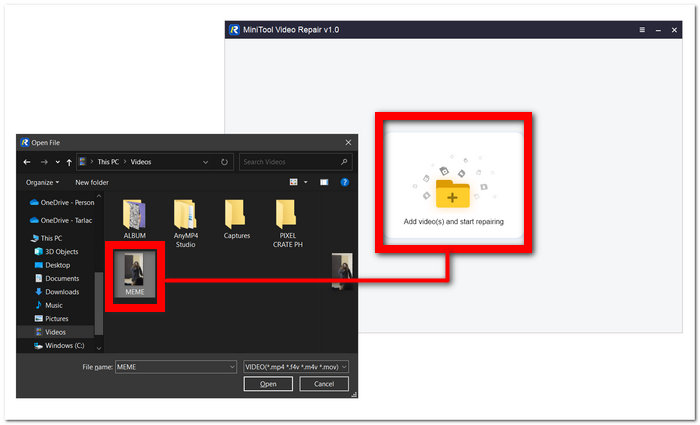
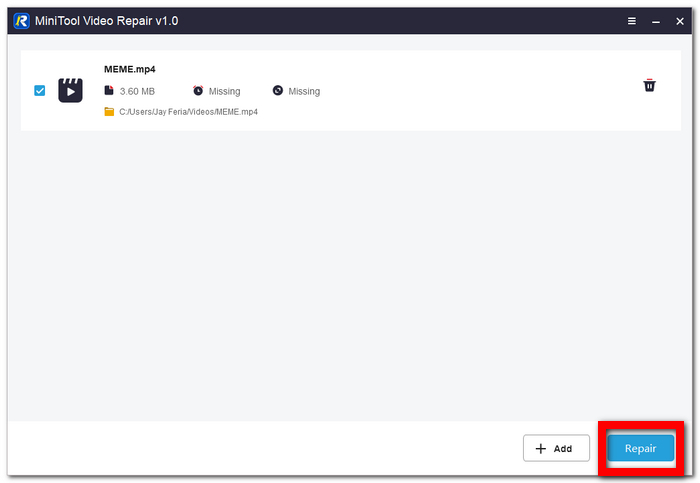
Schritt 3. Laden Sie Ihr Video in die Software hoch und klicken Sie auf Reparieren.
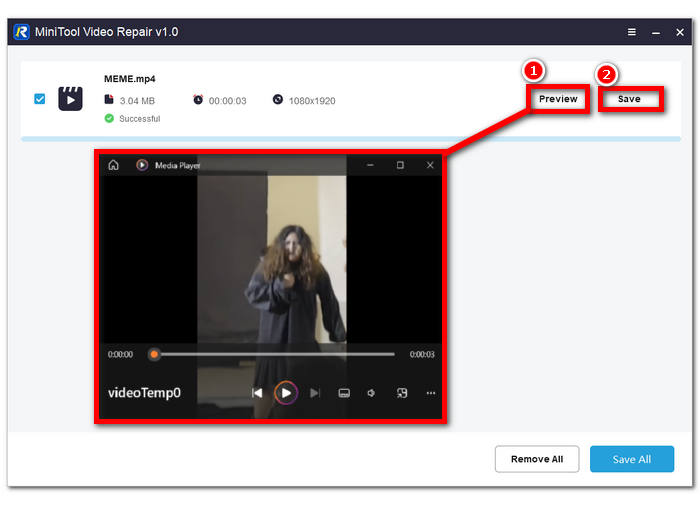
Schritt 4. Nach der Reparatur können Sie auf Vorschau klicken, um zu prüfen, ob die Qualität in Ordnung ist, und anschließend auf Speichern, um die reparierte Videodatei auf Ihrem Computer zu sichern.
2. Aiseesoft Videoreparatur
Defektes zu reparieren, darin ist Aiseesoft Video Repair besonders gut. Erleiden Sie nie wieder einen emotionalen Dämpfer, nur um festzustellen, dass Ihre Videos beschädigt sind und nicht abgespielt werden können. Die Software setzt auf eine hochwertige Wiederherstellung, was sie zu einer der Lösungen im Netz macht, auf die Sie aus gutem Grund achten sollten.
◆ Schluss mit stundenlanger Frustration. Erleben Sie heute die Magie nahtloser Videowiederherstellung. Gewinnen Sie Zeit und Erinnerungen zurück, indem Sie Ihre beschädigten Videos mit unserer benutzerfreundlichen Software mühelos wiederherstellen.
◆ Magie der Wiederherstellung per Beispielvideo. Fortschrittliche Technologie sorgt dafür, dass Ihre wertvollen Erinnerungen oder professionellen Projekte genauso beeindruckend aussehen wie das Referenzvideo und jedes Detail sowie jede Klarheit für Ihre Nutzung oder Präsentation erhalten bleiben.
◆ Starke Sicherheitsmaßnahmen. Wir setzen auf modernste Verschlüsselung, Zugriffskontrollen und robuste Authentifizierungsprotokolle, um Ihre Informationen zu schützen. Sie können darauf vertrauen, dass Ihre Daten während des Wiederherstellungsprozesses sicher sind – für ein gutes Gefühl und volles Vertrauen in unsere Dienste.
Schritt 1. Laden Sie die Software auf Ihren Computer herunter, installieren Sie sie und öffnen Sie sie nach Abschluss der Installation.
Kostenloser DownloadFür Windows 7 oder neuerSicherer Download
Kostenloser DownloadFür macOS 10.7 oder neuerSicherer Download
Schritt 2. Klicken Sie in der Hauptoberfläche auf die +-Schaltfläche auf der linken Seite der Softwareoberfläche, um Ihre beschädigte Videodatei hinzuzufügen. Fügen Sie anschließend ein Beispielvideo hinzu, indem Sie auf die +-Schaltfläche auf der rechten Seite Ihrer Softwareoberfläche klicken.
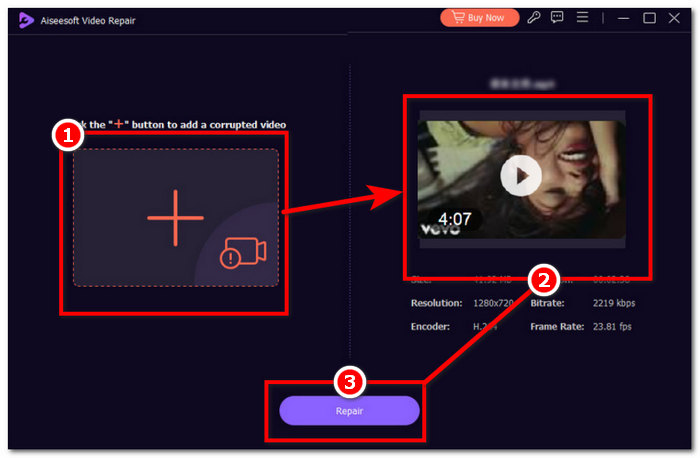
Schritt 3. Klicken Sie auf Reparieren, um den Reparaturvorgang zu starten. Sobald die Software Ihre beschädigte Videodatei repariert hat, können Sie auf Vorschau klicken, um die Qualität selbst zu überprüfen.
Schritt 4. Wenn Sie mit dem Ergebnis zufrieden sind, klicken Sie auf Speichern, um das Video auf Ihrem Computer zu sichern.
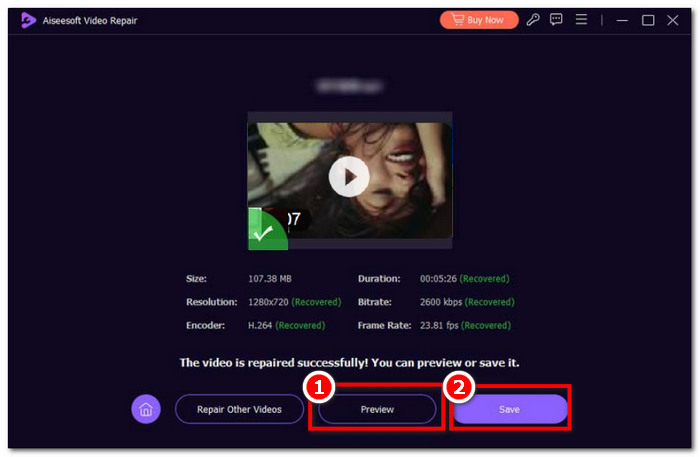
Hohe Geschwindigkeit, Tastenkombinationen, starke Sicherheit und Vorschau sind einige der Hauptfunktionen von Aiseesoft Video Repair. Intuitive Software für schnelles Arbeiten, die Ihnen einen Qualitätsvorsprung verschafft.
3. Stellar Phoenix Video-Reparatur-Tool
Glauben Sie am besten, dass das Stellar Phoenix Video Repair Tool, wenn es verwendet wird, Ihre gesamte Arbeit einfacher machen könnte. Eine Freeware zur Reparatur von Videodateien mit KI-integrierten Tools, höchster Qualität und unkompliziertem Design.
◆ KI-integriertes Tool. Die professionelle Wiederherstellung verlorener oder beschädigter Daten erfordert professionelle Software, die auf ständig weiterentwickelte KI-Algorithmen setzt, um ein vollständig poliertes und pixelgenaues Reparaturergebnis zu erzielen.
◆ Qualität auf höchstem Niveau. Erwarten Sie eine hohe Erfolgsquote bei der Reparatur mit einer Vorschaufunktion, um die makellose Wiederherstellung in höchster Qualität, Bildrate und Bitrate zu überprüfen – passend zu den Ihnen bekannten Videoformaten.
◆ Eleganter und unkomplizierter. Verschwenden Sie nie wieder Mühe mit irgendwelcher Möchtegern-Software, die die Erwartungen nicht erfüllt. Reparieren Sie stattdessen noch heute Videos von verschiedenen Geräten mit der übersichtlichen, leicht verständlichen Oberfläche.
Schritt 1. Rufen Sie die Website des Stellar Phoenix Video Repair Tool auf und laden Sie die Software herunter und installieren Sie sie.
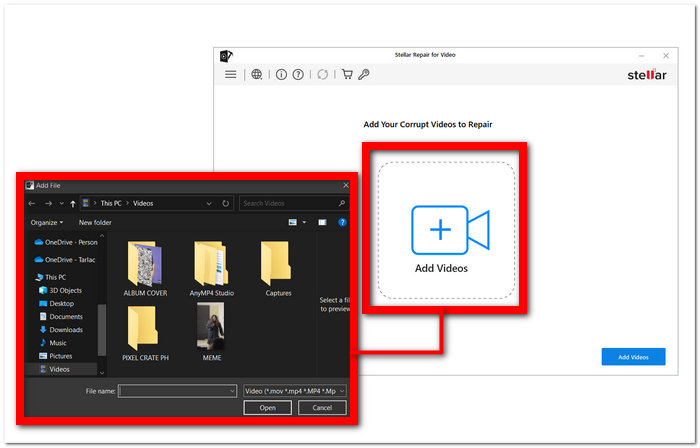
Schritt 2. Öffnen Sie die Software nach der Installation und klicken Sie auf den Bereich Videos hinzufügen.
Schritt 3. Wählen Sie die beschädigten Videos aus, die Sie wiederherstellen möchten.
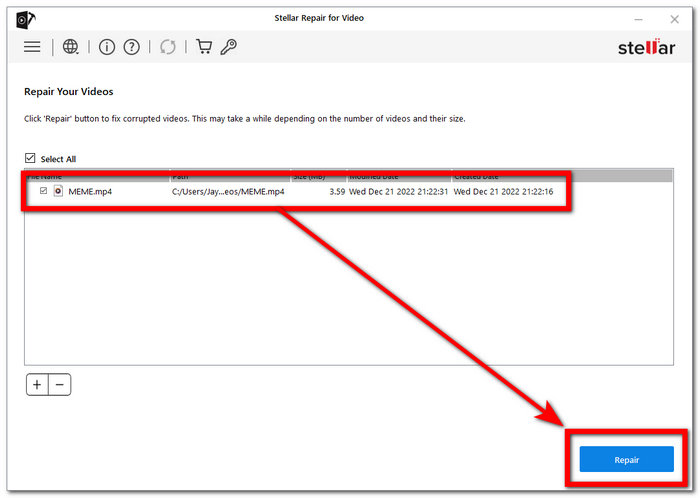
Schritt 4. Klicken Sie auf Reparieren, um die Reparatur Ihrer Videos zu starten.
Alles ist professionell durchdacht, um die Professionalität in Ihnen bei solch einer kostengünstigen Systemanforderung zu maximieren und zum Vorschein zu bringen. Im Kern auf die Videoreparatur spezialisiert, gibt es mit FVC Video Repair keine Korruptionsprobleme mehr.
Teil 2. Die 2 besten kostenlosen Online-Videoreparaturtools
1. EaseUS RepairVideo
Das Reparieren beschädigter Videos ist mit unserer Software ein Kinderspiel, unabhängig davon, ob die Probleme beim Aufnehmen, Bearbeiten, Übertragen oder einem anderen Vorgang aufgetreten sind. RepairVideo kann verschiedene Videoformate verarbeiten, darunter MP4, MOV, M2TS, MKV, MTS, 3GP, AVI, FLV, M4V und mehr.
◆ 19 Jahre Erfahrung. Wir haben unzählige Videos erfolgreich repariert – von Familienaufnahmen bis hin zu professionellem Filmmaterial – und stellen sicher, dass unsere Kunden ihre wertvollen Momente ohne Störungen oder Beschädigungen erneut erleben können. Vertrauen Sie auf unser umfassendes Know-how und unsere Hingabe, Ihre Videos unabhängig von den Herausforderungen wieder zum Leben zu erwecken.
◆ Reparatur von verschiedenen Geräten. Von Top-Kameramarken wie Canon, Nikon, Sony, GoPro, DJI usw. Egal, ob es sich um Aufnahmen von Ihrem Smartphone oder anderen Videogeräten handelt – unser Tool ist darauf ausgelegt, Ihre wertvollen Videoinhalte mühelos wiederherzustellen, damit Sie diese Erinnerungen nicht verlieren.
◆ Schnell und einfach. Mit über 120 Millionen reparierten Videos garantieren wir Ihnen einen schnellen Service.
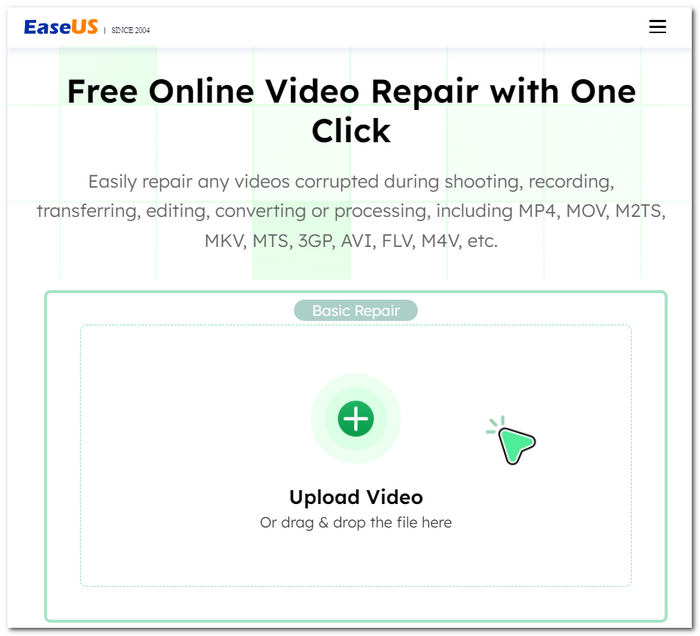
Verabschieden Sie sich von frustrierenden Videostörungen und Wiedergabeproblemen. Unsere Lösung besteht darin, die ursprüngliche Qualität Ihrer Videos wiederherzustellen. Unabhängig davon, wie Ihre Videos beschädigt werden, bietet es eine effektive Möglichkeit, sie wiederherzustellen und zu reparieren. Genießen Sie Ihre wertvollen Erinnerungen ohne Unterbrechung – vertrauen Sie unserem Tool, um Ihre Videos so gut wie neu zu machen.
2. iSkysoft Repairit Online
Es unterstützt verschiedene beschädigte oder beschädigte Videodateiformate, darunter MP4, MOV, 3GP und mehr. Unabhängig davon, ob sich Ihre Videos auf Mobiltelefonen, Kameras, Speicherkarten oder Computern befinden, kann unser Tool sie effizient und problemlos reparieren.
◆ Professionelles Wiederherstellungstool. Mit dem Anspruch, jedes Detail und jede Klarheit zu bewahren. Mit unserer Software können Sie Ihre wertvollen Momente erneut erleben, ohne bei der visuellen oder akustischen Qualität Abstriche machen zu müssen – ganz gleich, wie stark die Dateien beschädigt sind. Ihre Videos, Ihre Erinnerungen – perfekt wiederhergestellt.
◆ Kein Kompromiss bei Videodaten. Ihre wertvollen Erinnerungen und Inhalte bleiben während des gesamten Reparaturprozesses in ihrer Qualität erhalten. Vertrauen Sie darauf, dass wir Ihre Videos wiederherstellen, ohne ihren ursprünglichen Charme und ihre Klarheit zu beeinträchtigen.
◆ Reparatur von einer großen Bandbreite an Geräten. Von Mobiltelefonen und Kameras bis hin zu Speicherkarten und Computern. Mit unserer benutzerfreundlichen Software können Sie Ihre Videos unabhängig vom Aufnahmegerät problemlos wiederherstellen und genießen.
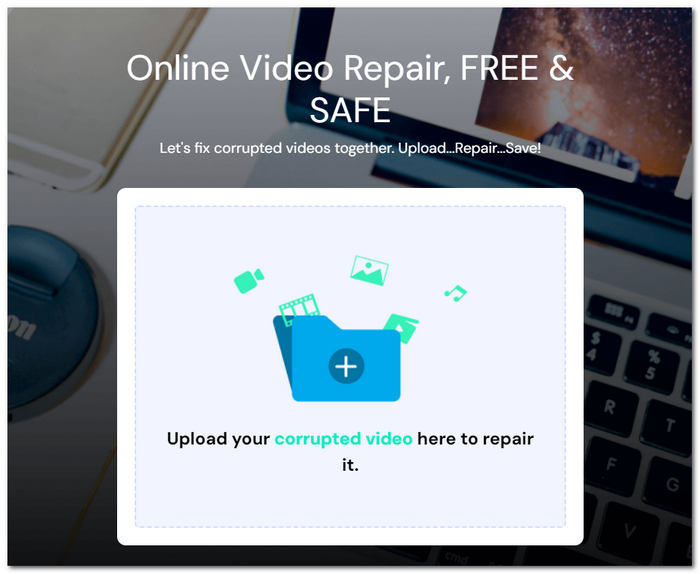
Der Reparaturvorgang ist problemlos; Laden Sie einfach Ihre beschädigten Videodateien hoch und innerhalb weniger Minuten können Sie die vollständig wiederhergestellten Versionen herunterladen. Sie können sich auf die Sicherheit Ihrer Daten verlassen, da Ihre Dateiübertragung durch eine 2048-Bit-verschlüsselte Verbindung geschützt wird, die Ihre Privatsphäre und Ihren Schutz gewährleistet.
Teil 3. Beste Videoreparatur-Apps zum Reparieren von Videos auf iOS Android
1. Spleißen
Wir stellen eine leistungsstarke und benutzerfreundliche Anwendung zur Videoverbesserung und -bearbeitung vor, die mit Android- und iOS-Geräten kompatibel ist.
◆ Übersichtliche Benutzeroberfläche. So wird es unglaublich einfach, Ihre Videos auf ein professionelles Niveau zu heben.
◆ Intuitive Werkzeuge. Sie können mühelos schneiden, trimmen, die Wiedergabegeschwindigkeit anpassen, die Videoqualität verbessern und vieles mehr – damit Ihre Videos bestmöglich aussehen und klingen.
◆ Eine umfangreiche Bibliothek mit lizenzfreier Musik. So können Sie den perfekten Soundtrack hinzufügen und nicht nur die Qualität Ihrer Videos reparieren, sondern sie noch fesselnder und ansprechender machen.
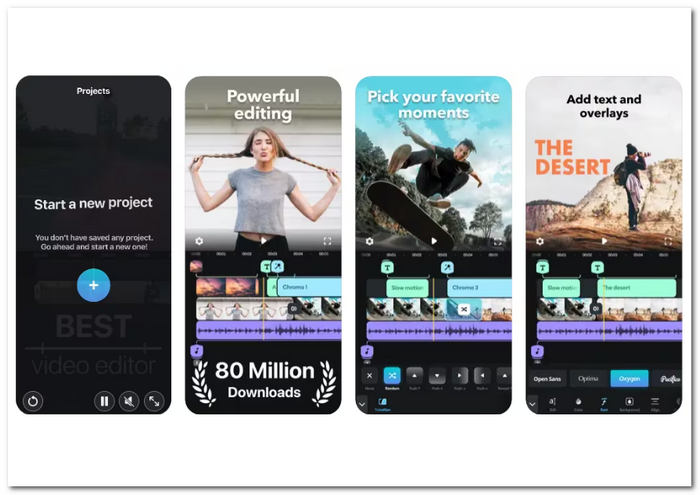
Egal, ob Sie Content-Ersteller, Vlogger oder jemand sind, der seine wertvollen Erinnerungen verbessern möchte, Splice bietet eine vielseitige Lösung für alle Ihre Videobearbeitungsanforderungen. Laden Sie es jetzt in Ihrem App Store herunter und schöpfen Sie das volle Potenzial Ihrer Videokreationen aus.
2. KinemasterBackup
Eine hochgelobte Tool-App zur Videoverbesserung für Android- und iOS-Geräte. Diese benutzerfreundliche Anwendung bietet eine Reihe von Bearbeitungswerkzeugen, mit denen Sie Ihre Videos umwandeln können.
◆ Ein umfassendes Funktionspaket. Ausgerichtet auf die Verbesserung der Qualität Ihrer Videos. Sie können Helligkeit, Kontrast, Sättigung, Ausleuchtung und mehr anpassen, um professionell wirkende Videoinhalte zu erstellen.
◆ Verarbeitung von 4K-Videos. So bleibt Ihr Content hinsichtlich der Auflösung stets erstklassig.
◆ Einfache Integration mit verschiedenen Plattformen. So können Nutzer Videos von YouTube, Instagram und anderen beliebten Social-Media-Plattformen hochladen.
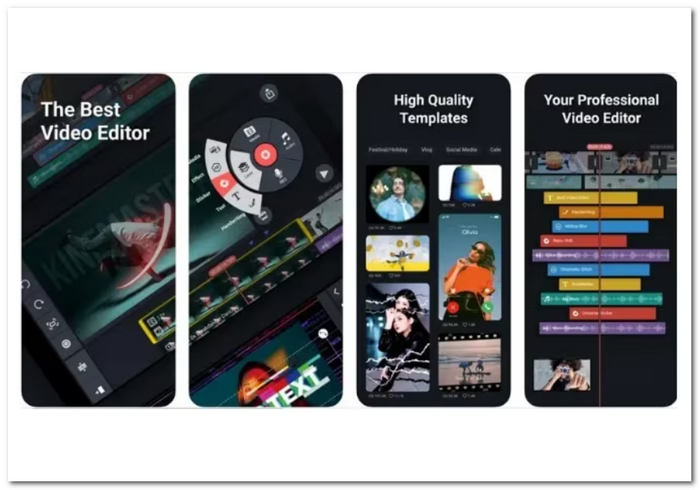
Vom Zuschneiden bis zum Hinzufügen von Effekten, Filtern, Überlagerungen und sogar Bild-für-Bild-Schnitten – KineMaster stattet Sie mit der Verbesserung Ihrer Videoinhalte aus. Die App ermöglicht Video-Layering und gibt Ihnen die kreative Freiheit, mehrere Elemente nahtlos zu verschmelzen.
Teil 4. FAQs zu Top Free Video Repair
Ist Wondershare Video Repair kostenlos?
Das Programm Wondershare Video Repair ist nicht kostenlos. Normalerweise können Sie die Funktionen mit einer kostenlosen Testversion testen, benötigen jedoch möglicherweise eine Lizenz oder ein Abonnement, um vollen Zugriff und alle Funktionen zu erhalten.
Gibt es eine kostenlose Videoreparatur-App?
Ja, es sind kostenlose Videoreparatur-Apps und -Tools verfügbar. Zu den kostenlosen Optionen der Videoreparatursoftware gehören, wie bereits erwähnt, Splice und KinemasterBackup. Sie stehen kostenlos zum Download auf Android- und iOS-Geräten zur Verfügung, mit Abonnements für zusätzliche Premium-Funktionen.
Funktionieren kostenlose Tools zur Videoreparatur wirklich?
Bei einigen Videoproblemen können kostenlose Videoreparaturprogramme sehr hilfreich sein. Sie sind sehr hilfreich bei häufigen Problemen, einschließlich kleinerer Wiedergabeprobleme, Synchronisierungsproblemen und beschädigten Dateien. Dennoch kann der Grad der Zerstörung der Videodatei über deren Wirksamkeit entscheiden. Bei komplizierteren und schwerwiegenderen Problemen sind möglicherweise professionelle Videoreparaturdienste oder gekaufte Software mit ausgefeilter Funktionalität erforderlich. Bevor Sie sich mit Premium-Optionen befassen, ist es immer eine gute Idee, ein kostenloses Tool zu testen, um zu sehen, ob es Ihre Videoprobleme beheben kann.
Fazit
Kostenlose Videoreparatur-Tools sind ein echter Rettungsanker für alle, die beschädigte oder korrupte Videodateien haben. Sie bieten eine kostengünstige Möglichkeit, Ihre wertvollen Erinnerungen ohne professionelle Hilfe wiederherzustellen. Angesichts der Vielzahl an Apps und Tools können Sie genau das auswählen, das Ihren Bedürfnissen und Vorlieben am besten entspricht.
Lassen Sie sich Ihr Seherlebnis nicht durch Wiedergabeprobleme verderben. Probieren Sie eines dieser kostenlosen Videoreparatur-Tools noch heute aus und genießen Sie Ihre Videos so, wie sie gedacht waren – makellos und unvergesslich.
-
 So beheben Sie das Problem „Video kann nicht abgespielt werden“ mit Fehler 5 ganz einfach
 Haben Sie erlebt, dass die Wiedergabe eines Ihrer heruntergeladenen Videos durch die Fehlermeldung „Video konnte nicht abgespielt werden“ (Fehler 5) unterbrochen wurde? Hier finden Sie alles, was Sie wissen müssen.
-
 Meine Videos werden nicht abgespielt. Was kann ich tun, um das Problem zu beheben?
 Sie haben immer noch Videos, die nicht abgespielt werden, und Sie wissen nicht, wie Sie das Problem beheben können? Sie sind auf dem richtigen Weg, Ihr Problem zu beheben. Hier finden Sie alles, was Sie wissen müssen.
-
 5 100%-Arbeitslösungen zum Beheben von Videos, die nicht auf dem iPad abgespielt werden
 Ihre Videos werden nicht auf dem iPad abgespielt? Hier sind fünf Lösungen, die Ihnen helfen, dieses Problem zu beheben, und dann können Sie Ihre Lieblingsvideos problemlos auf dem Mobilteil genießen.
