


 Video Converter Ultimate
 Bildschirm recorder
 Videoreparatur
 Sicherer Download
Beste Möglichkeit, HEIC-Dateien auf Android zu öffnen, ohne die Qualität zu beeinträchtigen
Als HEIC auf den Markt kommt, nutzt Apple diese Gelegenheit, um das Format zu verwenden, da es viele Vorteile gegenüber dem standardmäßig verwendeten JPEG hat. Aufgrund der Vorteile, die es auf den Tisch bringt; Android hat auch versucht, das Format auf jedem Googles Android Pie oder Android Version 9 nativ anzupassen. Ohne einen zusätzlichen Codec herunterzuladen, um das Bild zu öffnen. Dennoch verwenden nicht alle von uns Googles Android Pie, da auf jedem Android-Gerät neuere Versionen verfügbar sind.
Im Grunde benötigen wir einen Viewer und Konverter, um HEIC‑Dateien standardmäßig auf unseren Android‑Geräten zu öffnen. In diesem Artikel stellen wir dir die besten Apps vor, mit denen du HEIC‑Dateien auf Android in weniger als einer Minute ansehen und konvertieren kannst, damit das Ganze weniger umständlich ist.

Teil 1. Überprüfung von Googles Android Pie, der Bilder im HEIC-Format unterstützt
Wir haben bereits erklärt, dass Android HEIC unterstützt, wenn Sie noch Version 9 oder Googles Android Pie verwenden. Die erste Vorschau war am 7. März 2018 und die erste Veröffentlichung war am 6. August 2018. Die meisten gängigen Android-Geräte, hauptsächlich die Google Pixel, verwendeten diese Version aufgrund der aktualisierten Features und Funktionen ebenfalls. Diese Version ist weithin als Android Pie oder Android P bekannt; Es ist die neunte Hauptversion und die 16. Version für Android. Mit seinem Aufstieg waren Android-Benutzer wegen des Updates beeindruckt. Es erhält eine neu gestaltete Bildschirmnavigation, das vorhandene App-Menü, die Gestenleiste, die horizontale Übersicht und, was noch wichtiger ist, die Unterstützung der HEIC-Datei.
Trotz des Aufstiegs von Version 9 gibt es einige signifikante Rückschläge in Bezug auf diese Version, wie z. B. die intelligente Auswahl, den geteilten Bildschirm mit Befehlen, die Gestennavigation, die Bildschirmaufnahme, den Datenschutz und mehr. Und aus diesen Gründen aktualisierte Android die Version auf 10 und später wurde es 12; früher erhalten wir ein Update für eine neuere Version. Die HEIC-Datei wurde in der aktualisierten Version auch nach dem Tag mit der aktualisierten Version nicht mehr unterstützt. Wenn Sie also fragen, ob Android HEIC in der neueren Version unterstützt, lautet die Antwort nein. Obwohl Version 9 kein Update bekommt, ist sie immer noch ziemlich alt. Sie können es immer noch verwenden, auch wenn die Version nicht die neueste ist.
Teil 2. 2 beste Lösungen zum Öffnen von HEIC-Dateien auf Android ohne Googles Android Pie
Angenommen, die Version Ihres Android ist nicht 9, was sollten Sie dann tun, um die HEIC-Datei anzuzeigen? Weil Sie die HEIC-Datei auf Ihrer neueren Android-Version nicht nativ öffnen können. Dann geben Ihnen die folgenden Details die beste Lösung für dieses Problem, indem Sie einen Viewer und Konverter für Android herunterladen und verwenden. Um mehr darüber zu erfahren, müssen Sie diesen Teil weiterlesen.
1. Lösung. Verwenden Sie einen HEIC Viewer auf Android
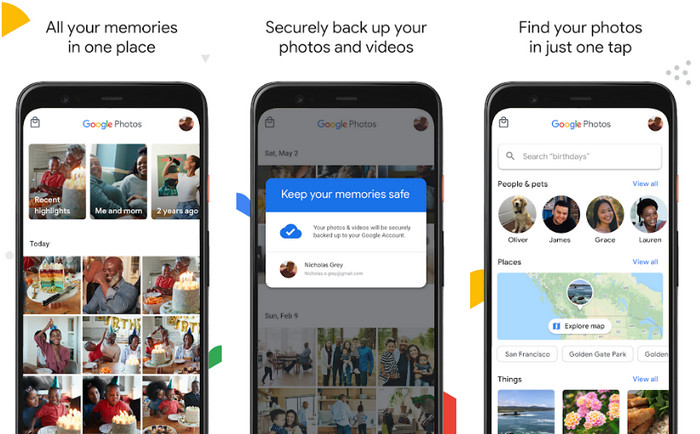
Wenn Sie nach dem besten HEIC-Viewer für Android suchen, müssen Sie Google Fotos verwenden, das auf Ihren Android-Geräten vorinstalliert ist. Wenn sich die App jedoch noch nicht auf Ihrem Gerät befindet, können Sie die Anwendung kostenlos im Play Store herunterladen und installieren. Sie müssen sich keine Gedanken über die Anzeige der HEIC-Datei mit einem Fotobetrachter wie diesem machen. Sie können sie einfach auf Ihrem Android öffnen, ohne eine zusätzliche Erweiterung herunterzuladen, um die HEIC-Datei anzuzeigen. Wenn Sie diese App verwenden möchten, um die HEIC-Datei auf Ihrem Android anzuzeigen, führen Sie die folgenden Schritte aus.
Denken Sie daran, Google Photo zu aktualisieren, da Sie andernfalls Probleme beim Öffnen der HEIC-Datei haben würden. Nach dem Update können Sie mit den unten aufgeführten Schritten fortfahren.
Schritt 1. Wenn die App nicht bereits auf deinem Android‑System vorinstalliert ist, musst du sie aus dem Play Store herunterladen, indem du ihren Namen in die Suchleiste eingibst und sie dann installierst. Ist die App bereits auf deinem Gerät vorhanden, öffne sie einfach.
Schritt 2. Erlaube der App den Zugriff auf deine Mediathek, damit sie dir die in deiner Galerie gespeicherten Bilder anzeigen kann.
Schritt 3. Tippe auf das HEIC‑Bild, das du ansehen möchtest; danach kannst du das Bild im Vollbildmodus betrachten.
2. Lösung. Verwenden Sie einen HEIC-Konverter auf Android, um HEIC in andere Formate zu konvertieren
Auch wenn Google Fotos HEIC‑Dateien auf Android anzeigen kann, kannst du das Foto in dieser App nicht bearbeiten, da Bearbeitungsfunktionen für HEIC‑Dateien nicht unterstützt werden. Du kannst die HEIC‑Datei jedoch in JPEG umwandeln, damit sie in Google Fotos oder im Bildbearbeitungsprogramm deiner Wahl bearbeitet werden kann. Zum Glück kannst du den FVC Free HEIC to JPG Converter verwenden, um deine HEIC‑Datei in ein JPEG zu konvertieren und sie so bearbeitbar zu machen. Anstatt eine App herunterzuladen, kannst du einfach deinen Browser nutzen, um den Konverter kostenlos online zu verwenden. Wenn du die folgenden Schritte befolgst, kannst du das HEIC‑Format mühelos ändern und die Bilder anschließend in dem Editor deiner Wahl bearbeiten.
Schritt 1. Tippe auf diesen Link, um den Online‑Konverter auf deinem Android‑Gerät zu öffnen.
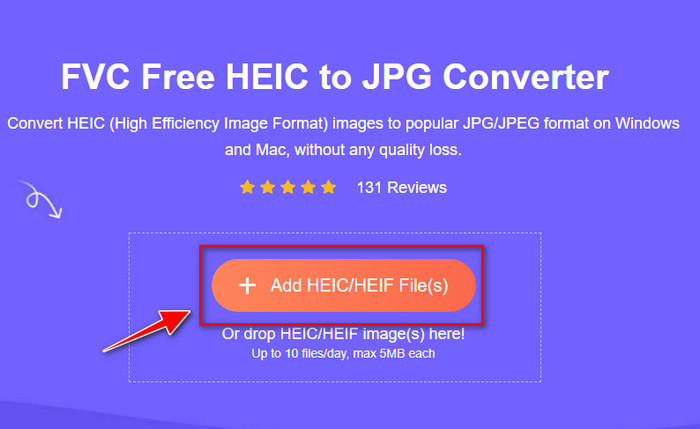
Schritt 2. Nachdem die Seite geladen ist, klicke auf + Add HEIC/HEIF File(s), suche die HEIC‑Datei im Ordner, der auf deinem Display angezeigt wird, und tippe auf OK, um sie hochzuladen.
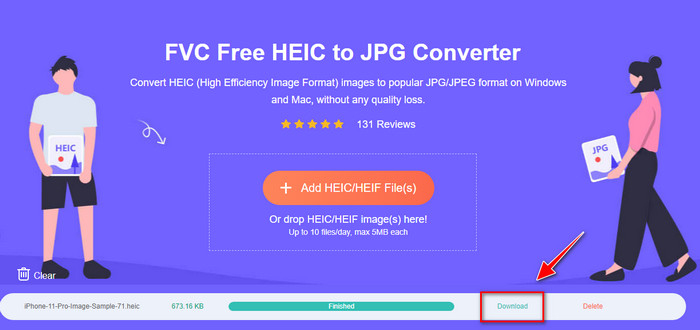
Schritt 3. Warte, bis der Konvertierungsprozess abgeschlossen ist; sobald die Umwandlung beendet ist, klicke auf Download, um die Datei auf deinem Speicher zu sichern. Du musst dir keine Sorgen machen, denn dein Konto wird für die Konvertierung nicht belastet – das Onlinetool ist auf jeder Android‑Version kostenlos nutzbar. Jetzt kannst du das Bild in den Editor hochladen und es ganz nach deinen Vorstellungen bearbeiten.
Teil 3. FAQs zur HEIC-Datei auf Android
Kann ich auf Android einen Snap im HEIC-Format machen?
Leider können Sie im HEIC-Format auf Android keinen Schnappschuss machen, da es nicht unterstützt wird. Aber früher könnte Android die HEIC-Datei wieder unterstützen, um eine Aufnahme in diesem Format zu machen, wodurch Sie viel Speicherplatz sparen könnten als JPEG oder PNG.
Warum kann ich das HEIC-Bild nicht in der Galerie öffnen?
Aus Kompatibilitätsgründen kann die von Android unterstützte Galerie nur JPG und PNG anzeigen. Angenommen, Sie laden ein Bild in einem anderen Format herunter. In diesem Fall erhalten Sie ein Dialogfeld, das besagt, dass es nicht unterstützt wird oder beschädigt ist.
Verliert die Konvertierung von HEIC in JPG an Qualität?
Nachdem du HEIC in JPG konvertiert hast, wirst du kaum einen sichtbaren Unterschied zwischen den beiden Bildern feststellen. Allerdings verfügt HEIC über eine größere Farbtiefe als JPG; wenn du genau hinsiehst, wirst du erkennen, dass sich die Farbtiefe verändert, insgesamt geht jedoch keine Qualität verloren.
Fazit
Dieser Artikel bietet Ihnen die besten Möglichkeiten zum Konvertieren und Anzeigen der HEIC-Datei auf Android. Aber wenn Sie immer noch Android Pie verwenden, müssen Sie die HEIC-Datei nicht konvertieren oder einen Viewer auf Ihr Android herunterladen, da Version 9 HEIC-Dateien nativ unterstützt. Und wenn nicht, müssen Sie die Details lesen, die wir in Teil zwei enthalten, da wir Ihnen die beste Lösung zum bequemen Anzeigen und Konvertieren des Formats auf Ihrem Android bieten. Es ist jetzt gelöst und wir können jetzt die HEIC-Datei öffnen, die wir erhalten und kostenlos auf unsere Android-Telefone heruntergeladen haben.
-
 3 einfachste Möglichkeiten zum Konvertieren von HEIC in JPG auf dem iPhone wie ein Experte
 Haben Sie keine Ahnung, wie Sie die HEIC auf dem iPhone in JPG ändern können? Wenn Sie einer der Benutzer sind, die ein Problem mit dem HEIC haben, lesen Sie dies.
-
 Warum sind meine iPhone-Fotos im HEIC-Format [Gründe und Lösungswege]
 Möchten Sie wissen, warum meine iPhone-Fotos im HEIC-Format vorliegen? Dieser Artikel liefert glaubwürdige Beweise dafür, was HEIC zum Besten macht.
-
 Ultimativer Weg zum Drucken von HEIC-Fotos mit dem Drucker, den Sie haben
 Möchten Sie wissen, wie Sie HEIC-Fotos in hoher Qualität drucken können? Glücklicherweise enthält dieser Artikel Schritte zum Ausdrucken des HEIC-Bildes, das Sie haben.
