


 Video Converter Ultimate
 Bildschirm recorder
 Videoreparatur
 Sicherer Download
Die besten Möglichkeiten zum Öffnen von HEIC-Dateien unter Windows, Mac und Online
Wenn Sie ein iPhone verwenden, werden Sie feststellen, dass Ihre Bilder die Dateiendung HEIC haben. HEIC-Dateien sind von Apple entwickelte Bildformate. Es ist ihre Version von HEIF (High-Efficiency Image File). Außerdem sind HEIC-Dateien komprimierte Bilddateien in einem hochwertigen Format. Da HEIC-Dateien jedoch ausschließlich für Apple-Geräte vorgesehen sind, können Sie HEIC-Dateien unter Windows und online nicht nativ öffnen. Die beste Möglichkeit, eine HEIC-Datei unter Windows und online zu öffnen, besteht daher darin, die in diesem Artikel vorgestellten Strategien zu verwenden.

Teil 1. So öffnen Sie die HEIC-Datei unter Windows
Das Öffnen einer HEIC-Datei unter Windows ist nicht möglich; Daher benötigen Sie ein Tool, das Sie beim Öffnen einer HEIC-Datei unter Windows unterstützt. Wenn Sie Ihr HEIC jedoch unter Windows öffnen möchten, können Sie es in eine von Windows unterstützte Datei konvertieren, JPG. JPG ist ein Dateiformat, das Windows nativ öffnen kann, und ist das bekannteste Bilddateiformat. Glücklicherweise haben wir den besten HEIC-zu-JPG-Konverter gefunden, um HEIC-Dateien unter Windows zu öffnen.
FVC Free HEIC to JPG Converter
Wenn Sie nach dem besten HEIC-zu-JPG-Konverter online suchen, müssen Sie nicht weiter suchen! FVC Free HEIC to JPG Converter ist ein Online-HEIC-zu-JPG-Konverter, der Dateien ohne Qualitätsverlust umwandeln kann. Es ist ein benutzerfreundliches Tool, da es – im Gegensatz zu anderen Online-Tools, die Sie im Web finden – über eine leicht verständliche grafische Benutzeroberfläche verfügt. Mit dem Webtool können Sie zwei oder mehr Dateien hinzufügen und eine Stapelkonvertierung durchführen, um Ihren Konvertierungsprozess mit einem einzigen Klick produktiver zu gestalten.
Obwohl das Tool eine Internetverbindung benötigt, bevor Sie es verwenden können, ist der Konvertierungsprozess im Vergleich zu anderen Online- und Offline-Tools zweifellos extrem schnell. Ist der Webkonverter nicht schön? Wenn Sie mehr über dieses Tool erfahren möchten, müssen Sie die folgenden Details zu diesem besten webbasierten HEIC-zu-JPG-Konverter lesen.
Funktionen:
- Sie können HEIC-Dateien stapelweise in das JPG-Format konvertieren.
- Es hat eine einfach zu bedienende Software-Oberfläche.
- Kompatibel mit allen verfügbaren Browsern.
- Es hat einen ultraschnellen Konvertierungsprozess, um mit Blitzgeschwindigkeit zu konvertieren.
So konvertieren Sie HEIC in JPG mit FVC Free HEIC to JPG Converter:
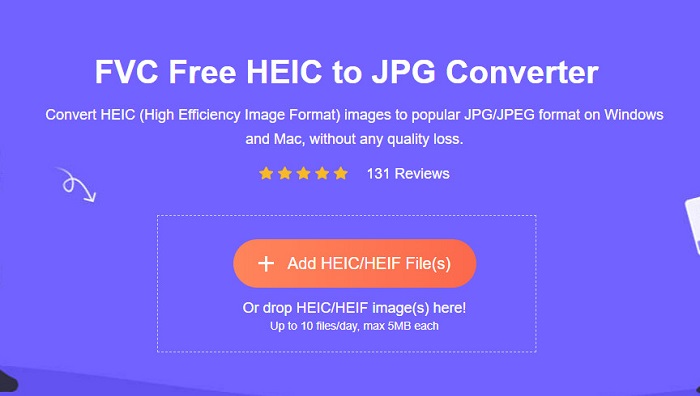
Schritt 1. Suchen Sie in Ihrem Browser nach FVC Free HEIC to JPG Converter. Anschließend werden Sie auf die entsprechende Webseite weitergeleitet. So sieht die Webseite aus:
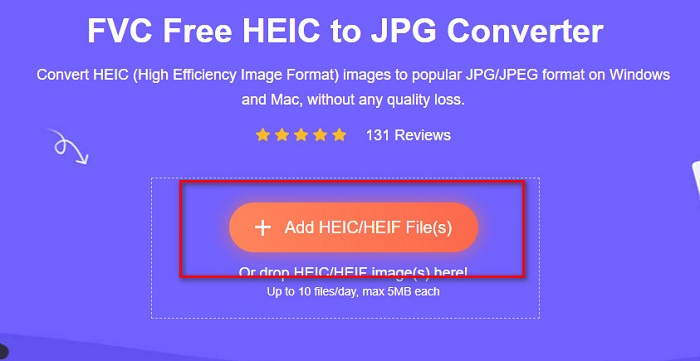
Schritt 2. Klicken Sie danach auf die Schaltfläche „Add HEIC/HEIF File(s)“. Es werden die Dateien auf Ihrem Computer angezeigt; wählen Sie dann die HEIC-Datei aus, die Sie hochladen möchten.
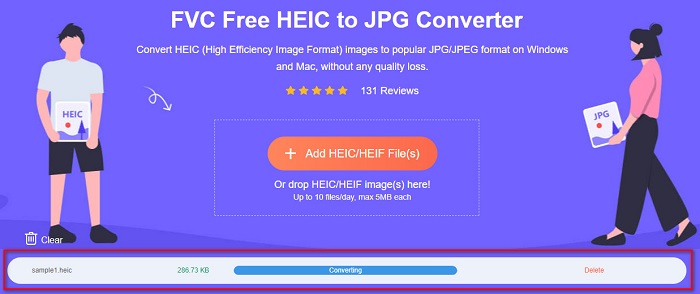
Schritt 3. Nach dem Hochladen Ihrer Datei beginnt der HEIC-zu-JPG-Konvertierungsvorgang. Warten Sie dann einige Sekunden, bis er abgeschlossen ist.
Schritt 4. Klicken Sie abschließend auf die Schaltfläche „Download“, um Ihre JPG-Datei herunterzuladen, und suchen Sie sie anschließend in Ihren Computerdateien.
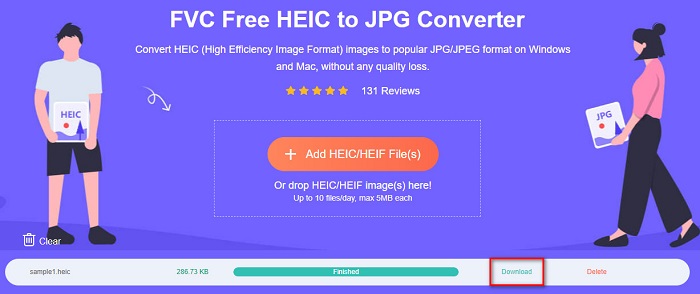
Und das ist es! Sie können jetzt das in das JPG-Dateiformat konvertierte HEIC-Foto anzeigen.
Teil 2. So öffnen Sie die HEIC-Datei auf einem Mac
Das Öffnen eines HEIC auf einem Mac ist einfach, da Apple HEIC-Bilder unterstützt. Aber wenn Sie trotzdem den Schritt-für-Schritt-Prozess zum Öffnen von HEIC-Dateien auf einem Mac kennenlernen möchten, lesen Sie die folgenden Schritte.
Schritt 1. Suchen Sie auf Ihrem Mac-Gerät die betreffende HEIC-Datei.
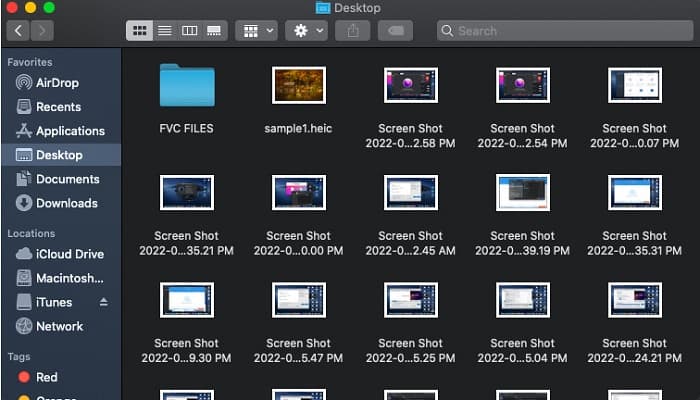
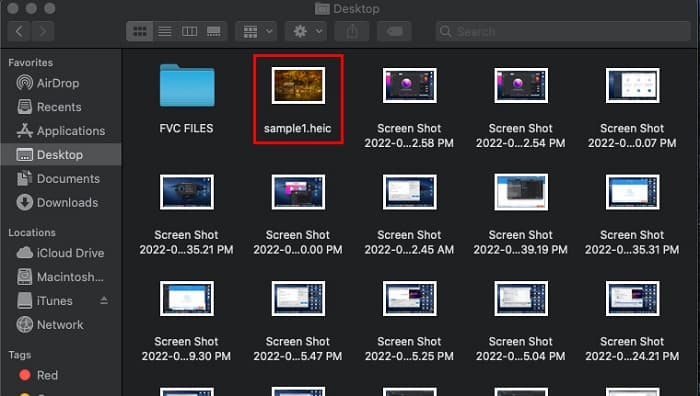
Schritt 2. Tippen Sie dann doppelt auf Ihre HEIC-Datei.
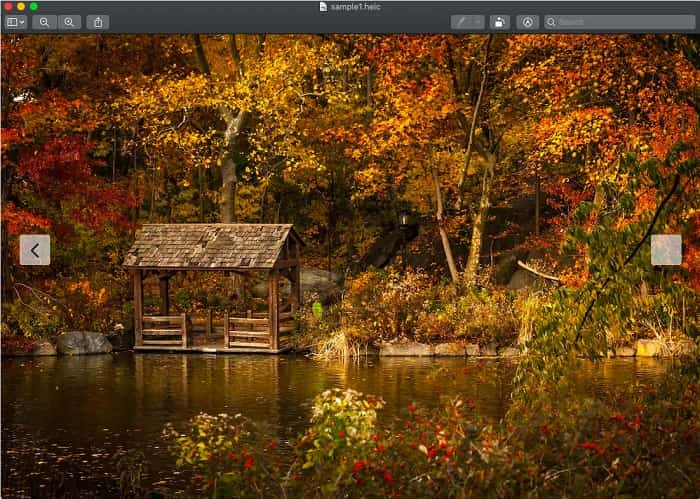
Schritt 3. Nun können Sie Ihre HEIC-Datei ansehen und genießen.
Teil 3. So öffnen Sie HEIC Online
Eine der effizientesten Möglichkeiten, Ihre HEIC-Datei zu öffnen, besteht darin, sie online zu öffnen. Es gibt nur wenige Tools, mit denen Sie HEIC-Dateien online öffnen können. Wir haben jedoch ein Tool gefunden, mit dem Sie Ihre HEIC-Datei online öffnen können.
Compressjpg.net
Compressjpg.net ist ein Tool, mit dem Sie HEIC-Dateien online ganz einfach öffnen können. Darüber hinaus können Sie mit diesem Tool HEIC- und HEIF-Fotos von Ihrem Mobilgerät oder unter Windows anzeigen.
Schritt 1. Suchen Sie in Ihrem Browser nach Compressjpg.net, dann werden Sie auf deren Webseite weitergeleitet. Klicken Sie anschließend auf die Schaltfläche „Choose File“ oder ziehen Sie Ihre HEIC-Datei per Drag & Drop auf die Hauptoberfläche der Software.

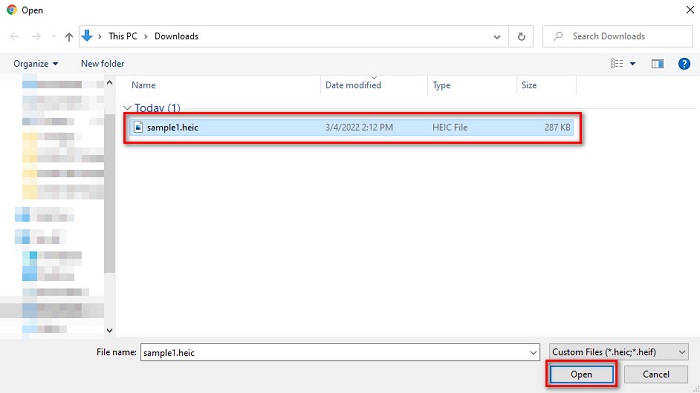
Schritt 2. Nachdem Sie auf die Schaltfläche „Choose File“ geklickt haben, werden Ihre Computerdateien angezeigt, aus denen Sie Ihre HEIC-Datei auswählen. Klicken Sie dann auf „Open“, um Ihre HEIC-Datei hochzuladen.
Schritt 3. Schließlich können Sie Ihre HEIC-Datei nun online ansehen. Einfach, oder?

Vorteile
- Einfach zu verwenden
- Es kann Ihr HEIC-Bild schnell laden.
- Es enthält keine störende Werbung.
Nachteile
- Da es internetabhängig ist, haben Sie möglicherweise Probleme beim Anzeigen Ihres HEIC-Bildes.
HEIC Image Viewer Decoder
Ein weiterer lohnenswerter Online-Viewer ist der HEIC Image Viewer Decoder. Mit diesem Online-Viewer können Sie Ihre HEIC-Datei in nur wenigen Schritten anzeigen. Es ist sehr bequem zu bedienen und viele Leute benutzen dieses Tool. Dieser Online-Viewer enthält jedoch viele störende Anzeigen, die Ihren Betrachtungsprozess stören können. Trotzdem ist es einer der am häufigsten verwendeten Online-HEIC-Viewer.
Schritt 1. Suchen Sie zunächst im Suchfeld nach „HEIC Image Viewer Decoder“.
Schritt 2. Ziehen Sie anschließend Ihre HEIC-Datei in das rechteckige Feld, oder klicken Sie auf die Schaltfläche „Choose File“, um Ihre HEIC-Datei hochzuladen. Fahren Sie dann mit dem letzten Schritt fort.

Schritt 3. Warten Sie abschließend, bis Ihr HEIC-Bild geladen ist, und dann können Sie das HEIC-Bild ansehen, das Sie sehen möchten.
Vorteile
- Es verfügt über eine einfach zu bedienende Softwareschnittstelle.
- Zugänglich in jedem Browser.
Nachteile
- Es enthält viele störende Anzeigen.
- Das Laden Ihres HEIC-Bildes dauert einige Zeit.
FileProInfo
FileProInfo ist ein Online-HEIC-Viewer, mit dem Sie Ihre HEIC-Datei sofort anzeigen können. Dieser kostenlose Online-Viewer erfordert keine Registrierung und keine Installation eines Softwareprogramms. Außerdem ist er absolut sicher zu verwenden. Der Nachteil ist, dass er lästige, störende Werbung enthält. Obwohl es eine Beschränkung der Dateigröße gibt, verwenden viele Menschen dieses Online-Tool, um ihre HEIC-Dateien anzusehen.
Schritt 1. Suchen Sie in dem von Ihnen verwendeten Browser nach „FileProInfo HEIC online viewer“.
Schritt 2. Klicken Sie auf der Hauptoberfläche der Software auf die Schaltfläche „Select HEIC file“. Daraufhin werden Ihre Computerdateien angezeigt, in denen Sie die HEIC-Datei auswählen, die Sie anzeigen möchten.

Schritt 3. Klicken Sie abschließend auf die Schaltfläche „Open HEIC File“, um Ihre HEIC-Datei online anzusehen. Warten Sie dann einfach, bis Ihr HEIC-Bild geladen ist.

Vorteile
- Es kann die HEIC-Datei einfach anzeigen.
- Frei zugänglich im Web.
- Die Lernkurve ist nicht steif.
Nachteile
- Beschränkung der Dateigröße.
- Pop-up-Anzeigen kommen aus dem Nichts.
Teil 4. Mehr Wissen über die HEIC-Datei
HEIC-Dateien sind Dateibildformate, die auf Bildern zu finden sind, die von Apple-Geräten aufgenommen wurden. HEIC steht für High-Efficiency Image Container. Diese Dateitypen werden erstellt, um eine bessere Komprimierung zu erzielen, ohne die hohe Qualität eines Bildes zu beeinträchtigen.
Da diese Bilddatei eine bessere Komprimierung mit einer hochwertigen Auflösung aufweist, eignen sich diese Dateien außerdem am besten für Fotoshootings, Live-Fotos und die Erstellung von Animationen. Darüber hinaus kann es eine 16-Bit-Farbe für eine bessere Bearbeitung unterstützen. Da Apple jedoch HEIC-Dateien entwickelt, ist es mit vielen Apps und Geräten nicht kompatibel.
Teil 5. FAQs zum Öffnen von HEIC-Dateien
Können Sie HEIC-Dateien auf Android-Geräten öffnen?
Nein. HEIC-Dateien sind exklusiv nur für Apple-Geräte. Das Öffnen dieser Bilddateien auf Android ist nicht möglich; Sie müssen ein Tool oder einen Online-Konverter verwenden.
Beeinflusst die Konvertierung der HEIC-Datei in eine JPG-Datei die Qualität?
Das Konvertieren Ihrer HEIC-Datei in das JPG-Dateiformat hat keinen Einfluss auf die Bildqualität. Dies wirkt sich jedoch auf die Dateigröße aus, da HEIC-Dateien komprimierte Dateien sind, JPG jedoch nicht.
Kann ich das JPG-Format auf Apple-Geräten öffnen?
Ja. Viele Apple-Geräte wie iPhone und iPad verfügen über eine integrierte Anwendung, die das JPG-Dateiformat öffnen kann. Eine Möglichkeit besteht darin, Ihre JPG-Datei mit iCloud-Fotos zu öffnen.
Können Sie die HEIC-Datei in das PNG-Dateiformat konvertieren?
Sicherlich können Sie mit vielen Tools HEIC-Dateien in das PNG-Dateiformat konvertieren.
Fazit
Sie müssen sich also jetzt keine Sorgen machen, wenn Sie HEIC-Dateien unter Windows, Mac und online öffnen möchten, da Ihnen oben alle Lösungen und Möglichkeiten vorgestellt werden. Es gibt viele Möglichkeiten, Ihre HEIC-Datei zu öffnen. Allerdings haben nicht alle die gleichen zu verwendenden Funktionen. Wenn Sie Ihre HEIC-Datei jedoch auf einem beliebigen Gerät anzeigen möchten, ist es praktisch, Ihre HEIF-Datei in das JPG-Dateiformat zu konvertieren. Und in diesem Fall hilft Ihnen der FVC Free HEIC to JPG Converter bei diesem Problem.
Wenn Sie also Windows-Benutzer sind, besteht die einzige Möglichkeit, eine HEIC-Datei zu öffnen, darin, sie mit dem besten HEIC-zu-JPG-Konverter – nämlich FVC Free HEIC to JPG Converter – in JPG umzuwandeln.
-
 JPG VS GIF: 3 mühelose Möglichkeiten zum Konvertieren von JPG in GIF
 Möchten Sie den Unterschied zwischen JPG und einem GIF kennen? Oder möchten Sie JPG in das animierte GIF-Format umwandeln? Dann lesen Sie diesen Artikel, um eine Idee zu bekommen.
-
 Top 3 Konverter, die Sie nicht verpassen sollten, um PNG in animiertes GIF zu konvertieren
 Möchten Sie Ihr PNG zum Leben erwecken? Versuchen Sie dann, das PNG- in das animierte GIF-Format mit den verfügbaren hilfreichen Tools und den entsprechenden Schritten zu konvertieren.
-
 Die 4 besten Fotoanimationshersteller, die Sie ausprobieren können [Desktop- und webbasiertes Tool]
 Möchten Sie Ihr Standbild in eine erstaunliche Animation verwandeln? Dann ist dies Ihr Glückstag, denn wir stellen die Tools zusammen, die Sie im Web verwenden können.
