


 Video Converter Ultimate
 Bildschirm recorder
 Videoreparatur
 Sicherer Download
Wissen, was eine HEIC-Datei ist, Unterschiede, Vorteile, Zwecke und mehr
Mit über einer Milliarde Apple‑Nutzern weltweit hat das Unternehmen festgestellt, dass täglich Billionen von Schnappschüssen mit ihren Produkten aufgenommen werden. Aus diesem Grund gab Apple bekannt, dass das Standardbildformat JPEG durch ein neueres Bildformat, HEIC, ersetzt wurde. Dieses neue Bildformat wird seit 2017 von iOS 11 und höher verwendet. Was macht HEIC also im Vergleich zu JPEG so besonders? Und was ist HEIF? Wenn Sie wissen möchten, was eine HEIC‑Datei ist, ist dieser Artikel genau das Richtige für Sie. Lesen Sie einfach weiter, denn im nächsten Abschnitt gehen wir näher darauf ein.

Teil 1. Was ist eine HEIC-Datei?
Angenommen, Sie nehmen ein Bild auf Ihrem iPhone und iPod auf; Sie werden feststellen, dass das Bildformat im HEIC-Dateityp vorliegt, der als High-Efficiency Image Container bekannt ist. Dieser Container hat eine bessere Komprimierung und eine bessere Leistung als die anderen möglichen Bildformate wie JPEG und PNG. Aufgrund seiner Überlegenheit in Komprimierung und Qualität hat sich Apple Inc. entschieden, dieses als Standardbildformat zum Speichern von Bildern auf jedem aktualisierten macOS High Sierra und iOS 11 zu verwenden.
Obwohl die aktualisierten Apple‑Geräte dieses Format verwenden, wird es von vielen Geräten noch nicht umfassend unterstützt und kann nicht überall nativ angezeigt werden. Aus diesem Grund suchen viele Nutzer nach einer Möglichkeit, HEIC in JPEG zu konvertieren und es dann auf Nicht‑Apple‑Geräte wie Windows‑PCs und Android‑Smartphones zu übertragen. Da wir nun eine Vorstellung von HEIC haben, werden wir im nächsten Abschnitt den Unterschied zwischen HEIC, HEIF und JPEG erläutern.
„Trivia: Apple hat das HEIC nicht erstellt; Dieses Format gibt es bereits und es wurde 2015 von der als Motion Picture Expert Group bekannten MPEG eingeführt. Später hat Apple das besagte Format im letzten Jahr 2017 verwendet.“
Teil 2. Vergleichstabelle zwischen HEIC vs. HEIF vs. JPEG
Nachdem wir nun wissen, was HEIC-Foto ist, wollen wir den Unterschied zwischen HEIC, HEIF und JPEG bestimmen. Um es für uns alle leicht verständlich zu machen, fügen wir eine Vergleichstabelle für einen einfachen Überblick über diese drei Bildformate hinzu.
| Merkmal/e der besten Bildformate | HEIC (High-Efficiency Image Container) | HEIF (Hocheffizientes Bildformat) | JPG oder JPEG (Joint Photographic Expert Group) |
| Kompression | Es hat eine bessere verlustbehaftete Komprimierung als JPG oder JPEG. | Wie bei HEIC ist die von diesem Tool unterstützte Komprimierung besser und viel kleiner als die von JPEG. | Es unterstützt eine verlustbehaftete Komprimierung, ist aber nicht so gut wie HEIC oder HEIF. |
| Farbtiefe unterstützt | Es unterstützt 16 Bit oder noch höhere Farbtiefe. | Es kann eine Farbtiefe von 16 Bit haben. | Der unterstützte Standard ist 8 Bit. |
| Transparenz | Es unterstützt perfekt Transparenz, die sich hervorragend zum Erstellen von Logos oder Grafiken und zur Verwendung als Hintergrund auf dem Foto eignet. | Bildtransparenz wird unterstützt. | Es unterstützt keine Transparenz, und aus diesem Grund ist das Format nicht so flexibel wie HEIF und HEIF. |
| Qualitätsverlust während der Bearbeitung | Obwohl das Format während der Bearbeitung eine verlustbehaftete Komprimierung verwendet, wird die Qualität des Bildes nicht verringert, da sein Design eine moderne verlustbehaftete Komprimierung verwendet, und Sie können die Bearbeitung ohne Qualitätsverlust auf das ursprüngliche Bild zurücksetzen. | Qualitätsverluste während der Bearbeitung treten bei diesem Bildformat nicht auf. | Während der Bearbeitung kann die Qualität des JPEG aufgrund seiner verlustbehafteten Komprimierung beeinträchtigt werden. |
| Kompatibilität mit anderen Geräten | Einer der Nachteile dieses Formats ist, dass es nur auf einer aktualisierten Version von Geräten funktioniert. | Es ist nicht wesentlich mit anderen Geräten kompatibel, wenn sie nicht aktualisiert werden. | Das Übertragen des Bildes auf die anderen Geräte ist mit diesem Format kein Problem, da alte und neue Geräteversionen dies weitgehend unterstützen. |
Wie Sie auf dem Diagramm sehen können, gibt es keine signifikanten Unterschiede zwischen HEIC und HEIF. Selbst wenn Sie die anderen Informationen über diese beiden durchsuchen, werden Sie viele Details des Unterschieds sehen. Aber sobald Sie den HEIC erkundet haben, werden Informationen über HEIF angezeigt oder umgekehrt. Dennoch gibt es einen deutlichen Unterschied zwischen den beiden Formaten.
HEIF ist das am häufigsten verwendete Format, um eine Reihe von Bildern oder ein einzelnes Foto aufzunehmen. Im Gegenteil, HEIC kann Bilder und Videos mit Audioinhalten in einer einzigen Datei speichern. Abgesehen davon gibt es keinen großen Unterschied zwischen den beiden, was die Qualität und die Komprimierung an sich betrifft.
Teil 3. Die Vor- und Nachteile der Verwendung der HEIC-Datei
Bevor wir das HEIC-Bildformat verwenden, sehen wir uns zunächst die Vorteile der Verwendung dieser Erweiterung und ihre Nachteile an. Lesen Sie die folgenden Details unten, da wir Ihnen einen breiten Bereich des genannten Themas bieten.
Vorteile des HEIC‑Dateiformats:
◆ Jedes Mal, wenn Sie Fotos in diesem Format machen, erhalten Sie die gleiche oder eine bessere Qualität als JPEG, aber in viel kleinerer Dateigröße.
◆ Es kann Fotografien, eine Reihe von Bildern, Videos enthalten und gleichzeitig eine Beschreibung oder Informationen enthalten, die als Metadaten bekannt sind.
◆ Es eignet sich perfekt für die Bearbeitung, und die meisten professionellen Fotografen verwenden dieses Format aufgrund seiner Vorteile.
◆ Es ist ein besseres Bildformat als JPEG von der Moving Picture Experts Group, auch bekannt als MPEG.
Nachteile des HEIC‑Dateiformats:
◆ Andere Geräte können das Bildformat aufgrund der unterstützten modernen Komprimierung nicht anzeigen.
◆ Beim Hochladen des HEIC-Dateiformats auf Social-Media-Plattformen wie Facebook, Instagram, Twitter und anderen wird das Format automatisch in JPEG konvertiert.
Teil 4.3 der primären Verwendung des HEIC-Dateityps
Ist es nicht erstaunlich, was uns die Fähigkeiten des HEIC-Formats bieten? Die obigen Informationen sind die wesentlichen Details, die Sie über das genannte Format wissen müssen. Aber in den folgenden Details lernen wir die primäre Verwendung der HEIC-Datei kennen. Ob Sie Profi sind oder nicht, diese Informationen müssen Sie lesen, um den Zweck der Verwendung des HEIC- oder HEIF-Formats zu kennen, bevor Sie damit beginnen.
Bestes Format zum Bearbeiten von Bildern
Mit seiner Komprimierung, Qualität, Transparenz und seinem Dynamikbereich verwenden die meisten Experten, die Fotos gemacht haben, dieses Format gerne. Abgesehen davon wird die Qualität des Originalbildes beim Bearbeiten des Bildes mit Ihrem bevorzugten Bildbearbeitungsprogramm nicht beeinträchtigt, egal wie oft Sie es bearbeitet haben.
Burst-Bild und Live-Foto mit hoher Qualität
Wenn Sie eine Super-High-Definition-Qualität einzelner oder mehrerer Bilder auf einem Gerät haben möchten, dann ist dieses Format Ihre erste Wahl. Mit einem einzigen Tippen auf Ihrem Gerät können Sie das erstaunlichste Live-Foto oder Serienbild haben, das Sie in JPEG oder anderen Bildformaten nicht erhalten. Es ist absolut großartig, wenn Sie eine Aufnahme mit vollständigen Farbdetails machen möchten.
Speichern Sie mehrere Bilder mit geringerer Dateigröße
Wenn Ihr Bild in der HEIC-Dateierweiterung mit seiner modernen verlustbehafteten Komprimierung vorliegt, müssen Sie sich keine Gedanken über die Dateigröße jedes Schnappschusses machen, den Sie machen. Machen Sie also viele Schnappschüsse auf Ihrem Gerät in hoher Qualität, aber in kleinerer Dateigröße.
Dies sind die drei Verwendungen der HEIC-Datei; Obwohl wir nicht alle aufgenommen haben, sind dies die am häufigsten verwendeten Formate. Wenn Sie also die HEIC-Datei auf Ihrem Telefon anzeigen und auf Ihren Desktop konvertieren möchten, lesen Sie die folgenden Details weiter, während wir sie Schritt für Schritt erklären.
Teil 5. Beste Möglichkeit, HEIC-Dateien unter Windows und Android einfach anzuzeigen
Wenn Sie ein iOS- oder Mac-Benutzer sind, können Sie die HEIC-Datei kostenlos auf iPhone, iPod und Mac anzeigen, ohne eine zusätzliche Drittanbieteranwendung oder den Codec selbst herunterzuladen. Wenn Sie also wissen möchten, wie Sie die HEIC-Bilddatei auf Ihrem Windows und Android anzeigen können, können Sie die folgenden Details unten lesen. Das Tool und die App, die wir enthalten, funktionieren einwandfrei, und Sie können die HEIC-Datei jederzeit kostenlos auf Ihrem Gerät anzeigen.
EasyViewer - HEIC/Tiff/PDF/SVG/EPUB/Comic/Text
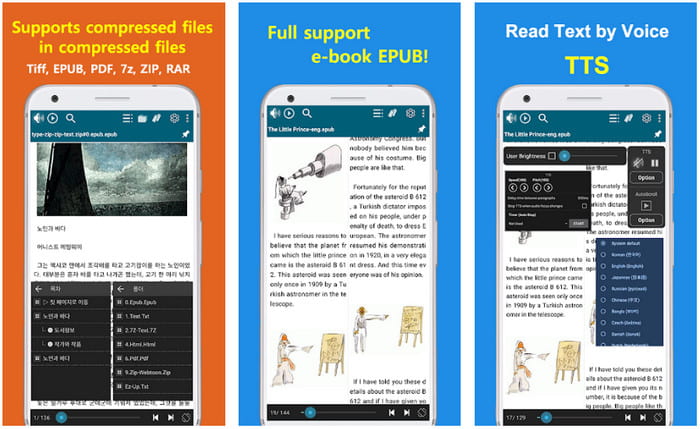
EasyViewer ist eine der besten Apps, die Sie auf Ihr Android‑Gerät herunterladen können, um HEIC‑Dateien anzusehen. Mit dieser App können Sie verschiedene Medienformate auf Ihrem Telefon betrachten. Anders als bei manchen anderen Apps, die Sie auf Ihr Handy laden können, gibt es hier keine Werbung, die Sie stören würde. Wenn Sie diese App ausprobieren und verwenden möchten, folgen Sie den nächsten Schritten.
Schritt 1. Laden Sie EasyView aus dem Play Store herunter, öffnen Sie die App und erlauben Sie ihr den Zugriff auf Ihre Dateien, bevor Sie mit dem nächsten Schritt fortfahren.
Schritt 2. Suchen Sie den Ordner, in dem die HEIC‑Datei auf Ihrem Bildschirm gespeichert ist, und tippen Sie auf den Ordner, um ihn zu öffnen.
Schritt 3. Sie haben die HEIC‑Datei nun auf Ihrem Android‑Gerät mit dieser App geöffnet.
Apowersoft Photo Viewer unter Windows
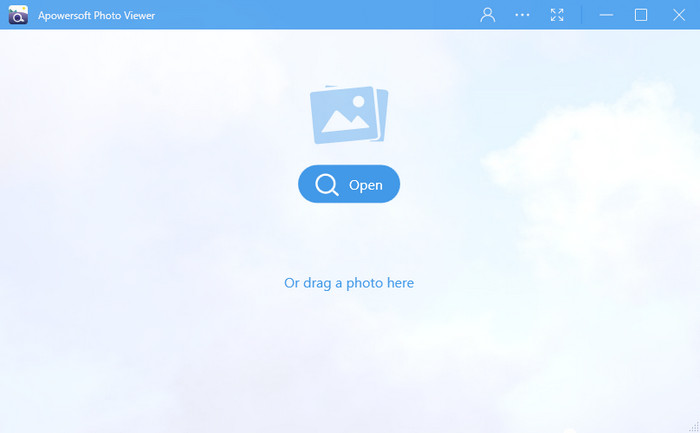
Mit Apowersoft Photo Viewer können Sie die Datei anzeigen, ohne einen zusätzlichen HEIC‑Codec herunterladen zu müssen. Mit diesem Tool können Sie nahezu alle gängigen Bildformate wie HEIC, HEIF, JPG, PNG usw. ansehen. Wenn Sie wissen möchten, wie Sie die Software unter Windows verwenden, können Sie die unten angegebenen Schritte befolgen.
Schritt 1. Laden Sie die Software auf Ihren Windows‑PC herunter, indem Sie die offizielle Website von Apowersoft aufrufen.
Schritt 2. Starten Sie die Software und klicken Sie auf Öffnen, suchen Sie die Datei im Datei‑Explorer und laden Sie dann die HEIC‑Datei hoch.
Schritt 3. Nachdem die HEIC‑Datei geladen wurde, können Sie sie auf Ihrem Desktop ansehen.
Top HEIC Converter, mit dem Sie HEIC im Web in JPG konvertieren können
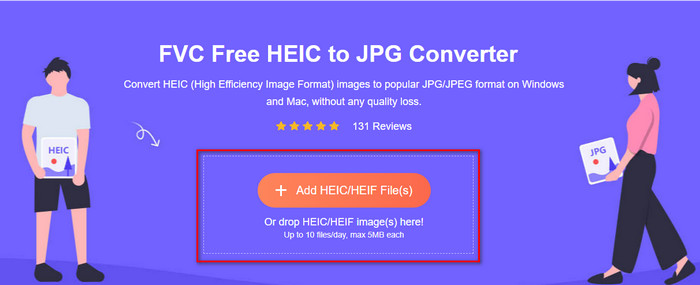
FVC Free HEIC to JPG Converter ist unsere erste Empfehlung, wenn Sie einen einfachen, aber effektiven Konverter nutzen möchten, ohne Software herunterladen zu müssen. Mit diesem Tool können Sie Ihre HEIC‑Dateien in ein kompatibles Bildformat wie JPG umwandeln. Obwohl das Tool kostenlos ist, gibt es einige Einschränkungen, die Sie beachten sollten, etwa die Dateigröße und wie oft Sie es verwenden können. Trotz dieser Nachteile geht die Qualität nicht verloren, wenn Sie Ihre HEIC‑Datei hier hochladen und in eine JPG‑Datei konvertieren. Die folgende Anleitung zeigt Ihnen, wie Sie die Software verwenden und das Format Ihrer HEIC‑Dateien ändern können.
Schritt 1. Klicken Sie auf diesen Link, um die Website zu öffnen und HEIC in JPG zu konvertieren.
Schritt 2. Nachdem Sie auf den Link geklickt haben, öffnet sich eine Website. Drücken Sie die Schaltfläche HEIC/HEIF‑Datei(en) hinzufügen, suchen Sie die Datei in Ihrem Ordner und klicken Sie auf Öffnen, um fortzufahren.
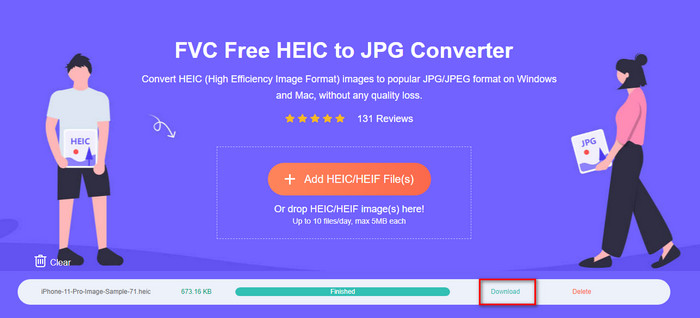
Schritt 3. Der Online‑Konverter beginnt sofort damit, die HEIC‑Datei in JPG umzuwandeln. Warten Sie den Vorgang ab und klicken Sie anschließend auf Download, um die JPG‑Datei auf Ihrem Laufwerk zu speichern.
Neben FVC HEIC Converter können Sie auch andere Bildkonverter wie CopyTrans HEIC, CloudConvert und iMazing ausprobieren.
Teil 6. Häufig gestellte Fragen zur HEIC-Datei
Warum erscheint mein Bild auf HEIC auf meinem iOS?
Für alle aktualisierten Versionen von iOS ist das Bildstandardformat in HEIC, aber Sie können es ändern und wieder in JPG umwandeln. Öffnen Sie die Einstellungen Ihres Telefons, suchen Sie die Kamera darunter und tippen Sie dann auf Format. Tippen Sie abschließend auf „Am kompatibelsten“, um das Standardformat wieder auf JPG umzustellen. Jetzt können Sie ein Bild mit JPG als Standardformat aufnehmen.
Wie kann ich mein HEIC-Foto als JPG auf einen Computer übertragen?
Öffnen Sie die Einstellungen Ihres iPhone-Geräts, tippen Sie auf die Option „Foto“, scrollen Sie nach unten und suchen Sie nach „Auf Mac oder PC übertragen“. Tippen Sie dann auf „Automatisch“, um das HEIC-Bild in JPG umzuwandeln, wenn Sie es übertragen.
Warum kann ich mein HEIC nicht unter Windows und Android öffnen?
Das HEIC-Format ist nicht nativ mit Windows und Android kompatibel. Wenn Sie also die HEIC-Datei auf Ihrem Desktop oder Android öffnen möchten, empfehlen wir Ihnen, eine Drittanbieter-App herunterzuladen. Wenn Sie jedoch keine Drittanbieter-App verwenden möchten, empfehlen wir die Verwendung eines Konverters zum Konvertieren der HEIC. Lesen Sie die oben genannten Details, um mehr zu erfahren.
Fazit
Es ist nun deutlicher geworden, was HEIC bedeutet und welchen Zweck es als Bildformat erfüllt. Die obigen Informationen haben dieses Format genauer beleuchtet. Wenn Sie eine HEIC‑Datei haben und sie unter Windows oder auf Android anzeigen möchten, können Ihnen die von uns genannten Tools dabei helfen. Wenn Sie die Datei jedoch lieber konvertieren möchten, anstatt eine spezielle Software herunterzuladen, können Sie den FVC Free HEIC to JPG Converter verwenden, um das Format in JPG zu ändern. Folgen Sie den oben beschriebenen Schritten, um die Aufgabe erfolgreich abzuschließen.
-
 Konvertieren Sie HEIC in JPG mit den 6 effektiven Offline- und Online-Möglichkeiten
 Möchten Sie wissen, wie Sie HEIC in JPG konvertieren? In diesem Fall fügen wir 6 Online- und Offline-Möglichkeiten hinzu, mit denen Sie diese Aufgabe vollständig erledigen und erledigen können.
-
 Kostenlose WMV-zu-DivX-Konverter Die erste Wahl für Benutzer
 Hier sind die besten kostenlosen WMV-zu-DivX-Konverter, die Benutzer am häufigsten verwenden. Dieser Artikel bietet Ihnen die besten Möglichkeiten, Ihre WMV-Datei in DivX zu konvertieren.
-
 Tipps zum Ändern von Video-Metadaten auf dem iPhone in Reichweite
 Haben Sie Schwierigkeiten beim Ändern von Video-Metadaten auf iPhone-Geräten? Glücklicherweise geht es in diesem Artikel um die beste Möglichkeit, Video-Metadaten auf dem iPhone zu ändern.
