


 Video Converter Ultimate
 Εγγραφή οθόνης
 Επισκευή βίντεο
 Ασφαλές κατέβασμα
Μετατροπή FLV σε MP4 δωρεάν - 5 εργαλεία για Windows ή Mac
FLV is one of the standard video formats that are most used to accommodate online videos and is also compatible with many web browsers. However, it is not currently available for mobile browsers and is not well suited for being uploaded into video editing software. In comparison, the MP4 format results in smaller file sizes and better compatibility. When we want to upload videos to YouTube, TikTok and other sites, it is still recommended to choose an MP4 container. It is essential to understand that to play FLV videos, you need Adobe Flash Player, but the tool has been deactivated. So, if you have FLV videos on hand, no matter which way you consider it, we suggest you convert FLV to MP4. In the following content, we will introduce five tools in total, and we believe there must be one that is suitable for you.

Μέρος 1. Πώς να μετατρέψετε παρτίδες FLV σε MP4 σε Windows/Mac
FVC Video Converter Ultimate
Αρχικά, συνιστούμε τη χρήση του FVC Video Converter Ultimate για τη μετατροπή FLV σε MP4. Καταρχάς, οι μορφές εισόδου και εξόδου που υποστηρίζονται σε αυτήν την πλατφόρμα είναι έως και 1000+ και η εργασία μετατροπής μπορεί να γίνει σε παρτίδες με 30 φορές ταχύτερη απόδοση. Αν και η βασική λειτουργία αυτού του λογισμικού είναι η μετατροπή μορφών, δεν σταματά ποτέ εκεί. Μπορούμε επίσης να χρησιμοποιήσουμε το πλήρες σύνολο εργαλείων επεξεργασίας βίντεο που παρέχει για να περικόψουμε το μήκος του βίντεο, να συμπιέσουμε το μέγεθος του αρχείου, να αφαιρέσουμε τον θόρυβο του φόντου και ούτω καθεξής. Σημειώστε ότι το FVC Video Converter Ultimate σας προσφέρει πέντε δωρεάν μετατροπές, μετά τις οποίες πρέπει να πληρώσετε μια επιπλέον μηνιαία χρέωση για να ξεκλειδώσετε όλες τις λειτουργίες. Ωστόσο, είναι πολύ οικονομικό και αφού αποκτήσετε το πρόγραμμα, μπορούμε να αφήσουμε οποιεσδήποτε εργασίες επεξεργασίας ήχου, εικόνας και βίντεο σε αυτό.
Δωρεάν λήψηΓια Windows 7 ή νεότεραΑσφαλής λήψη
Δωρεάν λήψηΓια MacOS 10.7 ή νεότεροΑσφαλής λήψη
Δείτε πώς μπορείτε να μετατρέψετε FLV σε MP4 χωρίς να χάσετε την ποιότητα χρησιμοποιώντας το FVC Video Converter Ultimate.
Step 1: Download and install FVC Video Converter Ultimate on your computer. When you open this software, you will be brought to the Converter interface. Click Add Files and choose your FLV file.

Step 2: After loading the video, you can click Convert All to and click Video > MP4. There are several options with different resolutions and bitrate. Choose the one that suits your needs.
Before you export the result, you can edit the video by clicking on Cut.

Step 3: When you finish your edition, click Convert All to start converting format FLV to MP4.

Μέρος 2. Πώς να μετατρέψετε δωρεάν FLV σε MP4 χρησιμοποιώντας VLC
Είτε είστε χρήστης Windows, Mac ή Linux, το VLC Media Player είναι ένας χρήσιμος μετατροπέας FLV σε MP4. Είναι εντελώς δωρεάν και κυκλοφορεί στην αγορά εδώ και πολύ καιρό. Είναι επίσης εγγυημένο ότι είναι ασφαλές για 100%.
Δείτε πώς μπορείτε να μετατρέψετε FLV σε MP4 χρησιμοποιώντας το VLC Media Player.
Step 1: Get the newest version of VLC Media Player on your computer.
Open the main interface and click Media > Convert/Save.
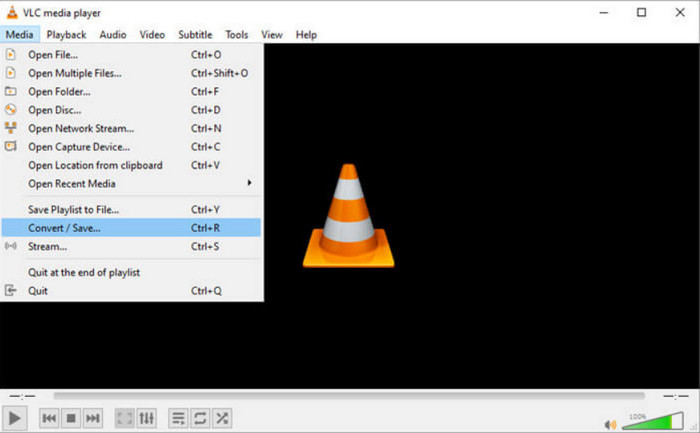
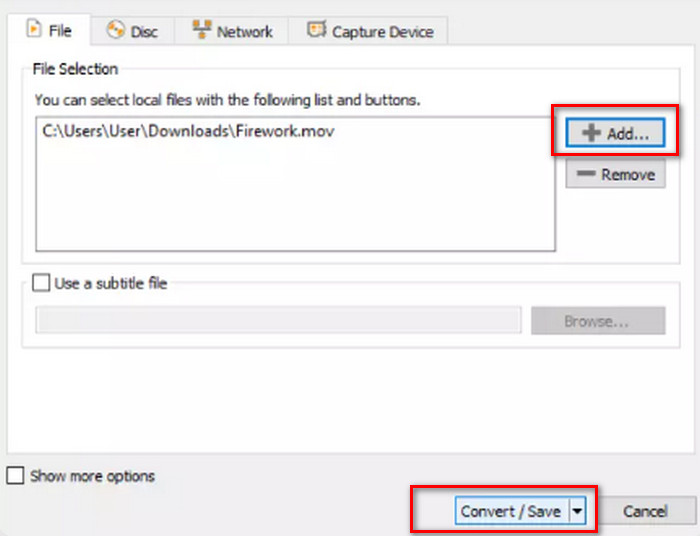
Step 2: When you open the new window, choose File and click +Add to upload your FLV file. Then click the Convert/Save button on the bottom right corner.
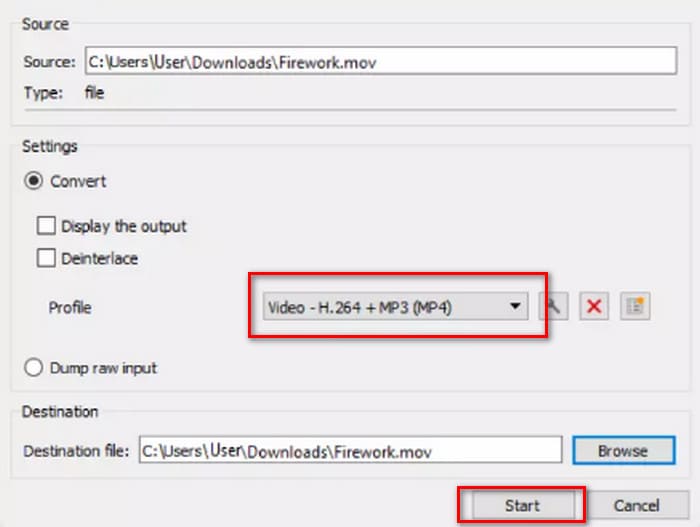
Step 3: Now you will go to another window. Navigate to Profile and choose Video - H.264 + MP3 (MP4) as the output version.
Step 4: Click Start.
Παρόλο που το VLC Media Player είναι δωρεάν και ανοιχτού κώδικα, η διεπαφή του δεν είναι πολύ καθαρή. Σε σύγκριση με τους επαγγελματικούς μετατροπείς, τα κουμπιά μεταφόρτωσης αρχείων και μετατροπής δεν είναι πολύ εμφανή. Και επειδή είναι απλώς ένα πρόγραμμα αναπαραγωγής πολυμέσων, έχει λιγότερες δυνατότητες επεξεργασίας βίντεο.
Μέρος 3. Πώς να μετατρέψετε FLV σε MP4 χωρίς να χάσετε την ποιότητα μέσω του FFepeg
Το FFmpeg είναι ένα δωρεάν λογισμικό για επιτραπέζιους υπολογιστές για επεξεργασία και μετατροπή αρχείων ήχου και βίντεο. Δεν διαθέτει τα συνηθισμένα κουμπιά ή επιλογές για μεταφόρτωση, προεπισκόπηση και ρύθμιση της μορφής εξόδου, αλλά αντίθετα λειτουργεί εξ ολοκλήρου με κώδικα. Μπορούμε να βρούμε πρότυπα κώδικα για κάθε λειτουργία στο διαδίκτυο. Πρέπει να προετοιμάσουμε τη διαδρομή αποθήκευσης του αρχείου προέλευσης και τη διαδρομή αποθήκευσης του αρχείου που έχει μετατραπεί και στη συνέχεια να τα συμπληρώσουμε στο πρότυπο.
Δείτε πώς μπορείτε να μετατρέψετε FLV σε MP4 με FFmpeg.
Step 1: Download and install FFmpeg on your computer. Launch this tool using the Command Prompt.
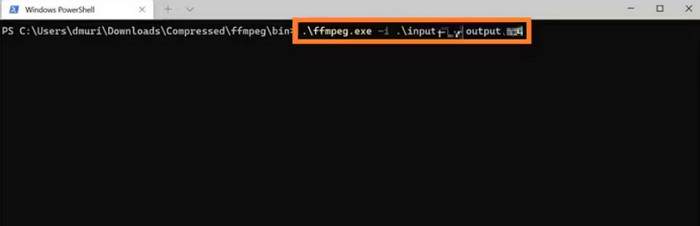
Step 2: Type in cd and cd FFmpegTool. Then enter cd bin and apply ffmpeg.exe.
Step 3: Prepare the command you will use to transfer FLV to MP4. The template is as below.
ffmpeg -i video.flv -c:v libx264 outputfilename.mp4
Fill in the i video.flv's with the storage path of your source file, and then enter the export file name in the outputfilename.mp4's.
Step 4: Type the command into FFmpeg and press the Enter key on your keyboard. The conversion process will begin.
Το FFmpeg είναι προσαρμόσιμο και η υπηρεσία είναι δωρεάν, αλλά η διεπαφή είναι πραγματικά ασυνήθιστη. Η εγκατάστασή του στον υπολογιστή σας είναι ήδη μια ταλαιπωρία και η προετοιμασία του κώδικα για να ταιριάζει είναι ακόμη πιο δύσκολη. Οι χρήστες που δεν έχουν μεγάλη εμπειρία στη χρήση κώδικα θα αισθάνονται άσχετοι με τη χρήση του.
Μέρος 4. Πώς να αλλάξετε FLV σε MP4 online
Και τα τρία αυτά εργαλεία πρέπει να ληφθούν και να εγκατασταθούν. Εάν έχουμε επείγουσες εργασίες μετατροπής ή θέλουμε να εξοικονομήσουμε περισσότερο χώρο αποθήκευσης, η διαδικτυακή πλατφόρμα είναι η καλύτερη επιλογή. Σε αυτό το μέρος, θα επιλέξουμε δύο διαδικτυακούς μετατροπείς FLV σε MP4 και, εκτός από τα βήματα για τη χρήση τους, θα σας ενημερώσουμε επίσης για τα προβλήματα που μπορεί να έχουν.
FVC Free Video Converter Online
Και τα τρία αυτά εργαλεία πρέπει να ληφθούν και να εγκατασταθούν. Εάν έχουμε επείγουσες εργασίες μετατροπής ή θέλουμε να εξοικονομήσουμε περισσότερο χώρο αποθήκευσης, η διαδικτυακή πλατφόρμα είναι η καλύτερη επιλογή. Σε αυτό το μέρος, θα επιλέξουμε δύο διαδικτυακούς μετατροπείς FLV σε MP4 και, εκτός από τα βήματα για τη χρήση τους, θα σας ενημερώσουμε επίσης για τυχόν προβλήματα που μπορεί να έχουν.
Μετατροπέας βίντεο σε απευθείας σύνδεση.
Δείτε πώς μπορείτε να αλλάξετε FLV σε MP4 online με το FVC Free Video Converter Online.
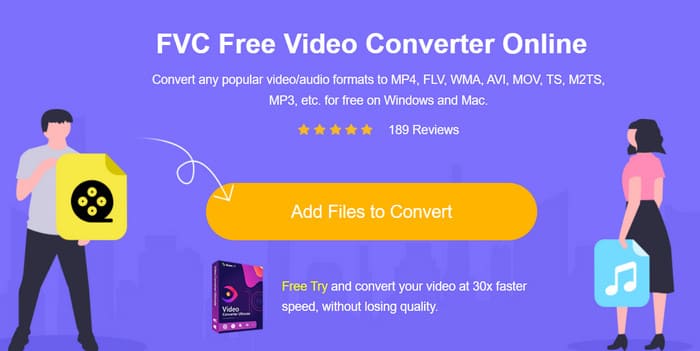
Step 1: Open FVC Free Video Converter Online with your browser. Click Add Files to Convert and select your target FLV file.
Step 2: On the bottom line of the page, set MP4 as the output format. If you want to adjust your uploaded video, click on the Settings icon.
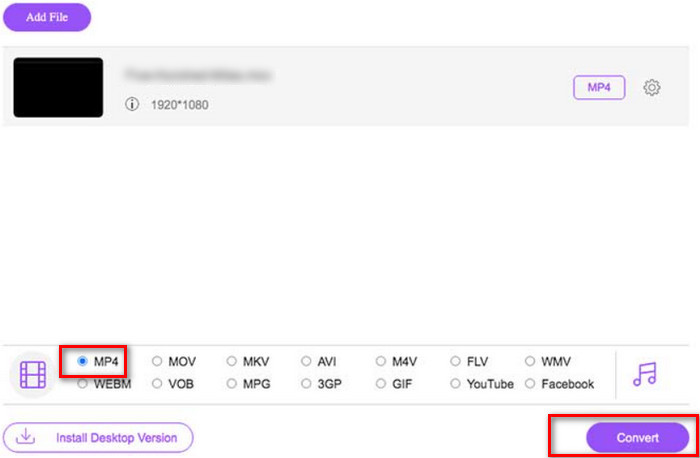
Step 3: Finally, click Convert. When the process is over, you can download the MP4 video to your computer.
Το FVC Free Video Converter Online είναι ήδη τέλειο σε σύγκριση με τους παραδοσιακούς online μετατροπείς, αλλά δεν υποστηρίζει την προεπισκόπηση αποτελεσμάτων μεταξύ των αρχείων εξόδου. Σε σύγκριση με το λογισμικό επιφάνειας εργασίας FVC Video Converter Ultimate, οι δυνατότητες επεξεργασίας του είναι ακόμα λίγο λιγότερες, αλλά αυτό είναι ένα συνηθισμένο πρόβλημα των online μετατροπέων, επομένως δεν μπορούμε να είμαστε πολύ απαιτητικοί.
Cloudconvert
Another online converter we'd like to recommend is Cloudconvert. Its simple interface makes it very likable. Below the convert button, we can find many buttons to adjust the video parameters. The audio and subtitles of the uploaded files can also be edited at will. If you want to put a personal logo on your video, you can also upload a picture as a reference to add a watermark to the video..
Δείτε πώς μπορείτε να μετατρέψετε FLV σε MP4 χρησιμοποιώντας το Cloudconvert.
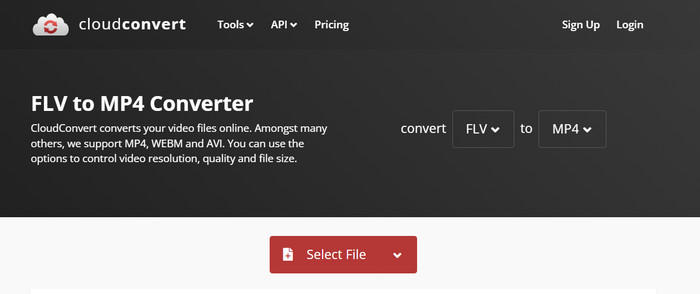
Step 1: Open Cloudconvert FLV to MP4 converter within your browser.
Click Select File to upload your FLV file.
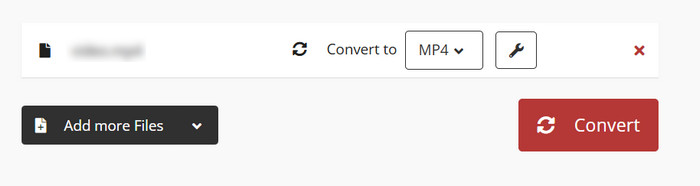
Step 2: Scroll down the page to edit the video’s parameters, audio, subtitle, or watermark. Then click Convert.
Ανεξάρτητα από το ποια από τις δύο μορφές θέλετε να μετατρέψετε, το Cloudconvert εμφανίζει λεπτομερείς περιγραφές και των δύο μορφών στην ιστοσελίδα, αρκετές για να τις κατανοήσετε πλήρως χωρίς να χρειάζεται να κάνετε επιπλέον έρευνα. Ωστόσο, πρέπει να σημειωθεί ότι το Cloudconvert δεν είναι κατάλληλο για χρήση σε βίντεο μεγάλης διάρκειας και ενδέχεται να κολλήσει στη διαδικασία.
Μέρος 5. Συχνές ερωτήσεις για τη μετατροπή FLV σε MP4
Πώς μπορώ να ανοίξω ένα αρχείο .FLV;
We recommend VLC Media Player and Adobe Animate. Both FLV video players work well. If the player you are using doesn't support FLV, you can also consider converting it to another format.
Είναι ξεπερασμένο το FLV;
Το FLV χρησιμοποιούνταν ευρέως όταν το Adobe Flash Player ήταν δημοφιλές. Αλλά με την εγκατάλειψη του Flash, η κατάσταση του FLV είναι κατώτερη από αυτή των άλλων μορφών.
Είναι το FLV καλύτερο από το MP4;
Όχι, το MP4 είναι η καλύτερη επιλογή. Έχει πιο αποτελεσματική συμπίεση και ευρύτερη συμβατότητα. Το MP4 επίσης δεν παράγει κακή ποιότητα εικόνας επειδή πάντα βρίσκει μια καλή ισορροπία μεταξύ ποιότητας και μεγέθους.
Μέρος 6. Συμπέρασμα
In this article, you will learn about five tools that can convert FLV to MP4. VLC Media Player is free, but it has too few video editing features; FFmpeg is not easy to use, and you need to prepare the code; the online tool is fast to start, but it depends a lot on the internet speed, and it is easy to lag when dealing with long videos. Combining all these elements, FVC Video Converter Ultimate is the perfect assistant.
-
 4 100% Μέθοδοι εργασίας για τη μετατροπή αρχείων βίντεο FLV σε μορφή MP3
 Πώς να μετατρέψετε ένα αρχείο FLV σε MP3; Αυτό το άρθρο είναι εδώ για εσάς. Βρείτε την αγαπημένη σας μέθοδο και ακολουθήστε τον οδηγό για να αποκτήσετε αυτό που θέλετε.
-
 MP4 έως FLV | Κορυφαίοι 3 δωρεάν μετατροπείς (Online / Mac / Windows)
 Αυτή η ανάρτηση είναι ένας λεπτομερής οδηγός για τη μετατροπή MP4 σε FLV. Πάρτε τους 3 κορυφαίους δωρεάν μετατροπείς για να αλλάξετε εύκολα το MP4 σε FLV online, σε υπολογιστή Windows ή Mac.
-
 Τα 10 κορυφαία προγράμματα αναπαραγωγής FLV για Windows, Mac, iOS και Android το 2025
 Το πρόγραμμα αναπαραγωγής FLV σάς βοηθά να έχετε εύκολη πρόσβαση στα αρχεία FLV σε συσκευές Windows, Mac, Android, iOS Δείτε τα καλύτερα προγράμματα αναπαραγωγής αρχείων FLV που μπορείτε να κατεβάσετε τώρα.

