


 Video Converter Ultimate
 Εγγραφή οθόνης
 Επισκευή βίντεο
 Ασφαλές κατέβασμα
Μετατροπή FLV σε MP4 δωρεάν - 5 εργαλεία για Windows ή Mac
Το FLV είναι μία από τις τυπικές μορφές βίντεο που χρησιμοποιούνται περισσότερο για τη φιλοξενία διαδικτυακών βίντεο και είναι επίσης συμβατή με πολλούς προγράμματα περιήγησης ιστού. Ωστόσο, προς το παρόν δεν είναι διαθέσιμη για προγράμματα περιήγησης σε κινητές συσκευές και δεν είναι ιδιαίτερα κατάλληλη για εισαγωγή σε λογισμικά επεξεργασίας βίντεο. Αντίθετα, η μορφή MP4 προσφέρει μικρότερα μεγέθη αρχείων και καλύτερη συμβατότητα. Όταν θέλουμε να ανεβάσουμε βίντεο στο YouTube, στο TikTok και σε άλλες πλατφόρμες, συνιστάται ακόμα να επιλέγουμε ένα container τύπου MP4. Είναι σημαντικό να κατανοήσουμε ότι, για να αναπαραχθούν βίντεο FLV, χρειαζόμασταν το Adobe Flash Player, αλλά αυτό το εργαλείο έχει πλέον απενεργοποιηθεί. Επομένως, αν έχετε βίντεο FLV, από όποια πλευρά κι αν το δείτε, σας προτείνουμε να μετατρέψετε τα FLV σε MP4. Στο παρακάτω περιεχόμενο θα παρουσιάσουμε συνολικά πέντε εργαλεία και πιστεύουμε ότι σίγουρα θα βρείτε κάποιο που να σας ταιριάζει.

Μέρος 1. Πώς να μετατρέψετε παρτίδες FLV σε MP4 σε Windows/Mac
FVC Video Converter Ultimate
Αρχικά, συνιστούμε τη χρήση του FVC Video Converter Ultimate για τη μετατροπή FLV σε MP4. Καταρχάς, οι μορφές εισόδου και εξόδου που υποστηρίζονται σε αυτήν την πλατφόρμα είναι έως και 1000+ και η εργασία μετατροπής μπορεί να γίνει σε παρτίδες με 30 φορές ταχύτερη απόδοση. Αν και η βασική λειτουργία αυτού του λογισμικού είναι η μετατροπή μορφών, δεν σταματά ποτέ εκεί. Μπορούμε επίσης να χρησιμοποιήσουμε το πλήρες σύνολο εργαλείων επεξεργασίας βίντεο που παρέχει για να περικόψουμε το μήκος του βίντεο, να συμπιέσουμε το μέγεθος του αρχείου, να αφαιρέσουμε τον θόρυβο του φόντου και ούτω καθεξής. Σημειώστε ότι το FVC Video Converter Ultimate σας προσφέρει πέντε δωρεάν μετατροπές, μετά τις οποίες πρέπει να πληρώσετε μια επιπλέον μηνιαία χρέωση για να ξεκλειδώσετε όλες τις λειτουργίες. Ωστόσο, είναι πολύ οικονομικό και αφού αποκτήσετε το πρόγραμμα, μπορούμε να αφήσουμε οποιεσδήποτε εργασίες επεξεργασίας ήχου, εικόνας και βίντεο σε αυτό.
Δωρεάν λήψηΓια Windows 7 ή νεότεραΑσφαλής λήψη
Δωρεάν λήψηΓια MacOS 10.7 ή νεότεροΑσφαλής λήψη
Δείτε πώς μπορείτε να μετατρέψετε FLV σε MP4 χωρίς να χάσετε την ποιότητα χρησιμοποιώντας το FVC Video Converter Ultimate.
Βήμα 1: Κατεβάστε και εγκαταστήστε το FVC Video Converter Ultimate στον υπολογιστή σας. Όταν ανοίξετε αυτό το λογισμικό, θα μεταφερθείτε στην καρτέλα Converter. Κάντε κλικ στο Add Files και επιλέξτε το αρχείο FLV σας.

Βήμα 2: Αφού φορτώσει το βίντεο, μπορείτε να κάνετε κλικ στο Convert All to και στη συνέχεια στο Video > MP4. Υπάρχουν πολλές επιλογές με διαφορετικές αναλύσεις και bitrates. Επιλέξτε εκείνη που καλύπτει τις ανάγκες σας.
Πριν εξάγετε το αποτέλεσμα, μπορείτε να επεξεργαστείτε το βίντεο κάνοντας κλικ στο Cut.

Βήμα 3: Όταν ολοκληρώσετε την επεξεργασία, κάντε κλικ στο Convert All για να ξεκινήσει η μετατροπή της μορφής FLV σε MP4.

Μέρος 2. Πώς να μετατρέψετε δωρεάν FLV σε MP4 χρησιμοποιώντας VLC
Είτε είστε χρήστης Windows, Mac ή Linux, το VLC Media Player είναι ένας χρήσιμος μετατροπέας FLV σε MP4. Είναι εντελώς δωρεάν και κυκλοφορεί στην αγορά εδώ και πολύ καιρό. Είναι επίσης εγγυημένο ότι είναι ασφαλές για 100%.
Δείτε πώς μπορείτε να μετατρέψετε FLV σε MP4 χρησιμοποιώντας το VLC Media Player.
Βήμα 1: Κατεβάστε και εγκαταστήστε την πιο πρόσφατη έκδοση του VLC Media Player στον υπολογιστή σας.
Ανοίξτε την κύρια οθόνη και κάντε κλικ στο Media > Convert/Save.
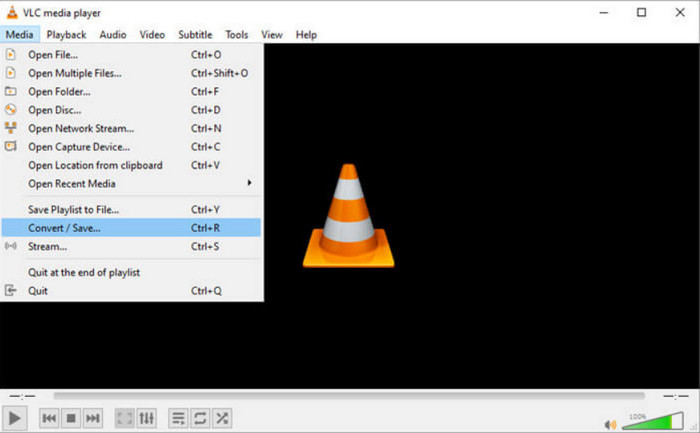
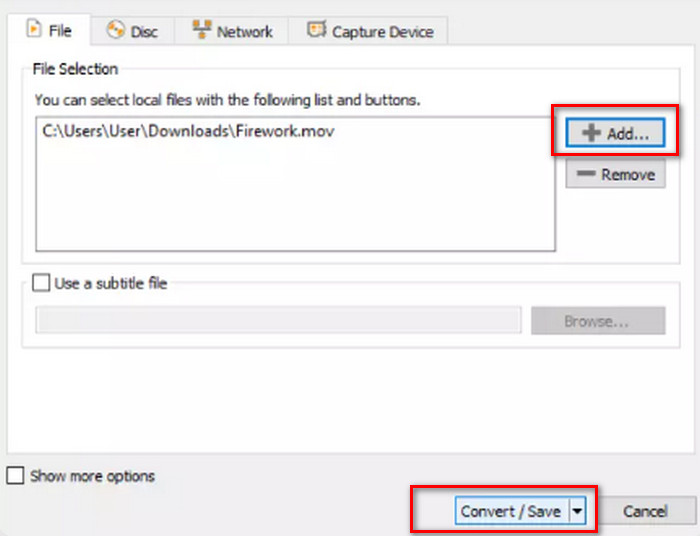
Βήμα 2: Όταν ανοίξει το νέο παράθυρο, επιλέξτε File και κάντε κλικ στο +Add για να ανεβάσετε το αρχείο FLV. Έπειτα κάντε κλικ στο κουμπί Convert/Save στη κάτω δεξιά γωνία.
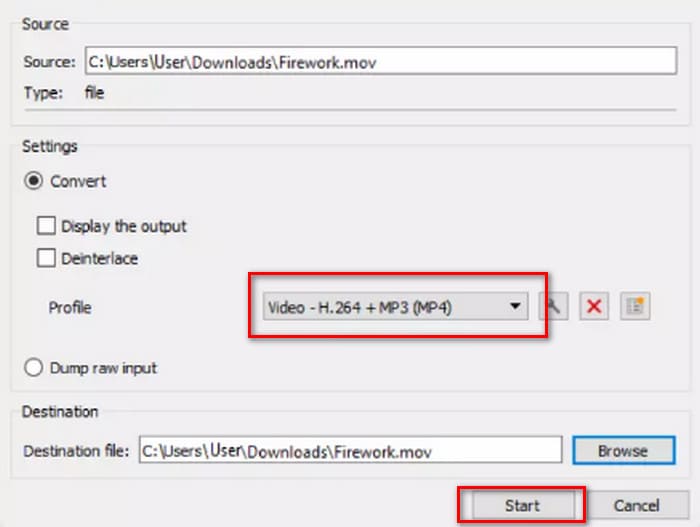
Βήμα 3: Τώρα θα μεταβείτε σε ένα ακόμη παράθυρο. Μεταβείτε στο Profile και επιλέξτε Video - H.264 + MP3 (MP4) ως μορφή εξόδου.
Βήμα 4: Κάντε κλικ στο Start.
Παρόλο που το VLC Media Player είναι δωρεάν και ανοιχτού κώδικα, η διεπαφή του δεν είναι πολύ καθαρή. Σε σύγκριση με τους επαγγελματικούς μετατροπείς, τα κουμπιά μεταφόρτωσης αρχείων και μετατροπής δεν είναι πολύ εμφανή. Και επειδή είναι απλώς ένα πρόγραμμα αναπαραγωγής πολυμέσων, έχει λιγότερες δυνατότητες επεξεργασίας βίντεο.
Μέρος 3. Πώς να μετατρέψετε FLV σε MP4 χωρίς να χάσετε την ποιότητα μέσω του FFepeg
Το FFmpeg είναι ένα δωρεάν λογισμικό για επιτραπέζιους υπολογιστές για επεξεργασία και μετατροπή αρχείων ήχου και βίντεο. Δεν διαθέτει τα συνηθισμένα κουμπιά ή επιλογές για μεταφόρτωση, προεπισκόπηση και ρύθμιση της μορφής εξόδου, αλλά αντίθετα λειτουργεί εξ ολοκλήρου με κώδικα. Μπορούμε να βρούμε πρότυπα κώδικα για κάθε λειτουργία στο διαδίκτυο. Πρέπει να προετοιμάσουμε τη διαδρομή αποθήκευσης του αρχείου προέλευσης και τη διαδρομή αποθήκευσης του αρχείου που έχει μετατραπεί και στη συνέχεια να τα συμπληρώσουμε στο πρότυπο.
Δείτε πώς μπορείτε να μετατρέψετε FLV σε MP4 με FFmpeg.
Βήμα 1: Κατεβάστε και εγκαταστήστε το FFmpeg στον υπολογιστή σας. Εκκινήστε αυτό το εργαλείο μέσω του Command Prompt.
Βήμα 2: Πληκτρολογήστε cd και cd FFmpegTool. Στη συνέχεια εισαγάγετε cd bin και εκτελέστε το ffmpeg.exe.
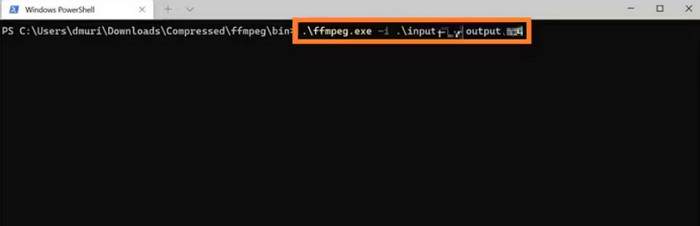
Βήμα 3: Ετοιμάστε την εντολή που θα χρησιμοποιήσετε για να μετατρέψετε FLV σε MP4. Το πρότυπο είναι το παρακάτω.
ffmpeg -i video.flv -c:v libx264 outputfilename.mp4
Συμπληρώστε το i video.flv με τη διαδρομή αποθήκευσης του αρχικού σας αρχείου και στη συνέχεια εισαγάγετε το όνομα του αρχείου εξαγωγής στο outputfilename.mp4.
Βήμα 4: Πληκτρολογήστε την εντολή στο FFmpeg και πατήστε το πλήκτρο Enter στο πληκτρολόγιό σας. Η διαδικασία μετατροπής θα ξεκινήσει.
Το FFmpeg είναι προσαρμόσιμο και η υπηρεσία είναι δωρεάν, αλλά η διεπαφή είναι πραγματικά ασυνήθιστη. Η εγκατάστασή του στον υπολογιστή σας είναι ήδη μια ταλαιπωρία και η προετοιμασία του κώδικα για να ταιριάζει είναι ακόμη πιο δύσκολη. Οι χρήστες που δεν έχουν μεγάλη εμπειρία στη χρήση κώδικα θα αισθάνονται άσχετοι με τη χρήση του.
Μέρος 4. Πώς να αλλάξετε FLV σε MP4 online
Και τα τρία αυτά εργαλεία πρέπει να ληφθούν και να εγκατασταθούν. Εάν έχουμε επείγουσες εργασίες μετατροπής ή θέλουμε να εξοικονομήσουμε περισσότερο χώρο αποθήκευσης, η διαδικτυακή πλατφόρμα είναι η καλύτερη επιλογή. Σε αυτό το μέρος, θα επιλέξουμε δύο διαδικτυακούς μετατροπείς FLV σε MP4 και, εκτός από τα βήματα για τη χρήση τους, θα σας ενημερώσουμε επίσης για τα προβλήματα που μπορεί να έχουν.
FVC Free Video Converter Online
Και τα τρία αυτά εργαλεία πρέπει να ληφθούν και να εγκατασταθούν. Εάν έχουμε επείγουσες εργασίες μετατροπής ή θέλουμε να εξοικονομήσουμε περισσότερο χώρο αποθήκευσης, η διαδικτυακή πλατφόρμα είναι η καλύτερη επιλογή. Σε αυτό το μέρος, θα επιλέξουμε δύο διαδικτυακούς μετατροπείς FLV σε MP4 και, εκτός από τα βήματα για τη χρήση τους, θα σας ενημερώσουμε επίσης για τυχόν προβλήματα που μπορεί να έχουν.
Μετατροπέας βίντεο σε απευθείας σύνδεση.
Δείτε πώς μπορείτε να αλλάξετε FLV σε MP4 online με το FVC Free Video Converter Online.
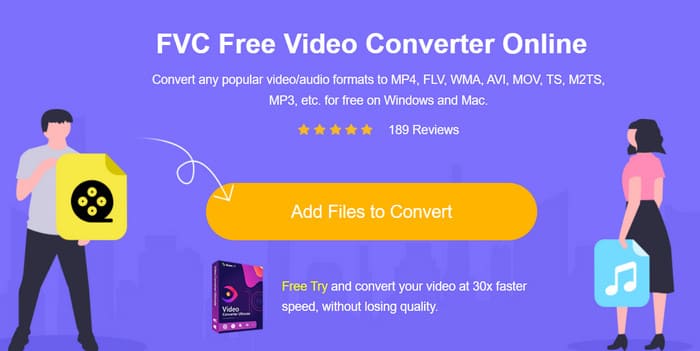
Βήμα 1: Ανοίξτε το FVC Free Video Converter Online με το πρόγραμμα περιήγησής σας. Κάντε κλικ στο Add Files to Convert και επιλέξτε το αρχείο FLV που θέλετε.
Βήμα 2: Στην κάτω γραμμή της σελίδας, ορίστε το MP4 ως μορφή εξόδου. Αν θέλετε να ρυθμίσετε το ανεβασμένο βίντεο, κάντε κλικ στο εικονίδιο Settings.
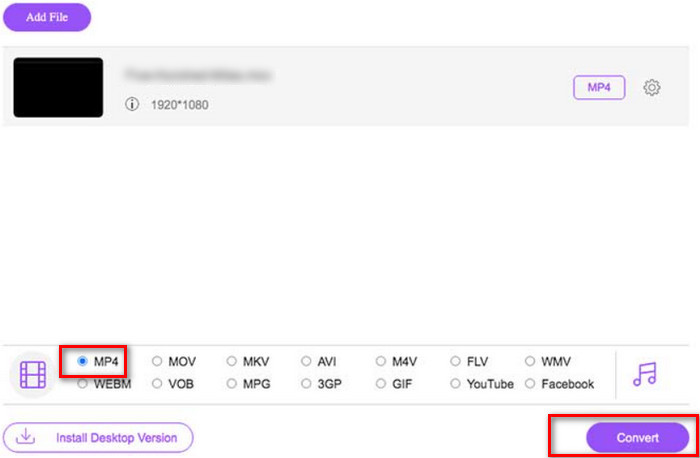
Βήμα 3: Τέλος, κάντε κλικ στο Convert. Όταν ολοκληρωθεί η διαδικασία, μπορείτε να κατεβάσετε το βίντεο MP4 στον υπολογιστή σας.
Το FVC Free Video Converter Online είναι ήδη τέλειο σε σύγκριση με τους παραδοσιακούς online μετατροπείς, αλλά δεν υποστηρίζει την προεπισκόπηση αποτελεσμάτων μεταξύ των αρχείων εξόδου. Σε σύγκριση με το λογισμικό επιφάνειας εργασίας FVC Video Converter Ultimate, οι δυνατότητες επεξεργασίας του είναι ακόμα λίγο λιγότερες, αλλά αυτό είναι ένα συνηθισμένο πρόβλημα των online μετατροπέων, επομένως δεν μπορούμε να είμαστε πολύ απαιτητικοί.
Cloudconvert
Ένας ακόμη online μετατροπέας που θα θέλαμε να προτείνουμε είναι το Cloudconvert. Το απλό του περιβάλλον το κάνει ιδιαίτερα ευχάριστο στη χρήση. Κάτω από το κουμπί convert, μπορούμε να βρούμε πολλά κουμπιά για να ρυθμίσουμε τις παραμέτρους του βίντεο. Ο ήχος και οι υπότιτλοι των ανεβασμένων αρχείων μπορούν επίσης να επεξεργαστούν ελεύθερα. Αν θέλετε να τοποθετήσετε ένα προσωπικό λογότυπο στο βίντεό σας, μπορείτε επίσης να ανεβάσετε μια εικόνα ως αναφορά για να προσθέσετε υδατογράφημα στο βίντεο..
Δείτε πώς μπορείτε να μετατρέψετε FLV σε MP4 χρησιμοποιώντας το Cloudconvert.
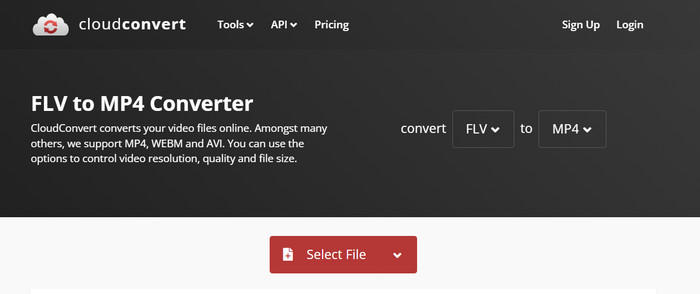
Βήμα 1: Ανοίξτε τον μετατροπέα Cloudconvert FLV σε MP4 στο πρόγραμμα περιήγησής σας.
Κάντε κλικ στο Select File για να ανεβάσετε το αρχείο FLV σας.
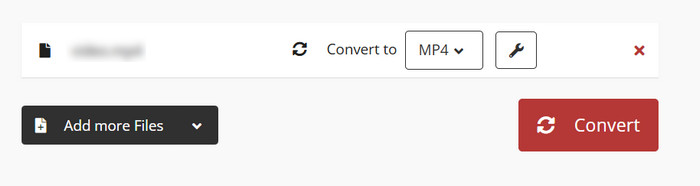
Βήμα 2: Κυλήστε προς τα κάτω στη σελίδα για να επεξεργαστείτε τις παραμέτρους του βίντεο, τον ήχο, τους υπότιτλους ή το υδατογράφημα. Έπειτα κάντε κλικ στο Convert.
Ανεξάρτητα από το ποια από τις δύο μορφές θέλετε να μετατρέψετε, το Cloudconvert εμφανίζει λεπτομερείς περιγραφές και των δύο μορφών στην ιστοσελίδα, αρκετές για να τις κατανοήσετε πλήρως χωρίς να χρειάζεται να κάνετε επιπλέον έρευνα. Ωστόσο, πρέπει να σημειωθεί ότι το Cloudconvert δεν είναι κατάλληλο για χρήση σε βίντεο μεγάλης διάρκειας και ενδέχεται να κολλήσει στη διαδικασία.
Μέρος 5. Συχνές ερωτήσεις για τη μετατροπή FLV σε MP4
Πώς μπορώ να ανοίξω ένα αρχείο .FLV;
Συνιστούμε το VLC Media Player και το Adobe Animate. Και οι δύο FLV video players λειτουργούν αξιόπιστα. Αν ο player που χρησιμοποιείτε δεν υποστηρίζει FLV, μπορείτε επίσης να σκεφτείτε τη μετατροπή σε άλλη μορφή.
Είναι ξεπερασμένο το FLV;
Το FLV χρησιμοποιούνταν ευρέως όταν το Adobe Flash Player ήταν δημοφιλές. Αλλά με την εγκατάλειψη του Flash, η κατάσταση του FLV είναι κατώτερη από αυτή των άλλων μορφών.
Είναι το FLV καλύτερο από το MP4;
Όχι, το MP4 είναι η καλύτερη επιλογή. Έχει πιο αποτελεσματική συμπίεση και ευρύτερη συμβατότητα. Το MP4 επίσης δεν παράγει κακή ποιότητα εικόνας επειδή πάντα βρίσκει μια καλή ισορροπία μεταξύ ποιότητας και μεγέθους.
Μέρος 6. Συμπέρασμα
Σε αυτό το άρθρο, θα γνωρίσετε πέντε εργαλεία που μπορούν να μετατρέψουν FLV σε MP4. Το VLC Media Player είναι δωρεάν, αλλά έχει πολύ λίγες λειτουργίες επεξεργασίας βίντεο· το FFmpeg δεν είναι εύχρηστο, καθώς πρέπει να προετοιμάσετε τον κώδικα· το online εργαλείο ξεκινά γρήγορα, αλλά εξαρτάται σε μεγάλο βαθμό από την ταχύτητα του διαδικτύου και είναι εύκολο να καθυστερεί όταν επεξεργάζεται μεγάλα βίντεο. Λαμβάνοντας υπόψη όλα αυτά τα στοιχεία, το FVC Video Converter Ultimate είναι ο ιδανικός βοηθός.
-
 4 100% Μέθοδοι εργασίας για τη μετατροπή αρχείων βίντεο FLV σε μορφή MP3
 Πώς να μετατρέψετε ένα αρχείο FLV σε MP3; Αυτό το άρθρο είναι εδώ για εσάς. Βρείτε την αγαπημένη σας μέθοδο και ακολουθήστε τον οδηγό για να αποκτήσετε αυτό που θέλετε.
-
 MP4 έως FLV | Κορυφαίοι 3 δωρεάν μετατροπείς (Online / Mac / Windows)
 Αυτή η ανάρτηση είναι ένας λεπτομερής οδηγός για τη μετατροπή MP4 σε FLV. Πάρτε τους 3 κορυφαίους δωρεάν μετατροπείς για να αλλάξετε εύκολα το MP4 σε FLV online, σε υπολογιστή Windows ή Mac.
-
 Τα 10 κορυφαία προγράμματα αναπαραγωγής FLV για Windows, Mac, iOS και Android το 2025
 Το πρόγραμμα αναπαραγωγής FLV σάς βοηθά να έχετε εύκολη πρόσβαση στα αρχεία FLV σε συσκευές Windows, Mac, Android, iOS Δείτε τα καλύτερα προγράμματα αναπαραγωγής αρχείων FLV που μπορείτε να κατεβάσετε τώρα.

