


 Video Converter Ultimate
 ضبط صفحه
 تعمیر ویدیو
نحوه تبدیل رایگان SWF به MP4 از 3 طریق
برای تبدیل یکی از سختترین فرمتهای ویدئویی، یعنی SWF، به MP4 میتوانید از ۳ مورد برتر و رایگانِ مبدل SWF به MP4 در اینجا استفاده کنید.

SWF یک فرمت فایل فلش ادوبی است که برای چندرسانهای، گرافیک برداری و مرورگرهایی که از ActionScript استفاده میکنند به کار میرود. باز کردن فایلهای SWF از طریق Adobe Flash Player آسان است. با این حال، تنها افزونههای محدودی مانند Adobe Flash Player و Adobe Integrated Runtime میتوانند فایلهای SWF تولیدشده توسط ادوبی و دیگر برنامههای شخص ثالث را پخش کنند. برای پخش فایلهای SWF در پخشکنندههای بیشتر، لازم است آنها را به MP4 تبدیل کنید؛ محبوبترین فرمت ویدئویی که تقریباً توسط هر پخشکنندهای پشتیبانی میشود.
پس از آزمایش برخی از روش ها و برنامه های مختلف ، و این لیست 3 برتر رایگان را ارائه داده اید.
قسمت 1. مبدل ویدئو رایگان - تبدیل SWF به MP4 در رایانه / مک
SWF به عنوان قالب وب ، با کیفیت عالی انیمیشن و کدک صوتی تولید می شود که می تواند در هر جایی بارگذاری شود. در نتیجه ، یافتن نرم افزاری که بتواند فایل SWF را بدون محصولات Adobe باز یا ویرایش کند ، دشوار است. هنوز هم مبدل SWF به MP4 رایگان وجود دارد.
Free Video Converter یک مبدل رایگان فایل SWF است که میتواند فایل SWF را در کامپیوتر ویندوز و مک به MP4، MOV، AVI، WMV، MKV و غیره تبدیل کند.

مبدل FLV به MP4 به صورت رایگان
30000+ بارگیری- دسته ای SWF و FLV را به صورت رایگان در رایانه های شخصی و مک به MP4 تبدیل کنید.
- تبدیل SWF به MP4 در H.264 ، MPEG4 و موارد دیگر.
- تبدیل SWF به فرمت های دیگر مانند MOV ، AVI ، MP3 ، MKV و غیره
- قبل از صادر کردن پرونده های MP4 ، پرونده SWF را ویرایش کنید.
دانلود رایگانبرای Windows 7 یا جدیدتردانلود امن
دانلود رایگانبرای macOS 10.7 یا جدیدتردانلود امن
طرفداران
- تبدیل SWF به MP4 به صورت دسته ای.
- طیف گسترده ای از قالب ها را پشتیبانی کنید.
- SWF را به دستگاه تبدیل کنید.
منفی ها
- ویژگی های ویرایش ضعیف است.
مراحل تبدیل SWF به MP4 بسیار آسان است.
مرحله ۱. افزودن فایلهای SWF
با کلیک بر روی لینک بارگیری در بالا ، نرم افزار رایگان SWF به MP4 را در رایانه بارگیری کنید. فوراً آن را راه اندازی کنید.
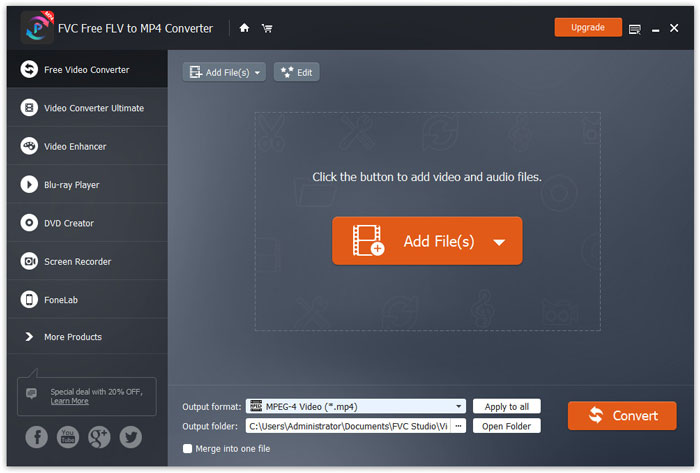
روی دکمه Add Files(s) کلیک کنید تا یک یا چند فایل SWF را در این برنامه بارگذاری کنید.
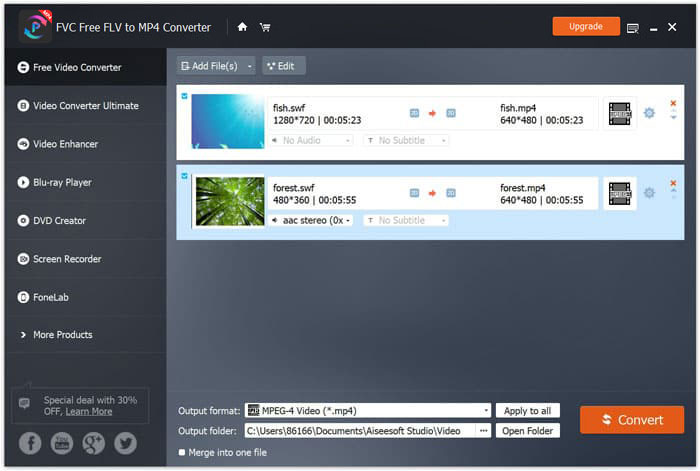
مرحله ۲. تنظیم MP4
از منوی کشوییِ Output format در پایین، گزینه MP4 را انتخاب کنید. در اینجا همچنین میتوانید دستگاهی را انتخاب کنید که قادر به باز کردن فایلهای SWF باشد، مانند PSP، Avid Media Composer، Adobe Premiere، گوشیهای iPhone اپل، سامسونگ، PS3/4، Xbox و غیره.

علاوه بر این ، به شما امکان می دهد با کلیک روی نماد چرخ دنده در کنار خروجی MP4 ، کدک ویدئو ، رزولوشن ، میزان بیت و غیره را شخصی سازی کنید.
مرحله ۳. خروجی گرفتن SWF به MP4
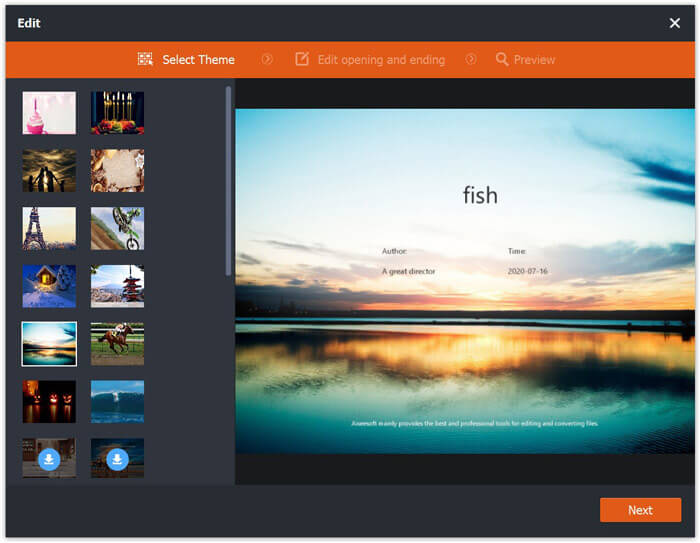
در صورت تمایل، دکمه Edit در رابط اصلی این امکان را میدهد که فایل SWF را برای افزودن تِم آغازین و پایانی ویرایش کنید.
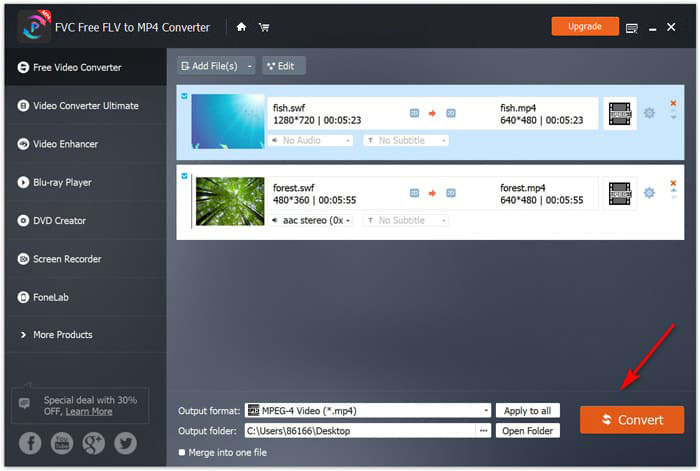
پس از انجام همه تنظیمات، در پایین، محل ذخیره فایلهای MP4 تبدیلشده را انتخاب کنید و سپس روی دکمه Convert در گوشه پایین سمت راست کلیک کنید تا همین حالا فایلهای SWF را به ویدئوهای MP4 تبدیل کنید.
قسمت 2. مبدل فیلم آنلاین رایگان - تبدیل SWF به MP4 آنلاین
آیا نمی خواهید هیچ نرم افزاری برای تبدیل SWF به MP4 نصب کنید؟ فقط مبدل ویدیوی آنلاین رایگان را امتحان کنید.
Free Online Video Converter یک ابزار تبدیل آنلاین است که از طریق مرورگر، SWF را به MP4 تبدیل میکند. این ابزار، SWF و FLV را به MP4 و سایر فرمتهای محبوب مانند MP4، AVI، MOV و غیره تبدیل میکند. علاوه بر این، میتواند صدای فایل SWF را استخراج کند تا موسیقی پسزمینه را حفظ کند.
طرفداران
- تبدیل SWF به فیس بوک و یوتیوب.
- GIF ایجاد کنید از پرونده های SWF.
- وضوح فیلم ، کدک و غیره را سفارشی کنید
منفی ها
- فقدان ویژگی های ویرایش
در اینجا راهنمای استفاده از مبدل ویدیوی آنلاین رایگان برای تبدیل SWF به MP4 وجود دارد.
مرحله ۱. بارگذاری آنلاین فایلهای SWF
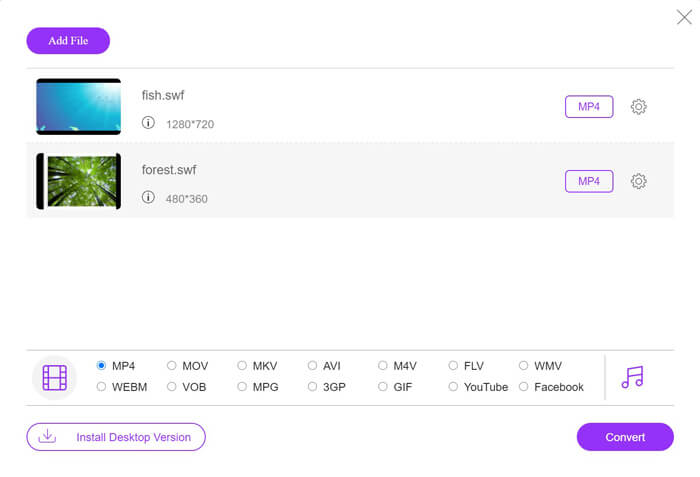
این مبدل آنلاین رایگان SWF به MP4 را در مرورگر خود باز کنید. روی دکمه Add Files to Convert کلیک کنید؛ یک پنجره اعلان از شما میخواهد لانچر را دانلود و نصب کنید. مطابق درخواست عمل کنید و پس از نصب موفق، یک پنجره متنباز ظاهر میشود. فایلهای SWF موردنظر برای تبدیل به MP4 را از کامپیوتر خود در این سایت آنلاین انتخاب کنید.
مرحله ۲. انتخاب MP4
چکباکس MP4 را در پایین علامت بزنید. علاوه بر آن، سایر فرمتهای خروجی مانند AVI، VOB، FLV، M4V، MKV، GIF، YouTube، MP3، WMA و غیره نیز در دسترس است. آیکون Settings در کنار MP4 به شما امکان میدهد انکودر، نرخ فریم، وضوح تصویر، بیتریتها و سایر پارامترها را تنظیم کنید.

مرحله ۳. تبدیل SWF به MP4
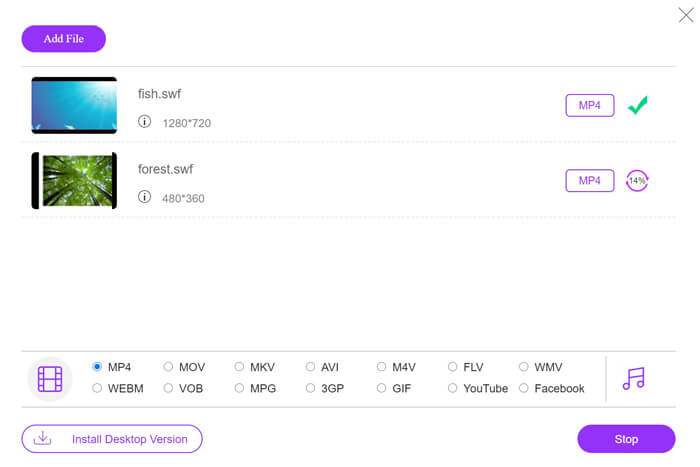
بعد از انجام تمام تنظیمات، روی دکمه Convert کلیک کنید تا محل ذخیره فایلهای MP4 تبدیلشده را انتخاب کنید. سپس دوباره روی دکمه Convert کلیک کنید تا بلافاصله SWF را به MP4 ترنسکود کنید.
قسمت 3. VLC - تغییر SWF به MP4 در ویندوز / مک
VLC به پخش کننده رسانه منبع باز برای پخش فرمت های SWF ، FLV ، MP4 و سایر موارد معروف است. با این حال ، توابع پنهانی وجود دارد که ممکن است شما آنها را از دست دهید و تبدیل SWF به MP4 یکی از آنهاست. با توجه به اینکه برای مبدل ویدئو طراحی نشده است ، VLC برای تبدیل SWF به MP4 کمی متفاوت عمل می کند.
طرفداران
- تبدیل SWF به MP4 به صورت عمده.
- تبدیل SWF به MP4 به صورت رایگان.
منفی ها
- دوستانه به عنوان مبدل SWF استفاده نمی شود.
- سرعت تبدیل کند است.
این آموزش کوتاه نحوه رمزگذاری SWF به MP4 در VLC را به شما نشان می دهد.
مرحله ۱. افزودن فایلهای SWF به VLC
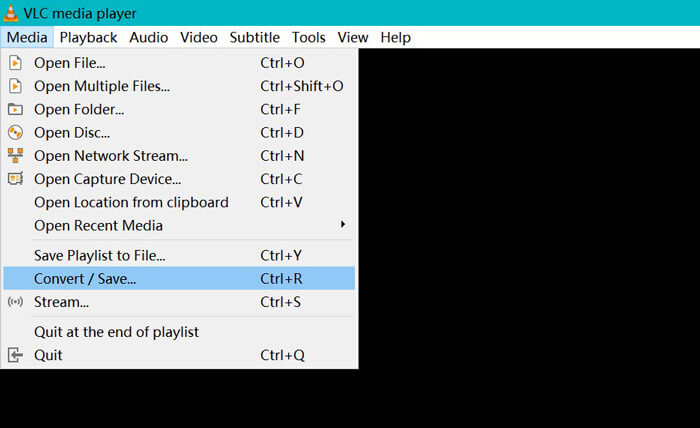
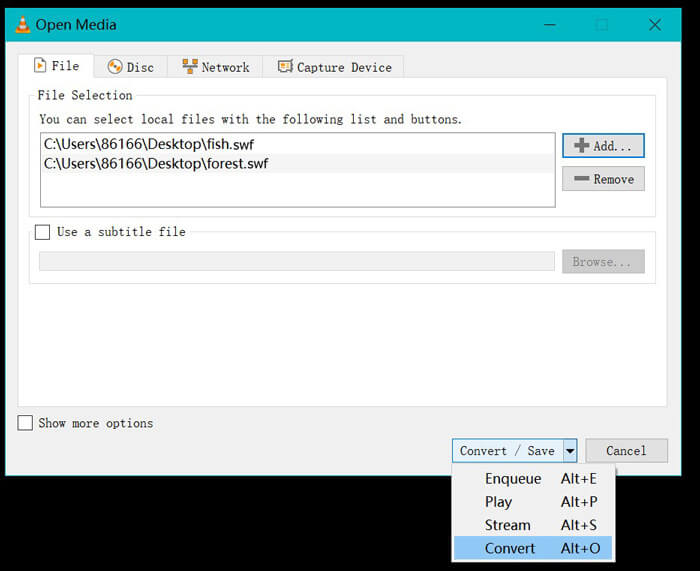
برنامه VLC را روی کامپیوتر خود (ویندوز، مک، لینوکس یا کروم) اجرا کنید. در بالای پنجره، منوی Media را پیدا کرده و از منوی کشویی، گزینه Convert / Save را انتخاب کنید.
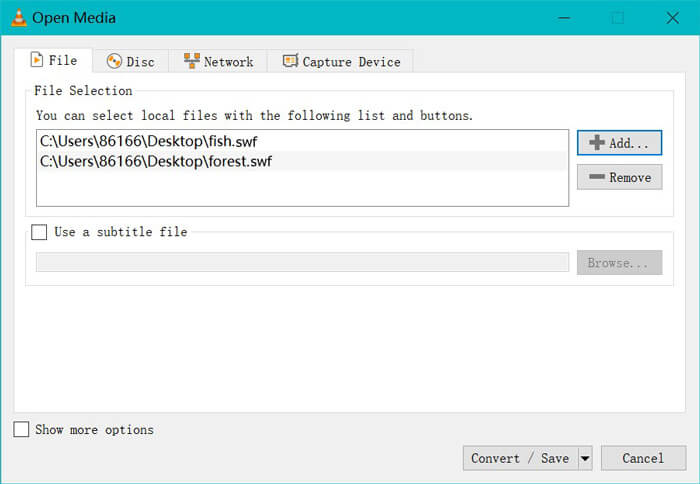
روی دکمه Add در سمت راست کلیک کنید تا فایلهای SWF موجود در کامپیوتر خود را بارگذاری کنید.
مرحله ۲. انتخاب MP4
از منوی کشوییِ Convert / Save در پایین، گزینه Convert را انتخاب کنید.
سپس به پنجره Convert هدایت میشوید؛ در آنجا از منوی کشوییِ Profile گزینه MP4 را پیدا کرده و انتخاب کنید.
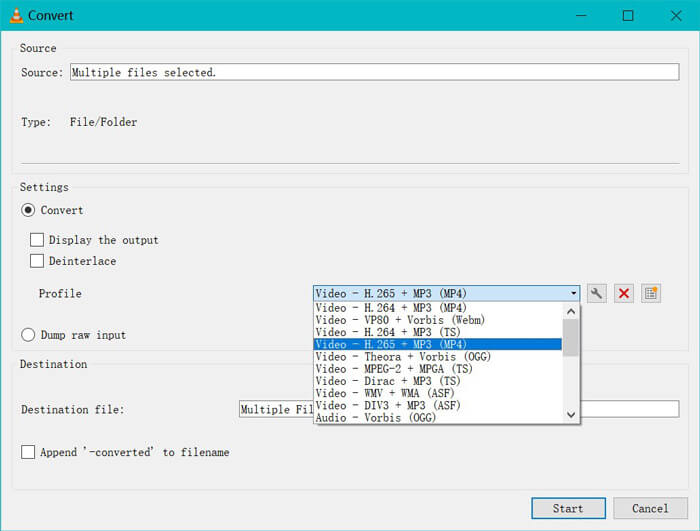
نماد تنظیمات در کنار خروجی MP4 شما را قادر می سازد کپسوله سازی ، کدک ویدیو ، کدک صوتی و زیرنویس را تنظیم کنید.
مرحله ۳. تبدیل SWF به MP4 در VLC
سپس مقصد را برای ذخیره فایل های MP4 تبدیل شده بر روی دکمه Start کلیک کنید تا تبدیل SWF به MP4 از طریق VLC آغاز شود.
شما می توانید پیشرفت را در پخش کننده VLC پیدا کنید. تبدیل VLC از ویژگی ضبط برای به پایان رساندن کار تبدیل استفاده می کند ، به طوری که سرعت تبدیل کند است.
قسمت 4. سQالات متداول SWF به MP4
آیا پرونده های SWF هنوز استفاده می شوند؟
Adobe SWF را به طور رسمی متوقف کرده است ، که نشان می دهد دیگر پشتیبانی یا توسعه نخواهد یافت. پشتیبانی ویدیویی HTML5 و انیمیشن های CSS3 جایگزین SWF شده است.
آیا PS3 از پرونده های SWF پشتیبانی می کند؟
آره. کنسول های قابل حمل Sony PlayStation می توانند فایل های SWF محدودی را در مرورگر وب سونی پخش کنند ، این نسخه از سیستم عامل نسخه 2.71 شروع می شود. هر دو PS3 می توانند از طریق مرورگرهای اینترنتی خود ، پرونده های SWF را اجرا کنند.
چرا فیلم MP4 من در تلفن Android من در VLC کار نمی کند؟
قابلیت تبدیل در VLC فقط برای رایانه در دسترس است. اگر از VLC در دستگاه های Android یا iOS استفاده می کنید ، به شما اجازه نمی دهد SWF را به MP4 تبدیل کنید.
نتیجه
این پست 3 مبدل برتر منبع باز SWF به MP4 را جمع می کند ، بنابراین شما می توانید SWF را برای پخش در دستگاه های بیشتر به MP4 تبدیل کنید. ما همچنین جوانب مثبت و منفی آن مبدل رایگان را برای مرجع شما ذکر می کنیم.
کدام مبدل SWF به MP4 رایگان مورد علاقه شما است؟
یا توصیه بهتری دارید؟
در هر صورت ، با گذاشتن نظرات خود در زیر به من اطلاع دهید.
-
 MOV VS MP4 - کدام یک بهتر است
 MOV VS MP4 ، کدام یک بهتر است؟ این پست تفاوت MP4 و MOV را بیان می کند ، بنابراین شما می توانید انتخاب بهتری برای استفاده برای پرونده های ویدیویی خود داشته باشید.
-
 7 روش برای تبدیل MP4 به AVI در ویندوز / مک / آیفون / اندروید / آنلاین
 آیا می خواهید همه روش های رایگان برای تبدیل AVI به فیلم MP4 را دریافت کنید؟ شما نباید این مقاله را از دست بدهید. در اینجا 7 روش برای تبدیل فایل های AVI به MP4 به صورت رایگان در ویندوز ، مک ، آیفون ، اندروید و آنلاین آورده شده است.
-
 نحوه تبدیل فایل های MTS به MP4
 نمی دانید چگونه فایل MTS را به MP4 تبدیل کنید؟ در این راهنما ، 6 روش آسان و رایگان برای تغییر فرمت MTS به MP4 در ویندوز یا مک بدون افت کیفیت پیدا خواهید کرد.
