


 Video Converter Ultimate
 ضبط صفحه
 تعمیر ویدیو
چگونه می توانم MP4 را به صورت WAV آنلاین به صورت رایگان تبدیل کنم
فرمت MP4 یکی از فرمتهای نسبتاً رایج ویدیویی است که مردم در زندگی روزمره از آن استفاده میکنند. در عین حال، WAV نیز یک گزینه عالی برای نگهداری صدای بدون افت کیفیت (لاسلس) است. اما گاهی ممکن است بخواهید برای گوش دادن روی دستگاههای خود، فایل MP4 را به WAV تبدیل کنید. در این حالت، به یک مبدّل حرفهای نیاز دارید که بتواند بخش صوتیِ ویدیو را بدون کاهش کیفیت صدا استخراج کند.
بنابراین امروز قرار است MP4 و WAV را بهطور مفصل با هم مقایسه کنیم و بهترین مبدّلهای MP4 به WAV را، هم آنلاین و هم آفلاین، به شما معرفی کنیم.

قسمت 1. MP4 در مقابل WAV
صادقانه بگویم ، مقایسه چندانی بین MP4 و WAV وجود ندارد. به هر حال ، آنها دو قالب مختلف هستند که در موقعیت های مختلف استفاده می شوند ، یکی برای ذخیره فیلم ها و دیگری برای ذخیره صدا. اما هر دو نوع فایل هستند و می توانند حاوی صدای دیجیتالی باشند. بر این اساس ، در جدول زیر برخی از تفاوت های آنها ذکر شده است.
| MP4 | WAV | |
| حاوی | زیرنویس ویدیویی ، صوتی و | فقط صدا |
| پسوند نام پرونده | .mp4 ، .m4a ، .m4p ، .m4b ، .m4r و .m4v | .wav و .wave |
| توسعه یافته توسط | سازمان بین المللی استاندارد سازی | IBM و Microsoft |
| خواص | فشرده و با ضرر (در بیشتر اوقات) | فشرده نشده و بدون ضرر |
قسمت 2. بهترین تبدیل MP4 به WAV آنلاین
اکنون محاسن این 2 قالب را آموخته اید. وقت آن رسیده است که یک مبدل MP4 به WAV مفید برای شما پیدا کنیم که بتواند تمام نیازهای تبدیل شما را برآورده کند.
در اینجا یک ابزار تبدیل تحت وب به نام FVC Free Audio Converter را به شما پیشنهاد میکنیم که میتواند بهراحتی به شما کمک کند تا فایلهای ویدیویی MP4 را به WAV به صورت آنلاین و رایگان تبدیل کنید. بهترین بخش این مبدّل آنلاین این است که میتوانید آن را روی هر سیستمعاملی مثل ویندوز و مکاواس اجرا کنید، بدون اینکه نیازی به دانلود یک بسته نرمافزاری حجیم داشته باشید. تنها چیزی که نیاز دارید یک مرورگر و اینترنت پایدار است. سپس میتوانید ویدیوهای MP4 مانند موزیکویدیوها و تاکشوها را بدون دردسر به فایلهای WAV تبدیل کنید.
دانلود رایگانبرای ویندوز 7 یا بالاتردانلود امن
دانلود رایگانبرای MacOS 10.7 یا بالاتردانلود امن
این مراحل زیر را دنبال کنید ، همچنین می توانید تبدیل را مانند یک حرفه ای انجام دهید.
مرحله 1. روی لینک بالا کلیک کنید تا به وبسایت رسمی FVC Free Audio Converter بروید. روی دکمه Add Files to Convert کلیک کنید. سپس لازم است یک لانچر ساده را دانلود و نصب کنید.
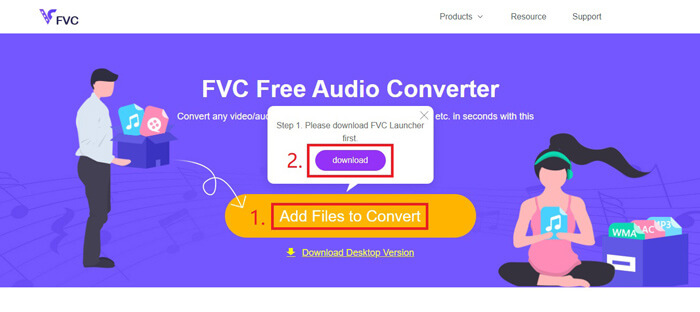
مرحله 2. بعد از اتمام نصب، پنجره Open به صورت خودکار باز میشود. حالا میتوانید ویدیوی MP4 موردنظرتان برای تبدیل را انتخاب کنید.
مرحله 3. چون خروجی مورد نظر شما یک فایل WAV است، باید فرمت خروجی را به WAV تغییر دهید. روی Convert کلیک کنید و یک مسیر ذخیرهسازی برای فایل WAV خود انتخاب کنید.
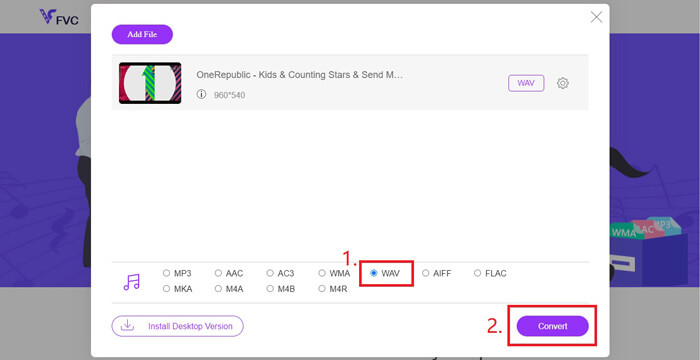
مرحله 4. کمی صبر کنید تا فرایند پایان یابد و فایل تبدیلشده به صورت خودکار روی رایانه شما ذخیره میشود.
قسمت 3. تبدیل MP4 به WAV با جسارت
خیلیها میپرسند چطور میتوان با Audacity فایل MP4 را به WAV تبدیل کرد. ما در این باره تحقیق کردیم و متوجه شدیم که این روش ممکن است کمی پیچیده باشد، چون Audacity بدون کتابخانه اختیاری FFmpeg نمیتواند مستقیماً فایلهای MP4 را باز کند. اما خوشبختانه ما این مشکل را با استفاده از قابلیت ضبط (Recording) در Audacity حل کردیم.
برای کسانی که با Audacity آشنایی ندارند ، این یک نرم افزار صوتی منبع باز و چند پلتفرمی است که توسط داوطلبان ساخته شده است. به طور معمول ، برای ویرایش و ضبط صدای چند آهنگی استفاده می شود. برای صادر کردن پرونده WAV از MP4 با Audacity ، باید مراحل زیر را دنبال کنید.
مرحله 1. فایل ویدیویی MP4 که میخواهید تبدیل کنید را پیدا کرده و آن را با پخشکننده رسانه روی کامپیوتر خود پخش کنید. برای اینکه مطمئن شوید هیچ بخشی از محتوا از دست نمیرود، بهمحض باز شدن ویدیو آن را متوقف (Pause) کرده و سپس نوار پخش را به ابتدای ویدیو برگردانید.
مرحله 2. حالا میتوانید Audacity را اجرا کنید. ابتدا باید میکروفون را با کشیدن سطح صدای ضبط روی عدد 0 ساکت (Mute) کنید. سپس حجم صدای سیستم را طبق سلیقه خود تنظیم کنید. روی دکمه Record کلیک کنید.
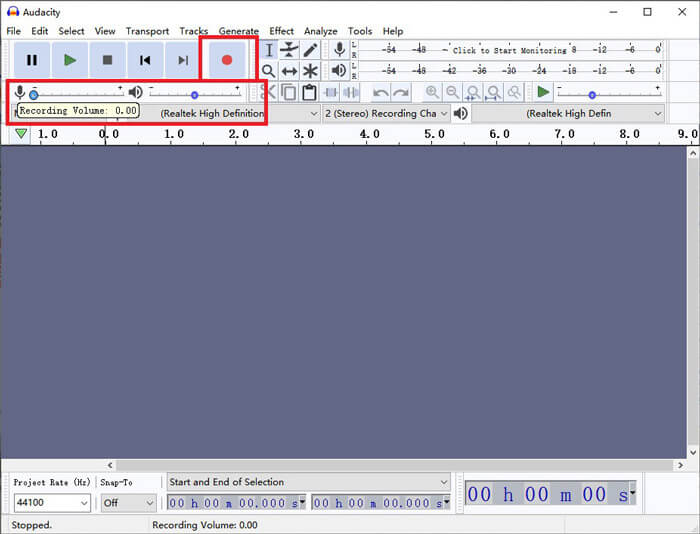
مرحله 3. به پخشکننده رسانه برگردید و ویدیوی MP4 را پخش کنید. Audacity بخش صوتی ویدیو را ضبط خواهد کرد. وقتی ویدیوی MP4 به پایان رسید، میتوانید پخشکننده رسانه را ببندید.
مرحله 4. دوباره به Audacity برگردید و روی آیکون Stop کلیک کنید. بعد از آن، از نوار منوی بالای برنامه به قسمت File بروید. گزینه Export را پیدا کرده و سپس Export as WAV را انتخاب کنید.
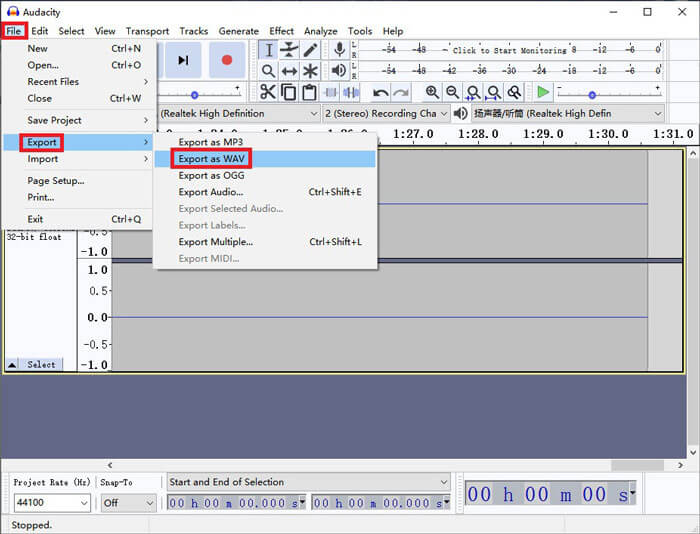
مرحله 5. پیش از ذخیره کردن، برای این فایل صوتی یک نام انتخاب کنید و سپس آن را در رایانه خود ذخیره نمایید.
قسمت 4. سوالات متداول در تبدیل MP4 به WAV
1. چگونه MP4 را در iTunes به WAV تبدیل کنم؟
iTunes را باز کنید و از نوار منوی بالای صفحه، روی Edit کلیک کنید. سپس Preferences را انتخاب کنید. در پنجره General Preferences، گزینه Import Settings را پیدا کنید. سپس گزینه Import Using را از AAC Encoder به WAV Encoder تغییر دهید. روی OK کلیک کنید. حالا روی فایل ویدیویی که میخواهید تبدیل کنید راستکلیک کرده و گزینه Create WAV Version را انتخاب کنید.
2. چگونه MP4 را به Windows WAV در Windows Media Player تبدیل کنیم؟
فایل MP4 را با Windows Media Player باز کنید. روی آیکون Menu کلیک کنید تا به صفحه اصلی Windows Media Player بروید. روی Organize کلیک کرده و گزینه Options را انتخاب کنید. سپس تب Rip Music را پیدا کرده و فرمت خروجی را به WAV تغییر دهید. در همین قسمت میتوانید مسیر ذخیرهسازی فایل صوتی خود را هم ویرایش کنید. برای شروع تبدیل MP4 به WAV روی دکمه OK کلیک کنید.
3. کدام یک بهتر است ، MP4 یا WAV؟
اگر فقط میخواهید کیفیت صدا را مقایسه کنید، در این صورت WAV بهطور مشخص بهتر از MP4 است، چون فایل صوتی با فرمت WAV فشرده نمیشود و بدون افت کیفیت است. با این حال، به همین دلیل، فایل WAV ممکن است در حالی که همان محتوای صوتی را دارد از فایل MP4 بزرگتر باشد. اگر میخواهید اطلاعات بیشتری درباره ویدیوی MP4 بدانید، باید حداقل آن را با دیگر فرمتهای ویدیویی مثل AVI در برابر MP4 یا MOV در برابر MP4 مقایسه کنید.
نتیجه
علاوه بر روشهایی که در بخش پرسشهای متداول (FAQs) به آنها اشاره کردیم، حالا شما ۴ روش برای تغییر MP4 به WAV در اختیار دارید. اگر تنها میخواهید از یک ابزار تبدیلکننده سریع برای تبدیل صدا استفاده کنید، FVC Free Audio Converter بدون دردسر اضافه، کار خود را بهخوبی انجام میدهد.
اگر به نظر شما این مقاله مفید است ، می توانید آن را با دوستان خود به اشتراک بگذارید. با خیال راحت نظرات خود را برای ما بگذارید.
-
 نحوه تبدیل MP4 به WMV برای Mac / Windows
 این پست نحوه تبدیل فیلم MP4 به فرمت WMV را در مک یا ویندوز به اشتراک می گذارد. ما همچنین گزینه های مختلفی از جمله نرم افزار دسک تاپ و مبدل های آنلاین مبتنی بر وب را به شما ارائه می دهیم. آیا می خواهید بهترین ابزارهای تبدیل MP4 به WMV را بدانید؟
-
 نحوه تبدیل MP4 به MP3 در ویندوز / مک / آیفون / اندروید / آنلاین
 اگر می خواهید صوتی MP3 را از فیلم MP4 استخراج کنید ، می توانید این مقاله را بررسی کرده و 8 راه حل دریافت کنید. روش های آنلاین و آفلاین وجود دارد که MP4 را به راحتی در تلفن یا رایانه خود به MP3 تبدیل کنید.
-
 نحوه تبدیل WMV به MP3 در دسک تاپ و آنلاین
 شما می توانید هر نرم افزار مبدل فیلم رایگان را از استودیوی FVC پیدا کنید. هر قالب ویدئو / صوتی پشتیبانی می شود ، از جمله MP4 ، MOV ، TS ، AVI ، WMV ، FLAC ، MP3 و غیره
