


 Video Converter Ultimate
 ضبط صفحه
 تعمیر ویدیو
نحوه تبدیل هر فیلم به MP4 به صورت رایگان
وقتی صحبت از فرمت ویدئو میشود، بدون شک MP4 یکی از رایجترین و جهانیترین فرمتهایی است که امروزه استفاده میکنیم. این فرمت میتواند نهتنها ویدئو، بلکه صدا و زیرنویس را نیز در خود جای دهد. امروزه افراد زیادی از MP4 برای تهیه نسخه پشتیبان از ویدئوها و فیلمهای خود استفاده میکنند. بنابراین تبدیل و ذخیره ویدئو بهصورت یک فایل MP4 کاری کاملاً متداول است. علاوه بر این، تقریباً تمام پخشکنندهها و دستگاهها قادر به اجرای ویدئوهای MP4 هستند، که همین موضوع دلیل دیگری است تا ویدئو را به MP4 تبدیل کنیم.
بنابراین در این مطلب، بررسی میکنیم که چگونه میتوان سایر فرمتهای ویدئویی را به MP4 تبدیل کرد. همچنین یاد میگیریم که چگونه ویدئوهای آنلاین را روی کامپیوتر خود دانلود کنید.

قسمت 1. نحوه تبدیل فایلهای ویدئویی محلی به MP4
ممکن است شخصی با تغییر پسوند پرونده به MP4 برای تغییر نوع پرونده ، گوشه ها را کوتاه کند. با این حال ، این ممکن است مشکل ایجاد کند - فایل تغییر یافته توسط دستگاه شما قابل تشخیص نیست. بنابراین ، بهتر است از یک مبدل ویدیوی حرفه ای برای تغییر نوع فایل استفاده کنید.
1. مبدل ویدیویی MP4 آنلاین
اگر لازم است ویدئوهایی را که روی کامپیوترتان ذخیره شدهاند بهصورت آنلاین به MP4 تبدیل کنید، میتوانید بهسادگی از یک ابزار تبدیل کاربردی به نام FVC Free Online Video Converter استفاده کنید.
این مبدل ویدئویی میتواند عمل تبدیل را بهراحتی انجام دهد. شما میتوانید هر ویدئو و فیلمی را با حفظ کیفیت اصلی به MP4 تبدیل کنید. حتی میتوانید وضوح تصویر (رزولوشن)، نرخ فریم و بیتریت ویدئوی خود را تغییر دهید، یا بسته به نیازتان ویدئوهایی مانند WMV به MP3 را تبدیل کنید.
مرحله 1. به وبسایت رسمی آن بروید. روی Add Files to Convert و سپس Download کلیک کنید. لانچر روی کامپیوترتان دانلود میشود. لطفاً آن را نصب کنید.
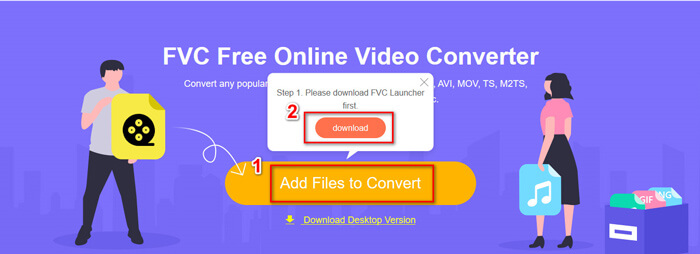
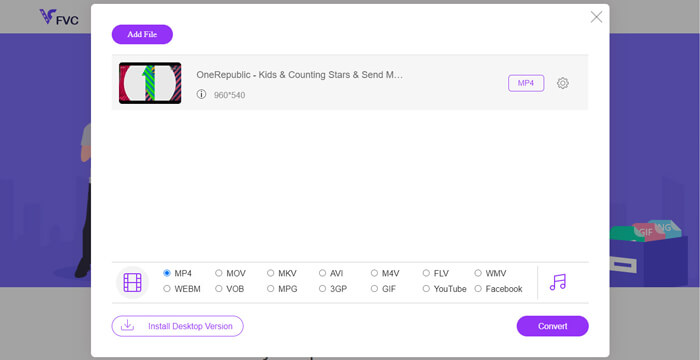
مرحله 2. پس از نصب، پنجره Open Window را مشاهده خواهید کرد که در آن میتوانید ویدئوهایی را که میخواهید تبدیل کنید انتخاب کنید.
مرحله 3. سپس قبل از شروع تبدیل میتوانید فرمت را روی MP4 قرار دهید. روی Convert کلیک کنید و یک مسیر برای ذخیرهسازی انتخاب کنید. پس از آن، خیلی زود فایل ویدئویی MP4 خود را دریافت خواهید کرد.
2. VLC Media Player
شاید تعجب کنید که VLC Media Player می تواند فیلم ها را نیز تبدیل کند. اما این درست است که می توان از آن به عنوان مبدل ویدیویی MP4 استفاده کرد. اگر از قبل VLC در رایانه خود دارید ، می توانید آن را امتحان کنید.
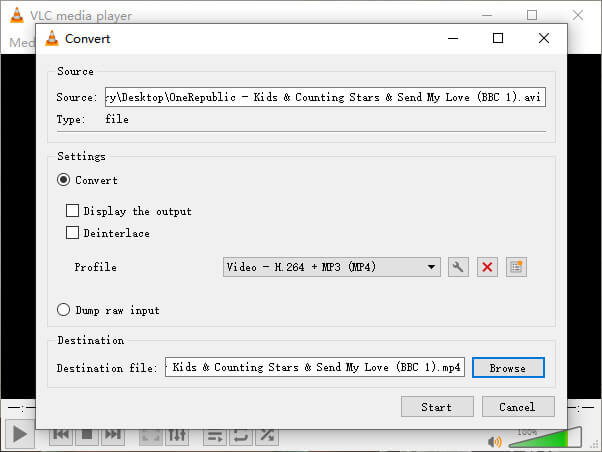
مرحله 1. نرمافزار VLC Media Player را باز کنید. به بخش Media بروید و سپس Convert/Save… را انتخاب کنید.
مرحله 2. ویدئو را به VLC اضافه کنید و روی دکمه Convert / Save در پایین کلیک کنید.
مرحله 3. سپس مطمئن شوید که فرمت خروجی روی MP4 تنظیم شده است. یک محل برای ذخیرهسازی انتخاب کرده و سپس تبدیل را Start کنید.
قسمت 2. نحوه بارگیری جریان ویدئو در MP4
امروزه ، مردم در سراسر جهان از تماشای فیلم های آنلاین لذت می برند. هنگام تماشای این فیلم ها ، ممکن است برای شما جالب باشد و بخواهید برای تماشای بعدی در رایانه خود ذخیره کنید. با این حال ، بیشتر فیلم های پخش آنلاین به طور مستقیم قابل بارگیری نیستند و حتی برخی ممکن است دارای قالب های خاص خود باشند که تشخیص آنها توسط پخش کننده های اصلی سخت است.
بنابراین ، چگونه می توان فیلم آنلاین را در رایانه خود به قالب محبوب تری مانند MP4 بارگیری و تبدیل کرد؟
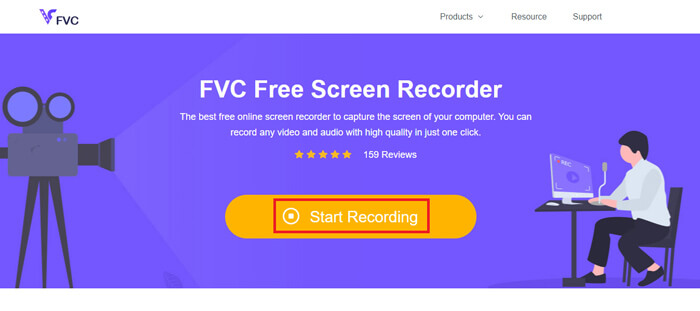
قابلیت ضبط در FVC Free Screen Recorder میتواند در این زمینه به شما کمک کند. با این برنامه میتوانید هر ویدئوی آنلاین در یوتیوب، ویمئو و غیره را با کیفیت بالا و مطابق سلیقهتان ضبط کنید. و استفاده از آن کاملاً رایگان است. لطفاً برای ضبط ویدئوهای استریم، مراحل زیر را دنبال کنید.
مرحله 1. روی لینک بالا کلیک کنید و گزینه Start Recording را انتخاب کنید. سپس اگر قبلاً این کار را انجام ندادهاید، باید لانچر را دانلود و روی کامپیوتر خود نصب کنید.
مرحله 2. ناحیه ضبط را به اندازه مناسب تنظیم کنید. سپس Speaker را فعال کنید. اگر میخواهید روی ویدئو صداگذاری کنید میتوانید Microphone را نیز فعال کنید. برای شروع ضبط روی REC کلیک کنید.
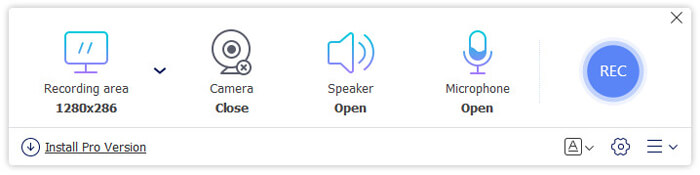
مرحله 3. وقتی ضبط را به پایان رساندید، روی آیکون Stop کلیک کنید تا ضبط متوقف شود. ویدئو بهصورت پیشفرض روی کامپیوتر شما ذخیره خواهد شد.
قسمت 3. سوالات متداول در تبدیل ویدیو به MP4
1. تبدیل فیلم به MP4 چه مدت طول می کشد؟
معمولاً فقط چند دقیقه طول می کشد تا فیلم ها به MP4 تبدیل شوند. اما اگر اندازه ویدئو خیلی زیاد باشد یا سرعت شبکه کم باشد ، ممکن است برای تکمیل تبدیل به زمان بیشتری نیاز باشد.
2. اگر فایل MP4 تبدیل شده برای اشتراک گذاری خیلی بزرگ باشد ، چه می کنید؟
حال لازم است این ویدئوی MP4 را به حجم کوچکتر فشرده کنید. در واقع، با FVC Free Online Video Converter میتوانید بهراحتی حجم فایل را کاهش دهید. کافی است پس از اجرای ضبطکننده، روی آیکون Setting کنار فایل خود کلیک کنید و رزولوشن را روی سطح پایینتری قرار دهید. بعد از تبدیل، میبینید که حجم ویدئوی شما نسبت به نسخه اصلی بسیار کمتر شده است. راهحل دیگر استفاده از یک فشردهساز قدرتمند ویدئو مانند FVC Free Video Compressor است که میتواند در کوتاهترین زمان و با کیفیت بالا حجم ویدئوی شما را کاهش دهد.
3. آیا راهی برای تبدیل فیلم YouTube یا Facebook به MP4 وجود دارد؟
اگر کاربر YouTube Premium هستید ، می توانید ویدیوی YouTube را بارگیری کرده و از مبدل ویدیویی برای تبدیل آن به MP4 استفاده کنید.
نتیجه
ابزارهای آنلاین را ترجیح میدهید؟ میتوانید روی FVC Free Online Video Converter حساب کنید. قبلاً VLC را روی کامپیوتر خود نصب کردهاید؟ میتوانید قابلیت تبدیل آن را هم امتحان کنید.
اکنون شما همه چیز را درباره تبدیل ویدئو به فرمت MP4 میدانید. امیدواریم بهترین مبدلی را که متناسب با نیازهای شماست پیدا کرده باشید. لطفاً در بیان نظرات خود تردید نکنید. بازخورد ارزشمند شما به ما کمک میکند تا خدمات خود را بهبود دهیم.
-
 3 روش رایگان برای تغییر AVI به MP4 در ویندوز / مک
 گاهی اوقات هنگام تماشای فیلم با تلفن ، پخش کننده ای که ما از آن استفاده می کنیم باعث می شود که ویدیو پخش نشود زیرا از فرمت AVI پشتیبانی نمی کند. بنابراین چگونه می توان سریع و بدون افت کیفیت ، AVI را به MP4 تغییر داد؟ در اینجا چندین روش رایگان وجود دارد که می توانید امتحان کنید.
-
 نحوه تبدیل MKV به MP4 در ویندوز / مک
 نمی توانید فیلم های MKV را پخش کنید؟ آیا می خواهید فیلم های MKV را در دستگاه هایی که از MKV پشتیبانی نمی کنند تماشا کنید؟ در اینجا 2 روش رایگان برای تبدیل MKV به MP4 بدون از دست دادن کیفیت وجود دارد.
-
 4 روش برتر تبدیل MP4 به MOV
 چگونه MP4 را به MOV در Mac تبدیل کنیم؟ آیا راهی رایگان برای تبدیل MP4 به MOV بدون افت کیفیت وجود دارد؟ این پست 4 روش ساده برای کمک به شما در تبدیل ویدیو از MP4 به MOV در Mac ، Windows PC و آنلاین را به اشتراک می گذارد.
