


 Video Converter Ultimate
 ضبط صفحه
 تعمیر ویدیو
در اینجا آنچه شما باید در مورد تبدیل MPG به MP4 بدانید آمده است
انتخاب بهترین فرمت برای ویدیوهای شما موضوعی بسیار مهم است. فرمت نامناسب میتواند روند تماشای شما را مختل کرده یا جریان کاریتان را متوقف کند، بهویژه اگر پخشکننده داخلی دستگاه نتواند آن را شناسایی کند. در حالی که MP4 و MPG فرمتهایی نسبتاً مشابه هستند، در برخی شرایط خاص ناچارید یکی را بر دیگری ترجیح دهید. فایلهای MPG معمولاً زمانی در نظر گرفته میشوند که میخواهید ویدیو را روی DVD یا CD رایت کنید، اما از فناوری فشردهسازی کممدرنتری استفاده میکنند. با این حال، اگر میخواهید مشکلات ناسازگاری را از میان بردارید و کیفیت بهتری داشته باشید، MP4 بهترین راهحل شماست. این مطلب شما را با بهترین برنامههای مبدل MPG به MP4 در نسخههای دسکتاپ، آنلاین و اپلیکیشن موبایل آشنا میکند.

برای مطالعه خود، می توانید به جدول زیر نگاه کنید که برنامه های این پست را با هم مقایسه می کند.
| اندازه نصب | بهترین کاربران | قیمت | |
| Video Converter Ultimate | 23.8 مگابایت | متوسط به حرفه ای ها | $55.20 / طول عمر |
| هر مبدل ویدیویی | 55.7 مگابایت | مبتدی تا متوسط | $49.95 / طول عمر |
| مبدل ویدیوی آنلاین رایگان | هیچ یک | مبتدیان | رایگان |
| CloudConvert | هیچ یک | میانگین | رایگان |
| کارخانه فرمت ویدئو | 15 مگابایت | میانگین تا مبتدیان | خرید درون برنامه ای |
| دستگاه یا نرم افزار تبدیل ویدیو | 28.43 مگابایت | میانگین | خرید درون برنامه ای |
قسمت 2. تبدیل MPG به MP4 برای ویندوز و مک
1. Video Converter Ultimate
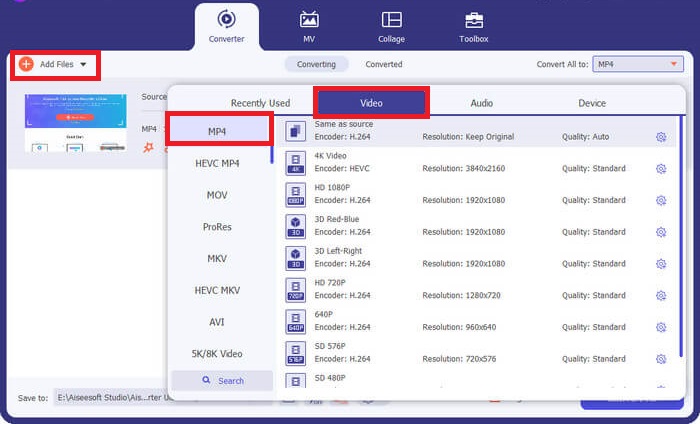
اگر میخواهید حداکثر استفاده را از امکان تبدیل فرمت ببرید، احتمالاً Video Converter Ultimate همان چیزی است که نیاز دارید. این برنامه با بهرهگیری از قابلیت شتابدهی سختافزاری GPU، فرایند تبدیل را تا ۵۰ برابر سریعتر انجام میدهد. علاوه بر این، به کاربران اجازه میدهد پارامترهای کیفیت خروجی را مطابق با کیفیت دلخواه ویدیو تنظیم کنند. فراتر از آن، Video Converter Ultimate این امکان را میدهد که از میان مجموعه گستردهای از فرمتهای خروجی مانند FLV، MOV، و همچنین MPG و MP4 انتخاب کنید. برای راحتی شما، در ادامه یک مرور سریع از نحوه استفاده از این مبدل MPG به MP4 ارائه شده است.
مرحله ۱. ابتدا روی دکمه دانلود مناسب در زیر کلیک کنید. اگر از دستگاه مک استفاده میکنید، به دکمه سمت راست و اگر ویندوز دارید به دکمه سمت چپ بروید. سپس نرمافزار را اجرا کرده و طبق مراحل نصب پیش بروید تا برنامه روی دستگاه شما راهاندازی شود.
دانلود رایگانبرای ویندوز 7 یا بالاتردانلود ایمن
Free Downloadبرای macOS 10.7 یا جدیدتردانلود ایمن
مرحله ۲. برای وارد کردن فایل MP4، روی علامت بهعلاوه در مرکز صفحه کلیک کنید. فایل MP4 یا یک پوشه را انتخاب کرده و منتظر بمانید تا تصویر بندانگشتی روی صفحه بارگذاری شود تا فرایند آپلود کامل گردد.
مرحله ۳. سپس منوی کشویی Profile را باز کنید تا به فهرست فرمتهای خروجی دسترسی پیدا کنید. از آنجا به بخش ویدیو بروید و MP4 را انتخاب کنید. همچنین میتوانید در بخش Settings کیفیت را بر اساس نیاز تنظیم کنید.
مرحله ۴. وقتی الزامات خروجی خود را تنظیم کردید، میتوانید سراغ تبدیل بروید. برای آغاز فرایند، روی دکمه Convert All کلیک کنید.
ویژگیهای کلیدی
◆ این بهترین مبدل MPG به MP4 به کاربران امکان می دهد از ویژگی تبدیل انبوه لذت ببرند.
◆ بیش از 1000 فرمت خروجی صوتی و تصویری از پیش انتخاب شده را ارائه می دهد.
◆ Video Converter Ultimate جعبه ابزاری را برای ویرایش فایل های دیجیتالی مانند Video Enhancer، Compresor، GIF و غیره ارائه می دهد.
◆ این برنامه دارای یک تبدیل MPG به MP4 رایگان ویندوز 10 با نسخه آزمایشی 14 روزه خود است.
طرفداران
- این برنامه برای کاربران مبتدی، متوسط و حرفه ای بهترین است.
- رابط کاربری از نظر زیبایی شناختی برای پیمایش دلپذیر است.
منفی ها
- ویژگی ویرایش ویدیوی ابزار فقط عملکردهای اساسی را ارائه می دهد.
- تبدیل ویدیو از طریق URL در دسترس نیست.
2. هر مبدل ویدیویی
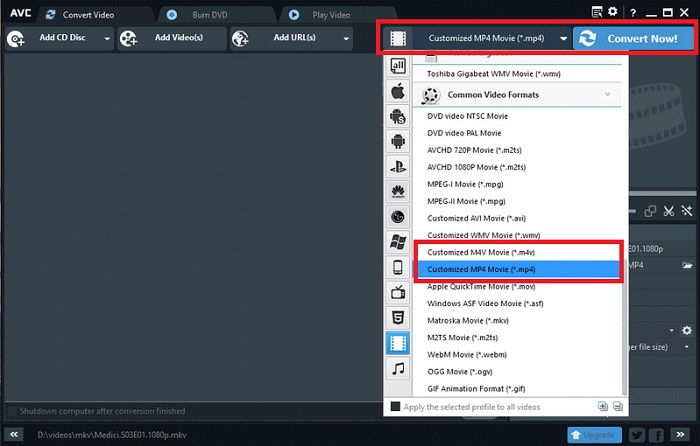
یکی دیگر از ابزارهایی که شایسته شناسایی است، Any Video Converter است. این برنامه در مورد تبدیل هر ویدیوی دلخواه شما معجزه می کند. با این حال، کاربرانی که به نسخه حرفه ای آن ارتقا یافته اند، می توانند علاوه بر تبدیل فایل ها، به ویژگی ضبط صفحه نمایش نامحدود و ضبط کننده وب کم نیز دسترسی داشته باشند. در اینجا نحوه تبدیل MPG به MP4 با استفاده از برنامه توضیح داده شده است.
مرحله ۱. ابتدا به بخش Convert Video بروید تا فایلهای MPG را به فرمت MP4 تبدیل کنید. سپس روی دکمه Add Video کلیک کرده و فایل موردنظر خود را انتخاب کنید.
مرحله ۲. بعد از وارد کردن فایل، منوی کشویی Output Profile را باز کرده و MP4 را انتخاب کنید.
مرحله ۳. در گام بعدی، پوشهای را برای ذخیره خروجی انتخاب کنید. در نهایت روی Convert Now کلیک کنید تا فرایند تبدیل آغاز شود.
ویژگیهای کلیدی
◆ نسخه رایگان برنامه حاوی تبلیغات ناخواسته و مزاحم نیست.
◆ هر مبدل ویدیویی متعهد است که هیچ اثری از علامت تجاری روی خروجی تبدیل شده شما باقی نگذارد.
طرفداران
- این برنامه ابزارهای ویرایش ویدیو را برای فایل های MPG شما ارائه می دهد.
منفی ها
- پیمایش هر مبدل ویدیویی برای مبتدیان ممکن است سخت باشد.
قسمت 3. تبدیل MPG به MP4 آنلاین
1. تبدیل رایگان ویدیو آنلاین
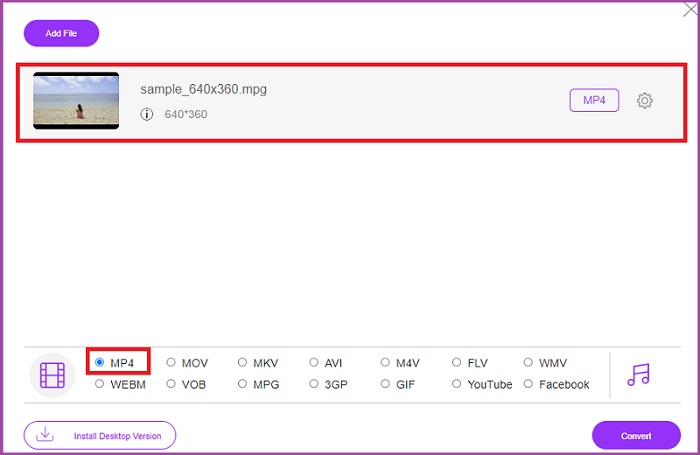
اگر فضای ذخیرهسازی محدودی برای نصب نرمافزار دارید، برخی ابزارهای آنلاین هم میتوانند به شما کمک کنند. تا اینجا، Free Video Converter Online یک برنامه جامع برای برآورده کردن نیازهای تبدیل ویدیوی MPG به MP4 است. این برنامه بیش از ۵۰ فرمت محبوبی را که با آنها آشنا هستیم ارائه میدهد. افزون بر این، به کاربران اجازه میدهد با تنظیم پارامترها، نیازهای خود در زمینه کیفیت خروجی را نیز کنترل کنند. اگر میخواهید از این بهترین مبدل رایگان MPG به MP4 استفاده کنید، مراحل ساده زیر را دنبال کنید.
مرحله ۱. برنامه آنلاین را در موتور جستجوی خود باز کنید. پس از نمایش صفحه، روی دکمه Add Files to Convert کلیک کرده و برنامه را اجرا کنید.
مرحله ۲. سپس دوباره روی همان دکمه کلیک کنید تا ویدیوی خام خود را به برنامه اضافه کنید. هنگامیکه فایل شما بارگذاری شد، در بخش فرمتهای خروجی، MP4 را انتخاب کنید.
مرحله ۳. در پایان، روی دکمه Convert بزنید و منتظر بمانید تا خروجی دانلود شود.
طرفداران
- این مبدل MPG به MP4 به صورت آنلاین ویژگی های تبدیل انبوه را امکان پذیر می کند.
- این می تواند فایل های بزرگ تا 300 مگابایت را تامین کند.
منفی ها
- مبدل ویدیوی آنلاین رایگان ابزارهای ویرایش ویدیو را ارائه نمی دهد.
2. CloudConvert
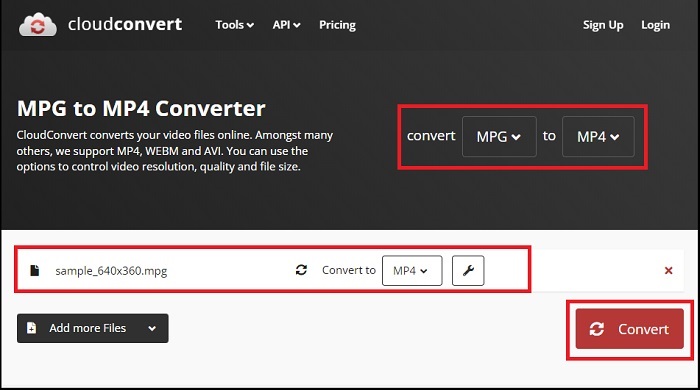
با بیش از 200 فرمت خروجی پشتیبانی شده، CloudConvert چیزی است که ما آن را همه کاره میدانیم. این ابزار نه تنها به شما کمک می کند فیلم ها را تبدیل کنید، بلکه می تواند کتاب های الکترونیکی، آرشیو، تصاویر و فایل های صوتی را به پسوند فایل دیگری تبدیل کند. علاوه بر این، این برنامه همچنین اجازه می دهد تا تغییر کیفیت برای به حداکثر رساندن بهترین نتایج. برای تبدیل فرمت های ویدئویی با یکی از بهترین دانلود تبدیل MPG به MP3، به راهنمای زیر مراجعه کنید.
مرحله ۱. با استفاده از موتور جستجوی خود وارد وبسایت Convert Files شوید. در مرکز صفحه روی دکمه Browse کلیک کنید تا به پوشههای محلیتان دسترسی پیدا کنید.
مرحله ۲. پس از آپلود، جعبه Output Format را باز کرده و از فهرست، MP4 را انتخاب کنید.
مرحله ۳. در آخرین مرحله، روی Convert کلیک کنید و منتظر بمانید تا فایل شما دانلود شود.
طرفداران
- برای محافظت از اطلاعات کاربر، حفاظت از امنیت داده ها را ارائه می دهد.
- این برنامه بیش از 1000 فرمت خروجی رسانه را ارائه می دهد.
منفی ها
- با قطع اینترنت، تبدیل قطع می شود.
قسمت 4. برنامه تبدیل MPG به MP4 برای اندروید و iOS
1. کارخانه صوتی تصویری
نوآوریهای فناوری تبدیل MPG به MP4 را در دستگاههای تلفن همراه قابل اجرا کرده است. با Audio Video Factory می توانید فرمت های صوتی و تصویری را در یک برنامه تبدیل کنید. علاوه بر این، به شما امکان می دهد قبل از تبدیل فایل های خود، پارامترهای ویدئویی مانند کدک و میزان بیت را ویرایش کنید.
مرحله ۱. در صفحه برنامه، روی دکمه بهعلاوه کلیک کرده و Video را انتخاب کنید تا به پوشه فایلهای خود دسترسی پیدا کنید.
مرحله ۲. پس از انتخاب فایل MPG، روی دکمه Convert بزنید و زبانه Output را باز کنید تا فهرست فرمتها را ببینید.
مرحله ۳. بعد از انتخاب MP4 از فهرست، میتوانید سایر اطلاعات فایل خود را ویرایش کنید. سپس روی دکمه Convert کلیک کنید تا فرایند تبدیل شروع شود.
طرفداران
- یک برنامه اندروید و iOS همه جانبه که به کاربران اجازه می دهد اطلاعات فراداده مانند عنوان آهنگ، جلد آلبوم و هنرمند را ویرایش کنند.
- دارای یک پخش کننده رسانه بومی برای پخش مستقیم فایل های تبدیل شده شما.
منفی ها
- رابط کاربری در طراحی نیاز به ارتقا دارد.
2. تبدیل ویدیو توسط تکنوازر
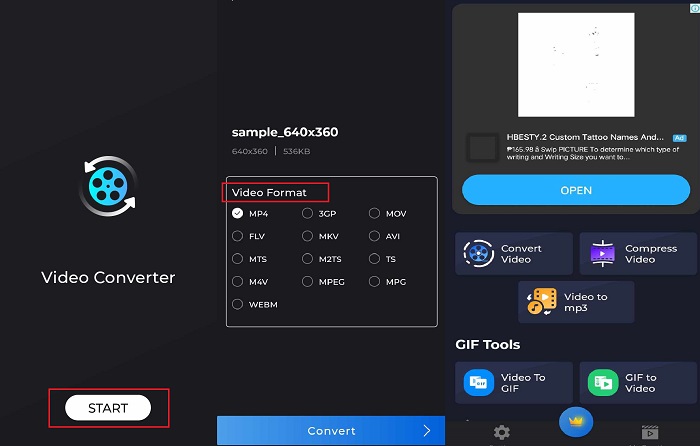
تبدیل، فشرده سازی و تبدیل یک ویدیو به صدا - اینها ویژگی های قدرتمندی هستند که Video Converter ارائه می دهد. اپلیکیشنی که توسط شرکت تکنوازر تولید شده است، بیش از 4.8/5 نقد در پلی استور دارد. این برنامه سرعت تبدیل سریع تا سرعت 70 برابر را تقویت می کند. علاوه بر این، به کاربران اجازه می دهد MPG را به هر فرمتی مانند VOB، MPP4، 3GP، FLV و غیره بدون افت کیفیت تبدیل کنند. علاوه بر این، Video Converter توسط Tehcnorazer میتواند فایلهای GIF را استخراج کرده و با استفاده از trimmer داخلی، آهنگهای زنگ را از صدای شما ایجاد کند.
مرحله ۱. روی دکمه Convert Video بزنید تا این قابلیت فعال شود. سپس روی دکمه Select Video ضربه بزنید و فایل MPG خود را وارد کنید.
مرحله ۲. بهمحض اینکه فایل روی صفحه بارگذاری شد، فرمتهای خروجی بهطور خودکار نمایش داده میشوند؛ در این مرحله MP4 را انتخاب کنید.
مرحله ۳. در نهایت روی دکمه Convert بزنید. پس از پایان فرایند، میتوانید فایل خود را تغییر نام داده و در یک پوشه محلی روی دستگاه ذخیره کنید.
طرفداران
- رابط مشکی پوسته ظاهری براق به برنامه اضافه می کند.
- اندازه فایل ویدئویی نامحدود ارائه شده است.
- نسخه پولی شامل یک ویژگی ویدیوی معکوس است.
منفی ها
- نسخه رایگان شامل تبلیغات بیش از حد است.
مطالعه بیشتر:
تبدیل آسان MPG به MP3 بدون افت کیفیت صدا
بهترین نرمافزار برای تبدیل MKV به MP4 تنها در چند دقیقه
بخش 5. سوالات متداول در مورد مبدل MPG به MP4
آیا می توانم MPG را بدون شارژ به MP4 تبدیل کنم؟
قطعا، بله! اگر میخواهید فایلهای ویدیویی خود را به فرمت دیگری تبدیل کنید، بسیاری از پلتفرمهای آنلاین میتوانند به شما کمک کنند، مانند Free Video Converter Online.
MPG بهتر از MP4 است؟
از نظر کیفیت، MP4 علیرغم داشتن نرخ بیت یکسان نسبت به MPG برتری دارد. با این حال، اگر به دنبال فرمت کارآمدتر برای توزیع فایل های خود در اینترنت هستید، MP4 دارای مزیت است.
مزایای MP4 چیست؟
برای ثبت، MP4 فرمت استاندارد ما است. فرمت یک نوع فشرده سازی با اتلاف است که هدف آن کاهش حجم فایل شما است. از نظر کیفیت، MP4 متوسط و سازگار با هر پلتفرمی است.
آیا تبدیل MPG به MP4 ایمن است؟
کاملا بله! اکثر پلتفرمها، چه نرمافزار آنلاین یا آفلاین، قبل از استفاده به اطلاعات شخصی کاربران نیاز ندارند. از طرف دیگر، تبدیل MPG به MP4 منجر به مشکلات ناسازگاری با پخش کننده های رسانه ای نمی شود.
چرا نمی توانم فایل های MPG را پخش کنم؟
فایل های MPG در اکثر مواقع با هر پخش کننده ویدیویی سازگار هستند. اگر با مشکلی مواجه شدید، می توانید بررسی کنید که آیا پخش کننده رسانه شما از فایل های MPG پشتیبانی می کند یا فایل های شما خراب شده اند.
نتیجه
در شرایط خاص، هر دو فرمت MPG و MP4 میتوانند نیازهای شما را برآورده کنند. با همه ابزارهایی که در بالا ذکر شد، ابزارهای آفلاین میتوانند علاوه بر تبدیل فرمت ویدیو، عملیات ویرایش و فشردهسازی را نیز انجام دهند. برنامههای آنلاین مبدل رایگان MPG به MP4 امکان تبدیل دستهای و ویرایش پارامترهای صوتی را فراهم میکنند. در مورد اپلیکیشن موبایل، مزیت آن زمانی آشکار میشود که بخواهید صرفاً یک فایل حجیم را تبدیل کنید و نیازی به ویرایش بیشتر آن ندارید.
-
 بهترین 4 پخش کننده MPG/MPEG برای Windows/Mac/Android/iPhone [2025]
 اگر می خواهید فایل MPG یا MPEG مورد علاقه خود را به راحتی پخش کنید ، می توانید در مورد 4 دستگاه پخش کننده برتر MPG / MPEG برای رایانه ها و تلفن های همراه از این مقاله اطلاعات بیشتری کسب کنید.
-
 4 راه برای تبدیل MPG به MKV با استفاده از مبدل های آنلاین / آفلاین
 آیا به دنبال یک مبدل با کاربری آسان هستید که بتواند فایل های MPG را به MKV تبدیل کند؟ این مقاله بهترین و ساده ترین راه ها را برای تبدیل سریع MPG به فایل های MKV فهرست می کند.
-
 در واقع: بهترین تمرین برای کاهش سرعت ویدئو MP4
 علاوه بر افزایش سرعت ویدیوی شما، کاهش سرعت یکی از بسیاری از اقدامات مورد نیاز برای دستیابی به بهترین خروجی از ویدیوی شماست. با خواندن ادامه مقاله، آرزو کنید بهترین ویرایشگر ممکن باشید.
