


 Video Converter Ultimate
 ضبط صفحه
 تعمیر ویدیو
هنر تبدیل فایل ها برای تبدیل AMR به فرمت MP3 را بیاموزید
AMR یک کانتینر صوتی است که برای ذخیرهسازی دادههای مربوط به صدای انسان یا گفتار استفاده میشود. بنابراین، اگر در حال مکالمه تلفنی هستید و میخواهید آن را ضبط کنید، این بهترین قالب برای ضبط است. با اینکه اندازه فایل در این قالب کوچک است، بیشتر پخشکنندههای رسانهای از آن پشتیبانی نمیکنند. پس به جای نصب یک پخشکننده رسانهای، چرا آن را به قالب دیگری تبدیل نمیکنید؟ بهترین راه برای تبدیل AMR به MP3 در فهرست زیر آمده است. همچنین، مبدلی را انتخاب کنید که از تبدیل بهطور مؤثر و کارآمد پشتیبانی کند.

قسمت 1. AMR در مقابل MP3: کدام یک بهتر است؟
AMR و MP3 یکی از بهترین فرمتهای صوتی هستند که میتوانید از آن برای ذخیرهسازی صدا و در عین حال حفظ کیفیت آن استفاده کنید. اما آنها تفاوتهایی نیز دارند، بنابراین ما اینجا هستیم تا مشخص کنیم آنها کدامند و بیایید بدانیم کدام یک بهترین است.
AMR
همانطور که قبلا ذکر شد این فرمت برای ذخیره فایل های صوتی ضبط شده از طریق تماس تلفنی استفاده می شود. به غیر از آن، این فرمت توسط اریکسون فشرده و توسعه یافته است تا در اندازه کوچک شود. اگرچه، این فرمت به دلیل فشرده سازی که فراهم می کند، برای استفاده برای ذخیره موسیقی مناسب نیست.
MP3
به عنوان فرمت صوتی جهانی برای ذخیره صداهای ضبط شده و موسیقی به هر دو صورت شناخته می شود. همچنین، این فرمت به طور جهانی شناخته شده است، بنابراین می توانید به فرمت فایل با نام پسوند mp4 در هر پخش کننده رسانه ای گوش دهید. اما اگر از این برای ذخیره تماس های ضبط شده استفاده کنید، اندازه فایل بسیار بزرگتر و کیفیت کمتر از AMR است.
پس اگر میخواهید صدا را ضبط کرده و با فرمت AMR یا MP3 ذخیره کنید، سعی کنید از FVC Screen Recorder استفاده کنید. این برنامه مجهز به Audio Recorder است تا صدا را با حجم کم و با کیفیت شفاف ضبط کند. بنابراین، میتوانید جلسات موسیقی، پادکستها و موارد دیگر را اینجا ضبط کنید.
علاوه بر این، بیایید اکنون ادامه دهیم و بهترین مبدل را برای تبدیل AMR به MP3 با مراحل دقیق ارائه شده در زیر انتخاب کنیم. همه ابزارهای ذکر شده در زیر قبلاً توسط تیم ما به دقت آزمایش شده اند تا فقط حقایقی در مورد آن ارائه شود.
قسمت 2. آموزش تبدیل AMR به MP3 به صورت آنلاین و آفلاین
1. FVC Video Converter Ultimate
مبدل شگفتانگیز شهر ما همینجاست، FVC Video Converter Ultimate. هر مشکلی راهحل خاص خودش را دارد، اما اگر این مبدل چندمنظوره، ویرایشگر، بهبوددهنده، تقویتکننده و غیره را داشته باشید، دیگر چرا باید دنبال ابزار دیگری برای حل مشکل تبدیل باشید، وقتی این ابزار همهچیز را یکجا دارد. همچنین، بیشتر مبدلها در انجام تبدیل، کارآمد و مؤثر نیستند. هرچند این ابزار پولی است اما نیازی به نگرانی نیست، چون ارزان است؛ یعنی حتی اگر مبلغ کمی داشته باشید، باز هم میتوانید یاد بگیرید چگونه AMR را به MP3 تبدیل کنید. پس برای تحتتأثیر قرار دادن دیگران میتوانید با دنبال کردن این مراحل ساده که مخصوص شما ارائه شده است، از این مبدل استفاده کنید.
مرحله 1. نرمافزار را با کلیک روی دکمه دانلود روی درایو خود بارگیری کنید. سپس آن را نصب کنید، تنظیمات را انجام دهید و روی Finish کلیک کنید تا تنظیمات ذخیره شود.
دانلود رایگانبرای ویندوز 7 یا بالاتردانلود امن
دانلود رایگانبرای MacOS 10.7 یا بالاتردانلود امن
مرحله 2. سپس برای افزودن فایل صوتی AMR، روی علامت بهعلاوه کلیک کنید تا فایل را در پوشه خود پیدا کنید.
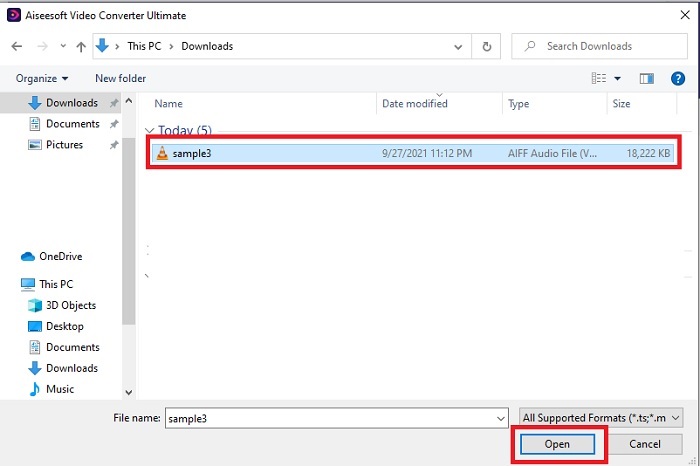
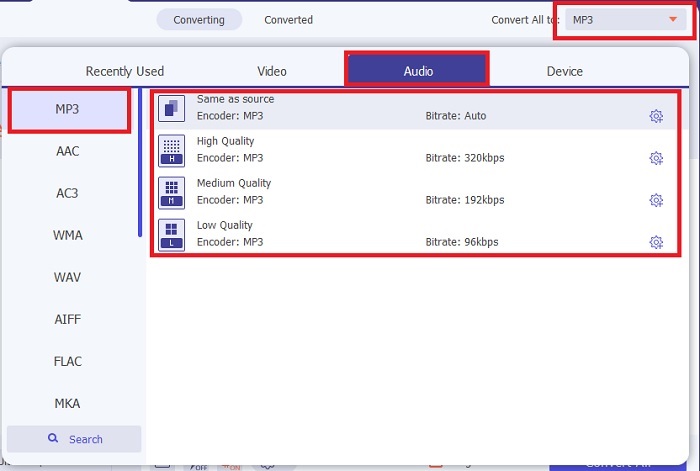
مرحله 3. گزینه Convert All to را فشار دهید تا AMR را به MP3 یا هر فرمت صوتی دیگری که میخواهید، تغییر دهید.
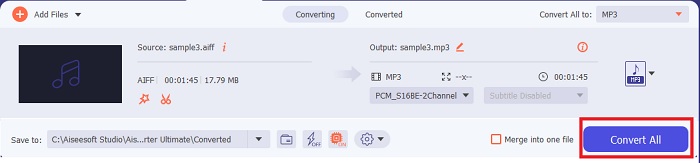
مرحله 4. برای شروع فرایند تبدیل، روی Convert All کلیک کنید.
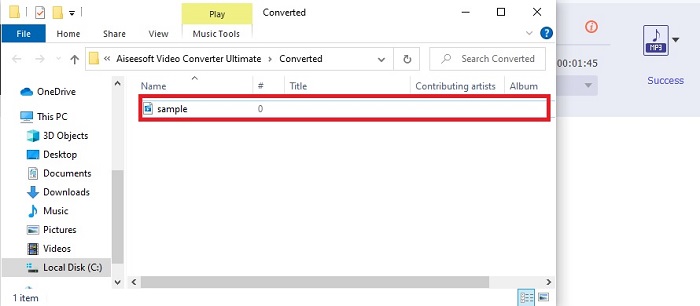
مرحله 5. وقتی فرایند تمام شد، پوشهای روی صفحه شما نمایش داده میشود. روی اولین فایل کلیک کنید تا فایل AMR جدیداً تبدیلشده را گوش دهید.
2. مبدل صوتی رایگان FVC
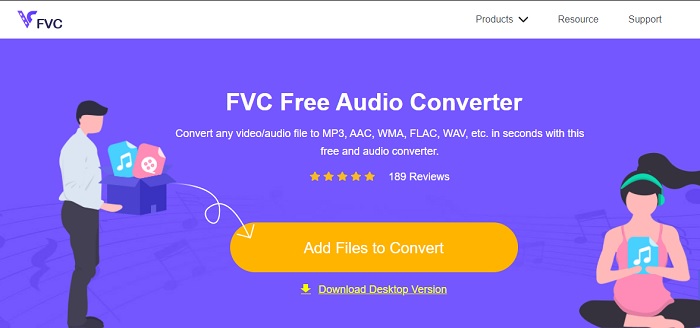
اگر از طرفداران دانلود نرمافزار روی درایو خود نیستید، میتوانید از این مبدل آنلاین AMR به MP3، یعنی FVC Free Audio Converter استفاده کنید. این ابزار تحت وب توسط FVC برای کسانی ساخته شده که نمیخواهند بابت تبدیل هزینهای بپردازند. با این حال، این ابزار فقط بهصورت آنلاین قابل دسترسی است، یعنی اگر در محل شما اینترنت نباشد نمیتوانید از آن استفاده کنید. همچنین، امکانات ویرایشی اصلی در این وبابزار وجود ندارد اما میتوانید بیتریت، فریمبرثانیه و رزولوشن خروجی نهایی را تغییر دهید. علاوه بر این، فرمتهای موجود در اینجا محدود است، اما تعداد تبدیلهایی که میتوانید انجام دهید نامحدود است. یعنی میتوانید همه فایلهای خود را بدون محدودیت، اما بهصورت تکی تبدیل کنید. برای اینکه بدانید این ابزار تحت وب چگونه کار میکند، باید مراحل زیر را دنبال کنید.
مرحله 1. برای باز کردن FVC Free Audio Converter روی لینک موجود که به صفحه اصلی اشاره دارد کلیک کنید.
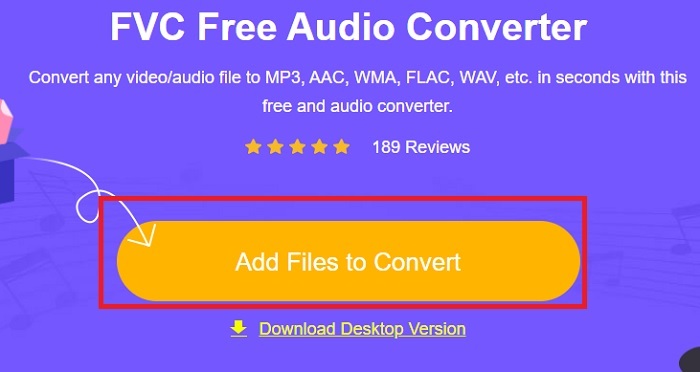
مرحله 2. سپس روی Add Files to Convert کلیک کنید تا ابزار را راهاندازی کنید.
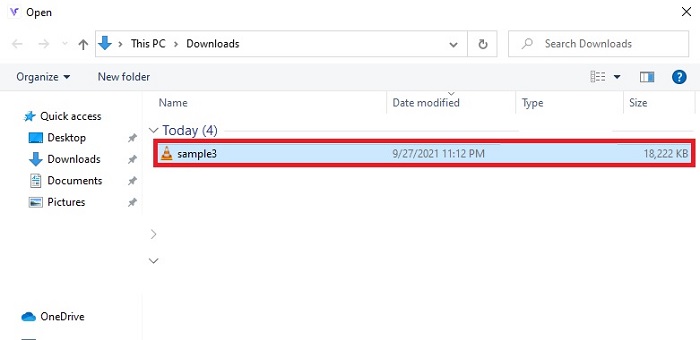
مرحله 3. بعد از راهاندازی ابزار، حالا زمان آن است که فایل AMR خود را وارد کنید. پس از پیدا کردن فایل، روی open کلیک کنید تا آنها را در ابزار بارگذاری کنید.
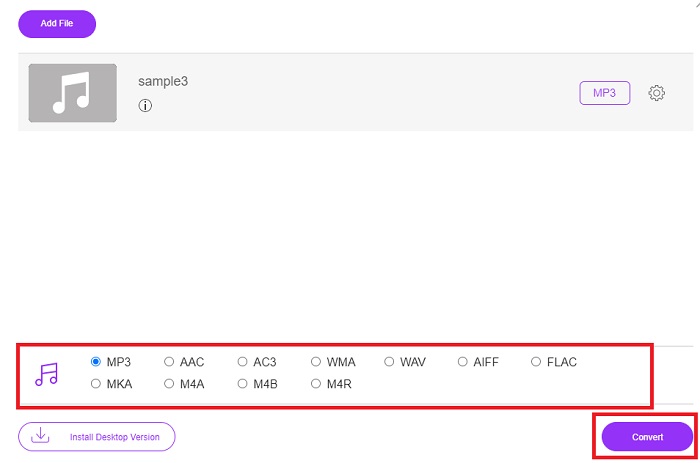
مرحله 4. در اینجا قالب صوتی مورد نظر خود را انتخاب کنید. اگر قالب جدید را انتخاب کردید، برای شروع فرایند روی دکمه Convert کلیک کنید.
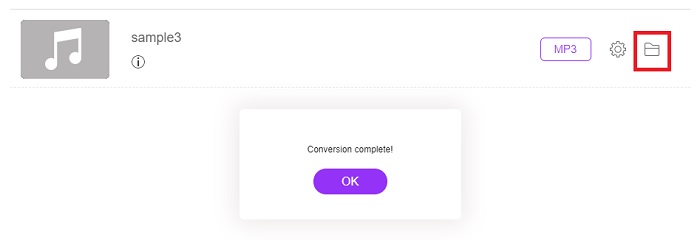
مرحله 5. پس از اتمام تبدیل، روی پوشه کلیک کنید تا تبدیل نهایی که پیشتر انجام دادهاید را پیدا کنید.
3. VLC Media Player
میتوانید از این نرمافزار مبدل AMR به MP3 که بهصورت رایگان روی کامپیوتر یا مک شما قابل دانلود است استفاده کنید. اما VLC از تعداد کمتری فرمت پشتیبانی میکند و امکانات کمتری برای افزودن جلوه به فایل رسانهای شما دارد. همچنین، تبدیل فایلها در این برنامه کمی سختتر از پخش آنهاست. بنابراین، اگر قصد دارید اینجا تبدیل انجام دهید، انتظار زیادی نداشته باشید، چون بهترین گزینه برای تبدیل نیست. با این وجود، میتوانید خودتان با دنبال کردن مراحل زیر آن را امتحان کنید.
مرحله 1. VLC را روی دسکتاپ خود دانلود، نصب و اجرا کنید.
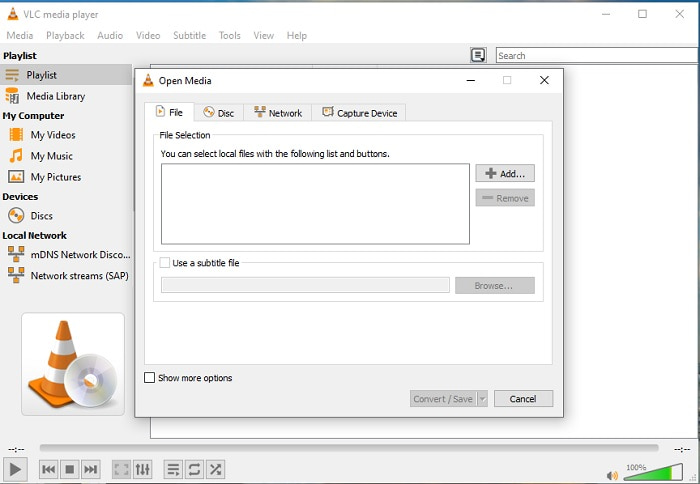
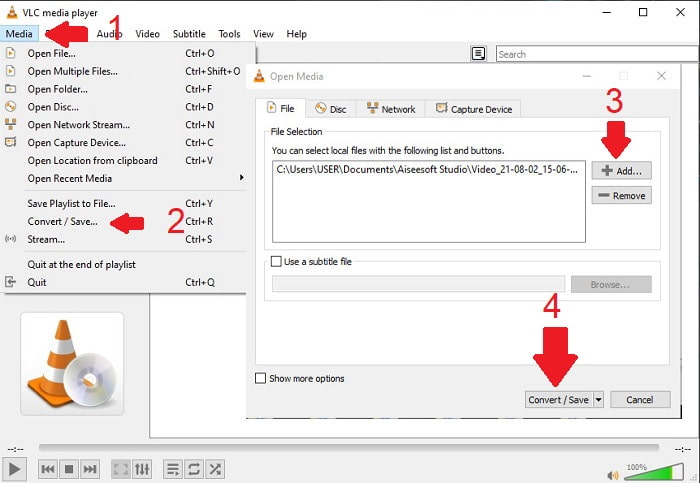
مرحله 2. در بالای رابط روی Media و سپس Convert/Save کلیک کنید. در رابط جدید روی Add کلیک کنید تا فایل را وارد کنید، سپس برای ادامه روی Convert/Save کلیک کنید.
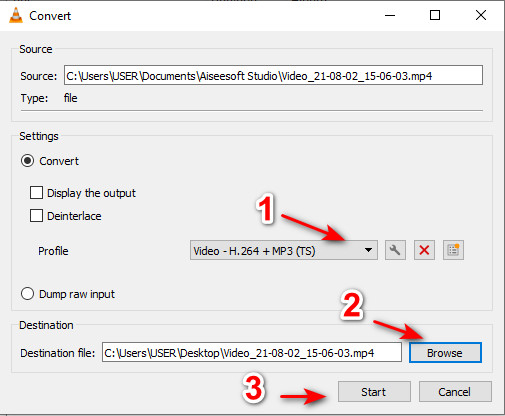
مرحله 3. فرمت مورد نظر را در قسمت Profile انتخاب کنید، Destination file را تنظیم کرده و روی Start کلیک کنید.
4. Windows Media Player
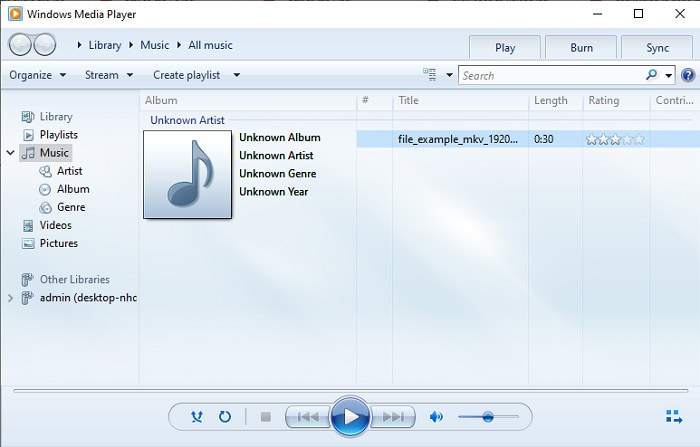
برخلاف VLC، Windows Media Player پخشکننده پیشفرضی است که میتوانید روی همه دسکتاپهای ویندوز استفاده کنید. با این حال، به خاطر نوع فشردهسازی، فرمت AMR را اینجا نمیتوان پخش کرد. بنابراین اگر میخواهید فایلهای .amr خود را اینجا پخش کنید، باید بدانید چگونه AMR را در Windows Media Player به MP3 تبدیل کنید. بهطور فنی، این ابزار یک مبدل معمولی نیست، بلکه بیشتر شبیه یک ریپر است که قالب فایل را برای ذخیرهسازی تغییر میدهد.
مرحله 1. Windows Media Player را روی دسکتاپ خود باز کنید.
مرحله 2. روی Organize کلیک کرده و Options را انتخاب کنید. سپس برای تغییر محل ذخیره روی Change کلیک کنید، فرمت را انتخاب کنید و کیفیت صدا (Audio quality) را متناسب با نیاز خود تنظیم کنید. برای ادامه روی Apply و سپس OK کلیک کنید.
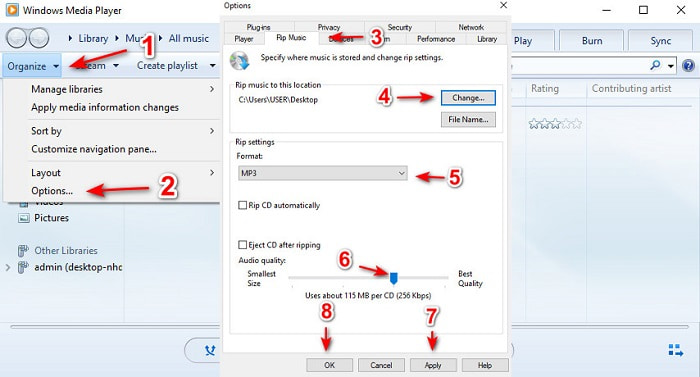
مرحله 3. دیویدی، سیدی یا دیسکهای بلوریای را که میخواهید ریپ و تبدیل شوند وارد کنید. بعد از وارد کردن، فرایند بهصورت خودکار آغاز میشود.
مطالعه بیشتر
چگونه MOV را به MP3 تبدیل کنیم
چگونه WAV را به MP3 تبدیل کنیم
بخش 3. سوالات متداول در مورد AMR به MP3
چرا نمی توانم فایل های .amr خود را بازی کنم؟
اگر سیستمعامل خود را بهروزرسانی کرده باشید، این احتمال وجود دارد که فایلهای .amr بهدرستی پخش نشوند. در بیشتر مواقع، فایل .amr از قبل آسیبدیده یا خراب است، بنابراین نمیتوانید آن را پخش کنید. اما دستکم میتوانید این پخشکننده AMR را دانلود کنید تا گوش دهید و سعی کنید بخشی از دادههای موجود در فایل .amr خود را بازیابی کنید. دانلود Blu-ray Player برای PC دانلود Blu-ray Player برای Mac
کدکی که برای ذخیره سازی اطلاعات فایل های AMR استفاده می شود چیست؟
فایلهای AMR از کدکهای ۸ منبعی برای تنظیم فرکانسهای نمونه ۸ کیلوهرتز یا ۱۳ بیتی استفاده میکنند که در بهینهسازی دادههای گفتارهای کلامی انسان استفاده میشوند. همچنین، با باند باریک زیر 200 تا 3400 هرتز کدگذاری میشود.
آیا می توانم فایل های AMR را در آیفون خود پخش کنم؟
هرچند فایلهای .amr هنوز روی دستگاههای اندرویدی استفاده میشوند، اما سیستم iOS بهخاطر پیچیدگی دادهها از این نوع فرمت پشتیبانی نمیکند. بنابراین، بهترین راه برای ذخیره AMR در iOS این است که AMR را در آیفون به MP3 تبدیل کنید. میتوانید از ابزارهای بالا استفاده کرده و بعداً فایل را به آیفون خود منتقل کنید.
نتیجه
برای جمعبندی بحث، حالا درک اینکه فرمت AMR چیست و چه نوع فایلهایی را در بر میگیرد آسانتر شده است. هرچند همه مبدلهایی که اینجا معرفی شدند میتوانند تبدیل AMR به MP3 را انجام دهند، اما همچنان آن مبدل شگفتانگیز بهترین عملکرد را از خود نشان داد. FVC Video Converter Ultimate قابلیتهای فراوانی را نهتنها در تبدیل، بلکه در زمینههای دیگر نیز به نمایش میگذارد. پس اگر میخواهید تجربهای تازه در تبدیل فایلهای رسانهای داشته باشید، استفاده از این مبدل نهایی یک ضرورت است.
-
 نحوه تبدیل M4A به MP3 با 4 مبدل صوتی رایگان
 نمی توانید M4A را بازی کنید و باید آن را به MP3 تبدیل کنید؟ آیا راهی رایگان برای تبدیل M4A به MP3 به صورت آنلاین وجود دارد؟ در این پست 4 روش رایگان برای کمک به تبدیل M4A به MP3 با iTunes، مبدل های صوتی آنلاین و حرفه ای به اشتراک گذاشته شده است.
-
 نحوه تبدیل WMA به MP3 در Mac / Windows / Online
 آیا امکان تبدیل WMA به MP3 با Windows Media Player وجود دارد؟ چگونه WMA را به MP3 رایگان تبدیل کنیم؟ این پست 4 روش ساده را برای کمک به شما در تبدیل صدا از WMA به MP3 در مک ، ویندوز PC و آنلاین به اشتراک می گذارد.
-
 5 بهترین ابزار ضبط AMR موجود برای همه سیستم عامل ها
 می خواهید بدانید که فرمت AMR چیست و بهترین ضبط کننده AMR چیست که باید انتخاب کنید و ضبط شگفت انگیزی را ارائه می دهد.
