


 Video Converter Ultimate
 ضبط صفحه
 تعمیر ویدیو
AVI VS MP4 - کدام بهتر است (کیفیت / فشرده سازی / اندازه پرونده…)
هر دو AVI و MP4 فرمت های محبوب ظرف ویدیو هستند. می توانید فیلم های زیادی را که در پسوندهای پرونده .avi و .mp4 ذخیره شده اند ، مشاهده کنید. آیا AVI همان MP4 است؟ البته که نه. پس تفاوت AVI با MP4 چیست؟ اگر می خواهید AVI VS MP4 را از جنبه های مختلف کشف کنید ، فقط کافی است به خواندن ادامه دهید تا جزئیات بیشتری دریافت کنید.

قسمت 1: AVI VS MP4 ، کدام یک بهتر است
AVI چیست؟
AVI مخفف Audio Video Interleave File است. این یک قالب ظرف چندرسانه ای است که از سال 1992 توسط مایکروسافت ساخته شده است. بنابراین ، فرمت AVI با پخش کننده های ویندوز و سایر برنامه ها با کدک های مربوطه کاملا سازگار است. پرونده های AVI شامل هر دو داده ویدیویی و صوتی است که با پسوند فایل .avi ذخیره می شوند.
MP4 چیست؟
MP4 مخفف MPEG-4 Part 14 است. MP4 یک قالب ظرف چندرسانه ای است که توسط Moving Picture Experts Group ساخته شده است. می بینید که فیلم های MP4 با تمام تلفن های همراه از جمله iPhone ، iPad ، تلفن های Android و رایانه های لوحی سازگار است. بیشتر پرونده های MP4 با .mp4 ذخیره می شوند. اما همچنین می توانید برخی از فیلم های MP4 را در پسوندهای .m4a و .m4p مشاهده کنید.
کیفیت AVI VS MP4
کیفیت فیلم خروجی همیشه اولین چیزی است که باید مورد توجه قرار گیرد. کدام کیفیت بهتر است ، AVI یا MP4؟ هر دو AVI و MP4 فرمت های بسته بندی ویدیویی هستند. AVI با کدک DivX مرتبط است ، در حالی که MP4 از کدک MPEG-4 AVC / H.264 استفاده می کند. بنابراین ، AVI کیفیت بهتری نسبت به MP4 دارد.
AVI VS MP4 در فشرده سازی
AVI از فشرده سازی کمتری برای ذخیره فایل های ویدیویی و صوتی استفاده می کند. بنابراین ، پرونده های AVI فضای ذخیره سازی بیشتری را اشغال می کنند. علاوه بر این ، فایل های AVI می توانند بدون فشرده سازی نیز ایجاد شوند. پرونده های AVI فاقد ضرر و اندازه بسیار زیاد پرونده هستند. همانطور که برای MP4 ، این یک فرمت ویدیویی ضرر است. فیلم MP4 از تکنیک های فشرده سازی H.264 یا MPEG-4 استفاده می کند ، در حالی که صدای MP4 از الگوریتم فشرده سازی AAC استفاده می کند.
AVI VS MP4 در اندازه پرونده
AVI دارای اندازه پرونده بزرگتری نسبت به MP4 است. اگر می خواهید یک فایل AVI کوچکتر کنید ، می توانید AVI را به فرمت های ویدیویی فشرده به MP4 ، FLV و دیگر تبدیل کنید. یا می توانید از کمپرسور ویدئو برای فشرده سازی فایل AVI و کوچکتر کردن آن استفاده کنید.
مقایسه دقیق AVI VS MP4
| MP4 در مقابل AVI | MP4 | AVI |
| کیفیت | خوب | عالی |
| فشرده سازی | باخت | بی ضرر |
| حجم فایل | کم اهمیت | بزرگ |
| رمزگذار پشتیبانی شده | MPEG-1، MPEG-2، MPEG-4، H.264 / AVC، H.265 / HEVC، WMV / VC-1، Real Video، Theora، VP8، VP9، MVC | DivX ، XviD |
| دستگاه های سازگار | PC ، Mac ، iPhone ، iPad ، Android و غیره | دستگاه های مایکروسافت ، کنسول های بازی (توسط همه دستگاه های اپل پشتیبانی نمی شود) |
| بازیکنان پشتیبانی شده | تقریباً همه پخش کننده های رسانه | پخش کننده های مبتنی بر ویندوز |
| توسعه یافته توسط | MPEG | مایکروسافت |
قسمت 2: نحوه تبدیل AVI به MP4 / MP4 به AVI
فرقی نمیکند بخواهید ویدئو را از AVI به MP4 تبدیل کنید یا از MP4 به AVI؛ میتوانید از مبدل ویدیوی آنلاین رایگان FVC برای تغییر فرمتهای ویدیویی استفاده کنید. این یک مبدل ویدیویی آنلاین 100% رایگان و ایمن است که میتواند ویدئوها را بین AVI و MP4 تبدیل کند. میتوانید فایلهای بزرگ AVI و MP4 را به صورت دستهای و بهآسانی تبدیل کنید.
مرحله 1: در رابط اصلی روی Add Files to Convert کلیک کنید. لانچر آن را بهسرعت دانلود و نصب کنید.
مرحله 2: ویدیویی را که میخواهید تبدیل کنید از روی کامپیوتر خود انتخاب کنید. برای تأیید روی Open کلیک کنید.
مرحله 3: فرمت خروجی ویدئو را در پایین پنجره تنظیم کنید. در این مرحله میتوانید MP4 یا AVI را برای انجام تبدیل ویدئو انتخاب کنید.
مرحله 4: روی آیکون تنظیمات (چرخدنده) کلیک کنید تا وضوح تصویر، نرخ فریم و موارد دیگر را تنظیم کنید. در این قسمت میتوانید فایل AVI یا MP4 خود را نسبت به قبل کوچکتر کنید.
مرحله 5: روی Convert کلیک کنید تا فایلهای ویدیویی AVI یا MP4 را بهصورت آنلاین تبدیل کنید.

این مبدل MP4 آنلاین رایگان میتواند فرمتهای دیگر مانند M2TS، MTS، MOV، MKV، WMV، TS و غیره را نیز به MP4 تبدیل کند.
قسمت 3: بهترین راه برای تبدیل AVI به MP4 / MP4 به AVI
اگر میخواهید تجربه بهتری از تبدیل، همراه با کیفیت خروجی بالاتر داشته باشید، FVC Video Converter Ultimate بهترین انتخاب است. با این مبدل ویدیویی قدرتمند میتوانید فایلهای AVI را به MP4 تبدیل کنید یا فرمت MP4 را به AVI تغییر دهید. همچنین میتوانید فایل AVI یا MP4 را با ابزارهای ویرایشی داخلی ویرایش کنید.

Video Converter Ultimate
1،286،499+ بارگیری- فیلم های 8K / 5K / 4K ، 1080p HD و SD را به بیش از 300 قالب تبدیل کنید.
- فیلم های AVI را به MP4 ، FLV ، MKV ، MOV ، WMV ، FLAC ، MP3 و غیره تبدیل کنید.
- ویرایش ویژگی هایی مانند اصلاح ، برش ، بهبود ، سه بعدی ، علامت گذاری متن ، افکت و موارد دیگر.
- شتاب سخت افزاری پیشرفته برای تبدیل فایل AVI و MP4 با سرعت سریع.
دانلود رایگانبرای ویندوز 7 یا بالاتردانلود امن
دانلود رایگانبرای MacOS 10.7 یا بالاتردانلود امن
مرحله 1: مبدل AVI به MP4 را دانلود و نصب کنید، سپس برنامه را در کامپیوتر خود اجرا کنید. روی منوی Add Files کلیک کنید یا چندین ویدیوی AVI را مستقیماً به داخل برنامه بکشید و رها کنید.

مرحله 2: بعد از وارد کردن فایلهای AVI، روی دکمه Convert All to کلیک کرده و MP4 را بهعنوان فرمت خروجی انتخاب کنید. البته میتوانید روی آیکون Gear کلیک کنید تا تنظیمات ویدئو و صدا مانند نرخ نمونهبرداری، کانال صوتی و غیره را تغییر دهید.
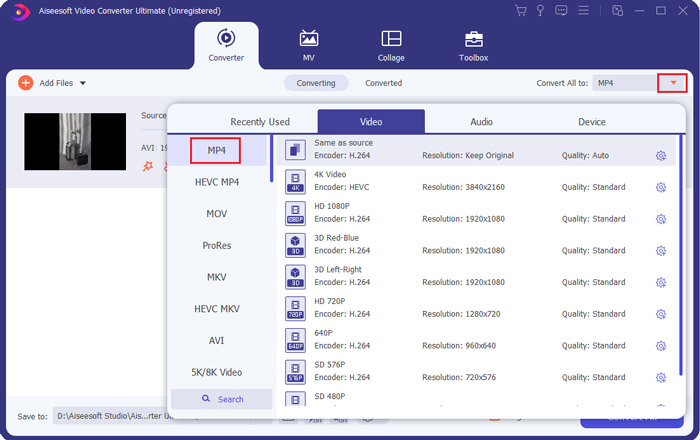
مرحله 3: سپس میتوانید روی دکمه Edit یا دکمه Clip کلیک کنید تا ویدئوهای MP4 خروجی خود را ویرایش کنید. میتوانید فایل AVI را بچرخانید یا برش دهید، ترک صوتی، زیرنویس و واترمارک اضافه کنید.

مرحله 4: اگر چندین فایل AVI دارید که میخواهید در یک فایل ادغام کنید، میتوانید گزینه Merge into one file را تیک بزنید و روی دکمه Convert All کلیک کنید تا تبدیل AVI به MP4 بهراحتی آغاز شود.
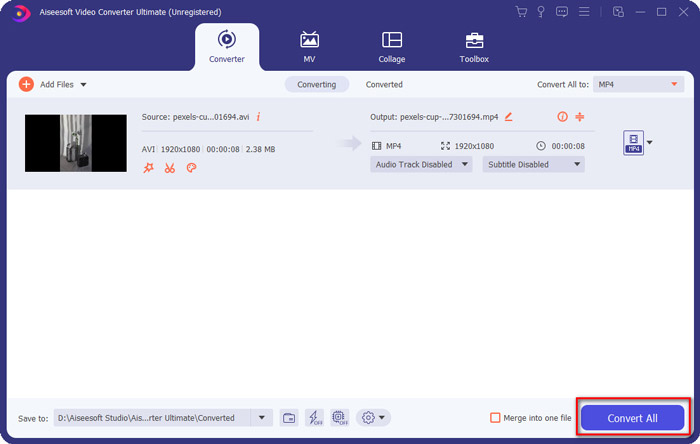
این Video Converter Ultimate از تبدیل انواع مختلف قالب های ویدئویی پشتیبانی می کند. همچنین می توانید فیلم MP4 را به فرمت AVI تبدیل کنید.
قسمت 4: س FAالات متداول AVI و MP4
آیا AVI برای YouTube خوب است؟
خیر. قالب ویدیوی YouTube MP4 است. زیرا MP4 کیفیت فیلمبرداری بالا و حجم کم فایل را ارائه می دهد. در مقایسه با MP4 ، AVI برای YouTube بسیار زیاد است.
مضرات پرونده های AVI چیست؟
پرونده های فشرده نشده AVI در اندازه پرونده زیاد هستند. اما اگر یک فایل AVI را با برخی کدک ها فشرده کنید ، باید همان کدک ها را روی دستگاه پخش خود نیز نصب کنید.
آیا روش دیگری برای تبدیل فیلم های AVI و MP4 در تلفن های همراه وجود دارد؟
می توانید پسوند فایل را تغییر دهید تا AVI را مستقیماً به MP4 یا MP4 به AVI تغییر دهید. یا می توانید فایل های AVI و MP4 را با استفاده از Video Converter Android ، VidCompact ، iConv و موارد دیگر تبدیل کنید.
شما می توانید مقایسه دقیق AVI VS MP4 را از پاراگراف های بالا دریافت کنید. هر دو AVI و MP4 فرمت های ویدیویی محبوب هستند. اگر می خواهید اندازه پرونده های کوچکتر را دریافت کنید ، می توانید AVI را به فرمت MP4 تبدیل کنید. خوب ، شما همچنین می توانید MP4 را به AVI تبدیل کنید تا از کیفیت سمعی و بصری بهتری برخوردار شوید. FVC Free Video Converter Online می تواند ابزار قابل اعتماد شما باشد.
-
 6 روش آسان برای تبدیل TS به AVI / MKV / MOV / WMV در ویندوز / مک
 آیا می خواهید پرونده های TS را به سرعت به AVI / MKV / MOV / WMV تبدیل کنید؟ این مقاله مبدل های ویدیویی آنلاین و آفلاین را با راهنمای کامل نشان می دهد. شاید بتوانید بهترین مبدل TS رایگان را از اینجا دریافت کنید.
-
 7 روش برتر برای تبدیل MTS به AVI
 چگونه می توان MTS را به راحتی به AVI تبدیل کرد؟ در این راهنما ، 7 روش آسان و رایگان برای تبدیل فایلهای MTS به AVI در ویندوز یا مک بدون افت کیفیت پیدا خواهید کرد.
-
 MOV VS MP4 - کدام یک بهتر است
 MOV VS MP4 ، کدام یک بهتر است؟ این پست تفاوت MP4 و MOV را بیان می کند ، بنابراین شما می توانید انتخاب بهتری برای استفاده برای پرونده های ویدیویی خود داشته باشید.
