


 Video Converter Ultimate
 ضبط صفحه
 تعمیر ویدیو
نحوه تبدیل MP3 به MP4 با تصویر در ویندوز 10 و مک
MP3 یک قالب صوتی استاندارد است که توسط Moving Picture Experts Group ساخته شده است. از استاندارد سازی MPEG-1 و MPEG-2 استفاده می کند. MP3 به عنوان رایج ترین قالب صوتی در وب سایت ها و پخش کننده های چندرسانه ای در نظر گرفته می شود. خوب ، MP4 محبوب ترین قالب ویدیویی در بین کاربران در هر سنی است.
بسیار پیش میآید که بخواهید یک تصویر متناسب را بهعنوان پسزمینه به فایل MP3 خود اضافه کنید. در اینجا ۳ راهحل رایگان و سریع برای تبدیل MP3 به MP4 در ویندوز و مک آورده شده است. بعد از آن میتوانید ویدیوی تبدیلشده را در یوتیوب یا فیسبوک آپلود و به اشتراک بگذارید.
قسمت 1. نحوه تبدیل MP3 به MP4 آنلاین به صورت رایگان
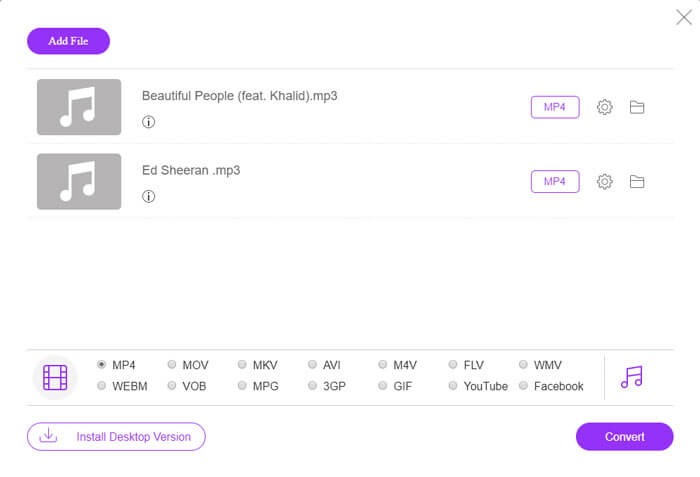
مبدل ویدیوی آنلاین رایگان FVC بهراحتی میتواند هر فایل صوتی یا ویدیویی را در ویندوز و مک بهصورت رایگان به MP4، MOV، MKV، AVI، M4V، FLV، WMV، WEBM، VOB و غیره تبدیل کند. همچنین به شما اجازه میدهد با آپلود چندین فایل MP3، آنها را بهصورت دستهای به MP4 تبدیل کنید. این ابزار آنلاین رایگان همچنین از تنظیم کُدِک ویدیویی، نرخ فریم، وضوح تصویر، بیتریت، کُدِک صوتی و کانال صدا پشتیبانی میکند. اگر نمیخواهید نرمافزارهای شخص ثالث نصب کنید، این ابزار بهترین انتخاب برای شماست.
مرحله 1. روی دکمه Add Files to Convert کلیک کنید تا لانچر دانلود شود. در پنجره پاپآپ، فایلهای MP3 خود را انتخاب و آپلود کنید. میتوانید بیش از یک فایل MP3 آپلود کنید.
مرحله 2. در پایین این مبدل آنلاین MP3، فرمت MP4 را انتخاب کنید. میتوانید برای تنظیم تنظیمات ویدیو و صدا روی آیکون چرخدنده کلیک کنید.
مرحله 3. بعد از اعمال همه تنظیمات موردنظر، روی دکمه Convert کلیک کرده و پوشه خروجی را انتخاب کنید. سپس تبدیل MP3 به MP4 بهصورت خودکار آغاز خواهد شد.
پس از تبدیل موفقیت آمیز ، پوشه خروجی بلافاصله ظاهر می شود تا بتوانید فایل تبدیل شده را همانطور که می خواهید مشاهده یا به اشتراک بگذارید. این نرم افزار رایگان ، فایل MP4 را با پس زمینه مشکی ایجاد می کند.
قسمت 2. نحوه ساخت MP3 به MP4 با VLC
VLC Media Player یک پخش کننده چندرسانه ای منبع آزاد و آزاد است که تمام فایلهای چندرسانه ای مانند DVD ، VCD ، فایلهای مختلف ویدیویی و صوتی را پخش می کند. همچنین این یک مبدل رایگان MP3 به MP4 برای ویندوز ، مک ، لینوکس ، آندروید و همچنین کاربران iOS است. در اینجا نحوه تبدیل MP3 به MP4 با استفاده از VLC Media Player را به شما نشان خواهیم داد.
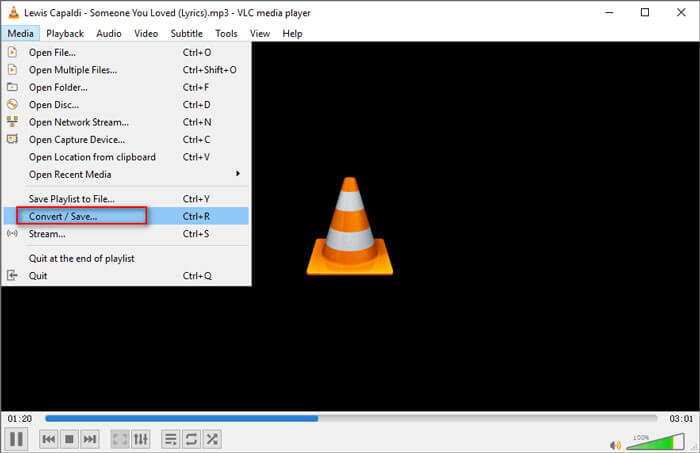
مرحله 1. برنامه VLC را روی کامپیوتر خود باز کنید. روی Media کلیک کنید، سپس روی Open File کلیک کرده و فایل MP3 خود را وارد کنید.
مرحله 2. روی Media کلیک کنید، سپس روی Convert/Save کلیک کنید. در پنجره پاپآپ، از منوی زیر دکمه Convert/Save، گزینه Convert را انتخاب کنید.
مرحله 3. روی منوی کشویی کنار Profile کلیک کرده و Video - H.264 + MP3 (MP4) را بهعنوان فرمت خروجی انتخاب کنید.
مرحله 4. روی دکمه Browse کلیک کنید تا پوشه خروجی را انتخاب کنید. سپس روی دکمه Start کلیک کنید تا تبدیل MP3 به MP4 با پسزمینه مشکی بهصورت رایگان آغاز شود. (چطور MP4 را به MP3 تبدیل کنیم؟)
قسمت 3. روش حرفه ای تبدیل MP3 به MP4 با تصویر
روشهای بالا پس از تبدیل، یک پسزمینه مشکی به فایل MP3 شما اضافه میکنند. اگر میخواهید یک کاور به فایل MP4 تبدیلشده اضافه کنید، میتوانید از یک مبدل حرفهای MP3 به MP4 استفاده کنید. مبدل رایگان MP3 به MP4 FVC یک روش حرفهایتر برای تبدیل موسیقی MP3 شما به MP4 همراه با تصویر رنگی ارائه میدهد.

مبدل MP3 به MP4 رایگان
113،435+ بارگیری- تبدیل فایل موسیقی MP3 به MP4 ، AVI ، MOV ، MKV ، WMV و موارد دیگر.
- تم های رنگارنگ را برای فایل MP3 خود تهیه کنید ، باز و پایان آن را تنظیم کنید.
- قبل از تبدیل با پخش کننده داخلی ، از فایلهای MP4 تبدیل شده پیش نمایش کنید.
- پشتیبان تبدیل فایل های MP3 به MP4 با کیفیت فیلم بالا.
دانلود رایگانبرای Windows 7 یا جدیدتردانلود امن
دانلود رایگانبرای macOS 10.7 یا جدیدتردانلود امن
مرحله 1. فایل MP3 را اضافه کنید
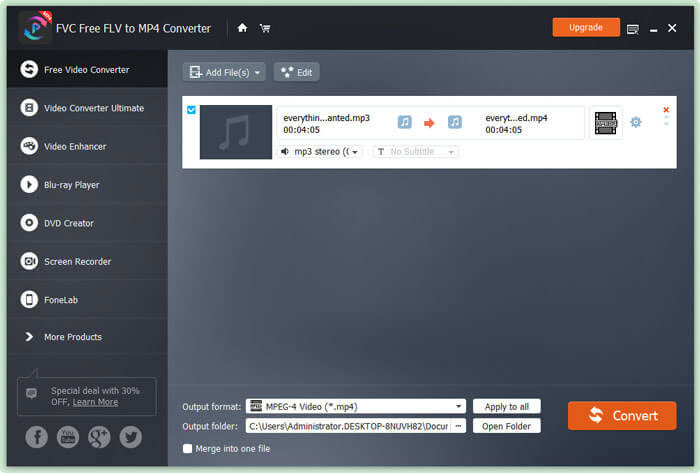
این مبدل MP3 به MP4 را بهصورت رایگان دانلود، نصب و اجرا کنید. روی دکمه Add File(s) کلیک کنید تا فایل MP3 را به این مبدل وارد کنید. این مبدل رایگان MP3 به MP4 به قابلیت تبدیل دستهای مجهز است که به شما اجازه میدهد یک یا چند فایل MP3 را همزمان تبدیل کنید.
مرحله 2. تم را انتخاب کنید
فایل MP3 خود را انتخاب کرده و روی دکمه Edit کلیک کنید تا تم را اضافه کنید. چند نوع تم مختلف برای انتخاب شما وجود دارد. سپس روی دکمه Next کلیک کنید تا ابتدا و انتهای ویدیو را ویرایش کنید.

مرحله 3. تبدیل MP3 به MP4
از لیست کشویی Output format، فرمت MP4 را بهعنوان فرمت هدف خود انتخاب کنید. سپس روی دکمه Convert کلیک کنید تا تبدیل MP3 به MP4 همراه با تصویر بهصورت رایگان آغاز شود.

با بهرهگیری از جدیدترین فناوری شتابدهنده، این برنامه امکان تبدیل MP3 به MP4 را با سرعتی فوقالعاده بالا فراهم میکند. علاوه بر این، تضمین میکند که در طول فرایند تبدیل صوتی هیچ افت کیفیتی رخ نخواهد داد. (سایر پلیرهای MP4 را ببینید)
قسمت 4. سوالات متداول در تبدیل MP3 به MP4
آیا می توانم از iTunes به MP3 صادر کنم؟
آره. iTunes را باز کنید و به ویرایش ›تنظیمات برگزیده بروید. در برگه General ، وارد کردن تنظیمات را پیدا کرده و کلیک کنید. سپس MP3 Encoder را در دکمه کشویی کنار Import Import انتخاب کرده و برای ذخیره تغییرات OK را کلیک کنید. موسیقی موردنظر خود را برجسته کرده و به File ›Convert› Create MP3 Version بروید. سپس موسیقی iTunes به MP3 تبدیل خواهد شد.
آهنگ های iTunes MP3 هستند یا MP4؟
هیچکدام از آنها. موسیقی هایی که از iTunes خریداری کرده اید دارای فرمت AAC (m4a) است. برای پخش در دستگاه های دیگر می توانید قالب AAC را به MP3 تبدیل کنید.
آیا می توانم MP3 را با Audacity به MP4 تبدیل کنم؟
آره. Audacity خود از صادرات MP4 از MP3 پشتیبانی نمی کند. با این حال ، می توانید کتابخانه FFmpeg اختیاری را برای صادرات قالب های صوتی بیشتر مانند AC3 ، MP4 ، M4A ، WMA ، AMR نصب کنید.
آیا HandBrake می تواند MP4 را از MP3 صادر کند؟
خیر. HandBrake یک رمزگذار منبع باز ویدیویی است که به بسیاری از فرمت های صوتی و تصویری تبدیل و از آنها تبدیل می شود. متأسفانه ، از هیچگونه تبدیل فقط صوتی ، مانند تبدیل MP3 به MP4 پشتیبانی نمی کند.
نتیجه
در این مطلب، ۳ روش رایگان برای تبدیل MP3 به MP4 همراه با تصویر در ویندوز و مک معرفی کردیم. مبدل ویدیوی آنلاین رایگان FVC راحتترین روش برای تبدیل فایل موسیقی MP3 به MP4 است. اگر پیشنهاد بهتری دارید، لطفاً بدون تردید برای ما نظر بگذارید.
-
 MOV VS MP4 - کدام یک بهتر است
 MOV VS MP4 ، کدام یک بهتر است؟ این پست تفاوت MP4 و MOV را بیان می کند ، بنابراین شما می توانید انتخاب بهتری برای استفاده برای پرونده های ویدیویی خود داشته باشید.
-
 نحوه تبدیل MOV به MP4 بدون افت کیفیت
 آیا می خواهید فایل های MOV (Apple QuickTime Movie) را به MP4 تبدیل کنید؟ این پست 4 روش رایگان برای تبدیل فایلهای ویدئویی MOV به فرمت MP4 در ویندوز 10/8/7 / XP و Mac OS X را به اشتراک می گذارد.
-
 4 روش برتر برای تبدیل WMA به MP3
 آیا امکان تبدیل WMA به MP3 با Windows Media Player وجود دارد؟ چگونه WMA را به MP3 رایگان تبدیل کنیم؟ این پست 4 روش ساده را برای کمک به شما در تبدیل صدا از WMA به MP3 در مک ، ویندوز PC و آنلاین به اشتراک می گذارد.
