


 Video Converter Ultimate
 ضبط صفحه
 تعمیر ویدیو
تبدیل 3GP به MP4 با مبدل های کارآمد و کاربر پسند
نیاز به تبدیل فرمت های فایل به طور قابل توجهی افزایش یافته است. یکی از تبدیل های خاص که اهمیت زیادی دارد تبدیل فایل های 3GP به فرمت MP4 است. در حالی که فایل های 3GP در گذشته محبوب بودند، اغلب مشکلات سازگاری را در دستگاه ها و سیستم عامل های مدرن ایجاد می کنند. در مقابل، فرمت MP4 سازگاری جهانی، پخش با کیفیت بالا و پشتیبانی گسترده تر را در دستگاه ها و پلتفرم های مختلف ارائه می دهد.
برای پاسخگویی به نیاز تبدیل بیدردسر 3GP به MP4، ما فهرستی منتخب از ابزارهای قدرتمند تبدیل را با دقت بررسی و گردآوری کردهایم. این ابزارها راهحلهای کارآمد و قابل اعتمادی را برای تبدیل آسان و بدون دردسر ویدیوهای 3GP شما به فرمت MP4، که بهطور گستردهای سازگار است، ارائه میدهند. همراه ما باشید تا این ابزارهای برتر تبدیل را بررسی کنیم و ببینیم چگونه میتوانند با تضمین کیفیت پخش بهینه و سازگاری در پلتفرمها و دستگاههای مختلف، تجربه تماشای ویدیوی شما را ارتقا دهند.

قسمت 1. بهترین مبدل های 3GP به MP4
1. Video Converter Ultimate
Video Converter Ultimate یک برنامه عالی برای تبدیل ویدیوها به 3GP و MP4 و دیگر فرمتهای صوتی است. این نرمافزار دارای قابلیت تبدیل دستهای است که به شما اجازه میدهد چندین فایل صوتی را بهطور همزمان تبدیل کنید. علاوه بر این، برنامه به کاربران امکان میدهد با تغییر پارامترهایی مانند نرخ فریم، بیتریت و وضوح تصویر، کیفیت خروجی را بهینه کنند. اگر میخواهید یاد بگیرید چگونه 3GP را به MP4 تبدیل کنید، آموزش کوتاهی را که در ادامه آماده کردهایم بخوانید.
ویژگیهای کلیدی
◆ نرم افزار FVC Video Converter Ultimate برای تولید فیلم ها و فایل های صوتی خروجی برتر طراحی شده است و بر حفظ کیفیت اصلی فایل های تبدیل شده تا حد امکان تمرکز دارد.
◆ رابط کاربری برنامه به گونه ای طراحی شده است که کاربر پسند و شهودی باشد و سهولت ناوبری را برای کاربران مبتدی و پیشرفته تسهیل کند.
◆ FVC Video Converter Ultimate یک ابزار نرم افزاری است که سرعت و کارایی بالایی را نشان می دهد و تبدیل سریع فرمت های مختلف فایل را تسهیل می کند.
گام 1. دریافت برنامه مبدل 3GP به MP4
ابتدا روی گزینه دانلود رایگان مرتبط در زیر کلیک کنید تا دانلود برنامه بر روی دستگاه شما آغاز شود. سپس باید برای فعالسازی نرمافزار، دستورالعملهای روی صفحه را دنبال کنید. پس از نصب، در صورت نیاز میتوانید در مورد رابط کاربری از راهنما کمک بگیرید.
دانلود رایگانبرای ویندوز 7 یا بالاتردانلود ایمن
دانلود رایگانبرای macOS 10.7 یا بالاتردانلود ایمن
گام 2. بارگذاری فایلهای ویدیوی 3GP
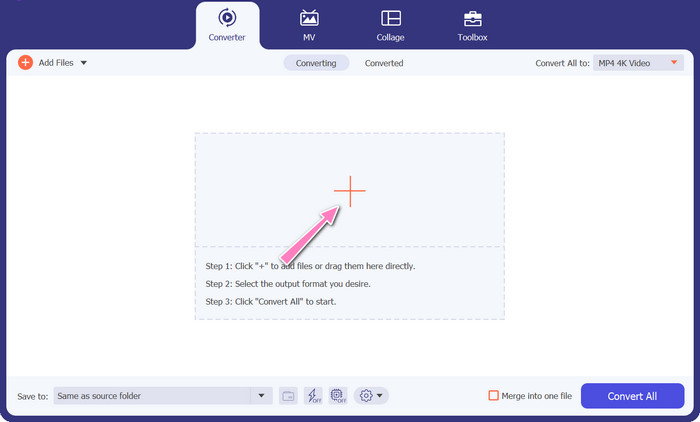
گام دوم این است که با فشردن آیکون افزودن در صفحه اصلی، فایل ویدیویی مورد نظر برای ویرایش را وارد کنید. پس از آن، پیشنمایش فایل واردشده بارگذاری خواهد شد. اگر میخواهید چندین فایل را بهطور همزمان تبدیل کنید، کافی است پوشه را آپلود کنید. شاخهای را انتخاب کنید که همه فایلهای صوتی شما در آن قرار دارد.
گام 3. انتخاب فرمت خروجی
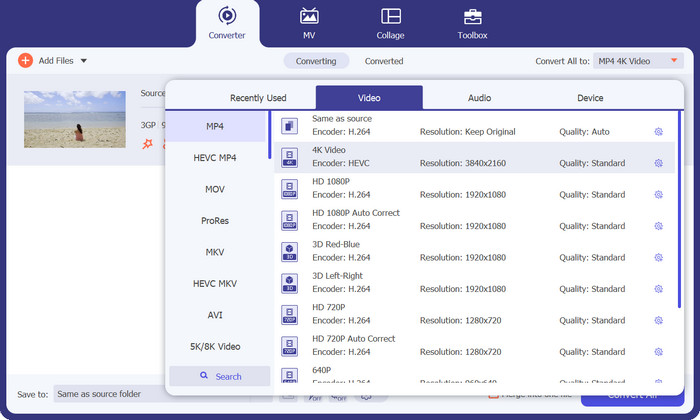
در گام سوم، دکمه Converter All to را در بالای رابط برنامه فشار دهید تا فرمت جدیدی برای محصول نهایی انتخاب کنید. از منوی کشویی Video Output، گزینه MP4 را برگزینید. شما میتوانید با تغییر نرخ نمونهبرداری (Sample Rate) و بیتریت، کیفیت فایل خروجی را کنترل کنید.
مرحله 4. شروع فرایند تبدیل
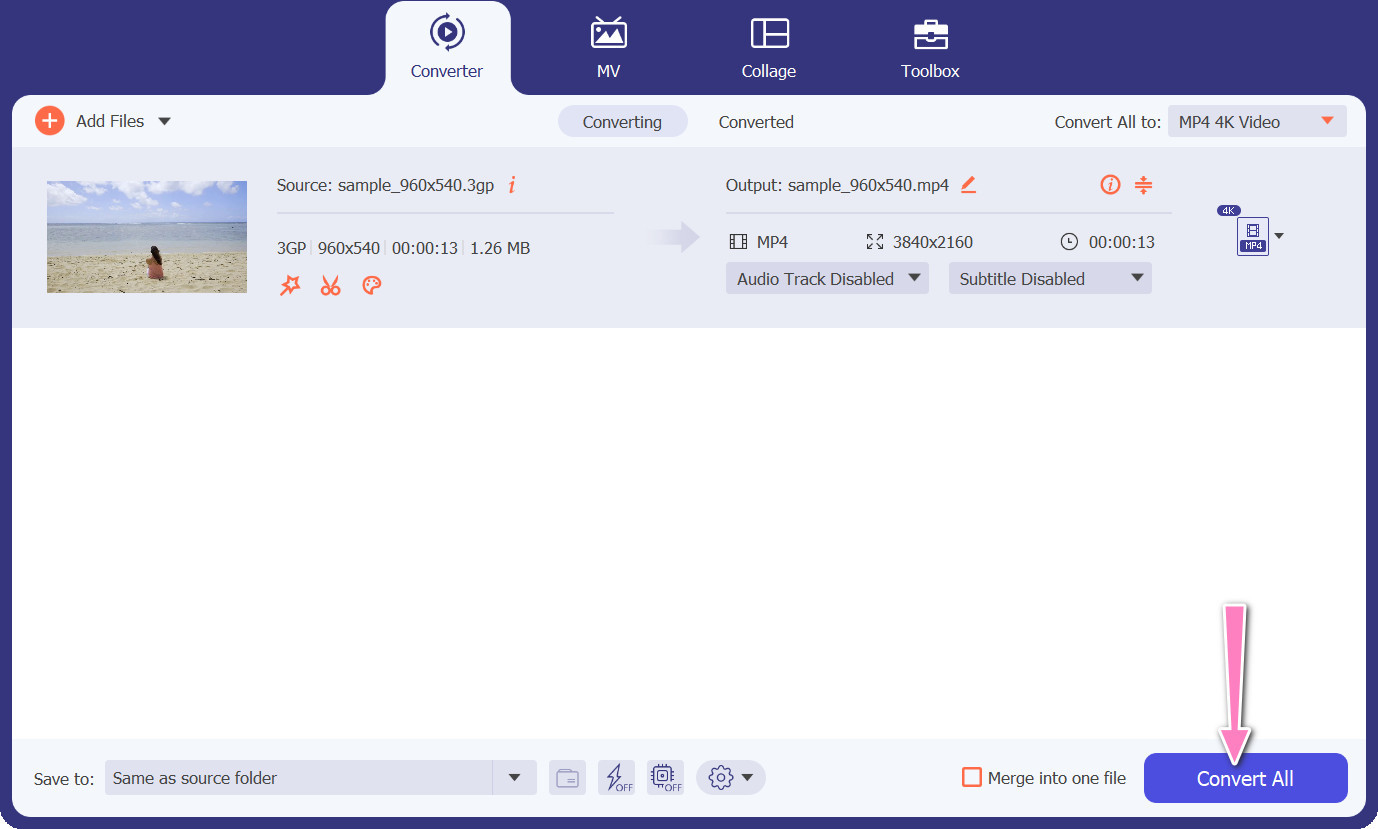
در گام چهارم، با فشردن دکمه Convert All در پایین صفحه، فرآیند تبدیل را آغاز کنید. سپس پوشه خروجی باز میشود تا بتوانید فایل تبدیلشده را دوباره بررسی کنید.
2. تبدیل رایگان MP4 آنلاین
استفاده از Free MP4 Converter Online جایگزینی مناسب برای نصب یک برنامه دسکتاپ بهشمار میآید و راهحلی بسیار راحت را در اختیار شما قرار میدهد. این مبدل آنلاین 3GP به MP4 با کارایی روان و بیدردسر عمل میکند و در طول فرآیند تبدیل، از اطلاعات شخصی شما محافظت کرده و محرمانگی آنها را حفظ میکند. علاوه بر این، قابلیت تبدیل دستهای این ابزار را میتوان مشابه یک برنامه دسکتاپ به کار گرفت.
ویژگیهای کلیدی
◆ رایگان MP4 Converter Online به شما امکان می دهد تنظیمات خروجی را مطابق با ترجیحات خود سفارشی کنید. شما می توانید پارامترهایی مانند کدک ویدیو، وضوح، میزان بیت و نرخ فریم را برای دستیابی به کیفیت و اندازه فایل مورد نظر تنظیم کنید.
◆ رایگان MP4 Converter Online از تبدیل دسته ای پشتیبانی می کند و شما را قادر می سازد چندین فایل 3GP را به طور همزمان آپلود و به MP4 تبدیل کنید. این باعث صرفه جویی در زمان و تلاش در هنگام کار با چندین فایل می شود.
◆ Free MP4 Converter Online به حریم خصوصی کاربر اهمیت می دهد و اقداماتی را برای محافظت از فایل های آپلود شده شما به کار می گیرد. آنها اغلب گزینه هایی برای حذف فایل ها پس از تبدیل یا ذخیره ایمن آنها برای مدت محدود ارائه می دهند.
گام 1. ابتدا با کلیک روی پیوند دادهشده، به وبسایت اصلی Free MP4 Converter Online بروید. سپس در رابط اصلی، روی گزینه Add Files to Convert کلیک کنید و فایل صوتی خود را بارگذاری کنید.

گام 2. پس از انجام این کار، نمای اولیه فایل روی رابط نمایش داده میشود. از همان پنل، با باز کردن فهرست رو به پایین، فرمت خروجی دلخواه خود را انتخاب کنید.
گام 3. سپس دکمه Convert را انتخاب کنید تا 3GP به MP4 تبدیل شود. برای تبدیل فایلهای بیشتر، لازم است مراحل ذکرشده را از ابتدا تکرار کنید.

3. هر مبدل ویدیویی
برنامه دسکتاپ پرکاربرد Any Video Converter یک همتای رایگان مبتنی بر وب دارد. امکان تبدیل 3GP به MP4 وجود دارد و دارای تنظیمات پیچیده و پردازش دسته ای است. ویرایش ویدئو و رایت DVD تنها دو مورد از موارد اضافی موجود در نسخه نرم افزار است.
ویژگیهای کلیدی
◆ هر مبدل ویدیویی به شما امکان می دهد وضوح تصویر، نرخ بیت، نرخ فریم و کیفیت صدا را سفارشی کنید. این ویدئو خروجی را مطابق با مشخصات شما بهینه می کند.
◆ هر مبدل ویدیویی به شما امکان میدهد برش، برش، ادغام و افکتها را به ویدیوها اضافه کنید. زیرنویس ها و واترمارک ها ویدیوها را شخصی می کنند.
◆ هر مبدل ویدیویی از وارد کردن و جاسازی زیرنویس در ویدیوهای شما پشتیبانی می کند. میتوانید فایلهای زیرنویس خارجی اضافه کنید یا زیرنویسها را بهصورت دستی وارد کنید تا ویدیوهای خود را در دسترستر یا چند زبانهتر کنید.
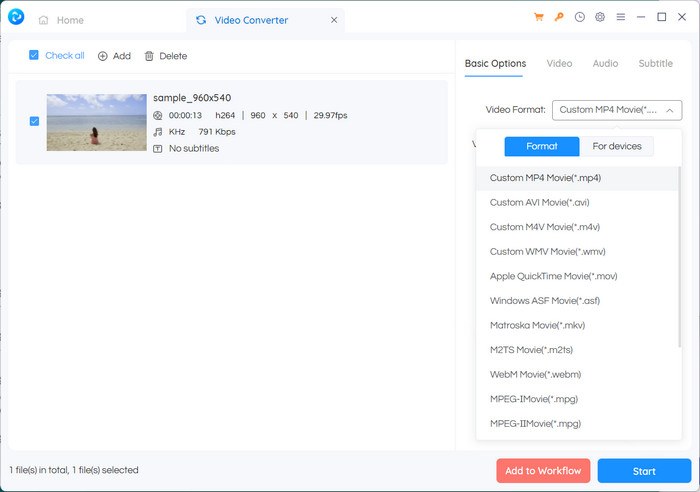
گام 1. ابتدا Any Video Converter را نصب کنید. برنامه Any Video Converter را از وبسایت آن دانلود کرده و با استفاده از دستورالعملهای روی صفحه، آن را روی رایانه خود نصب کنید. سپس Any Video Converter را اجرا کنید.
گام 2. در داخل نرمافزار روی دکمه Add Video(s) کلیک کنید. فایلهای 3GP را که میخواهید به MP4 تبدیل کنید مرور کرده و انتخاب کنید. سپس روی Open کلیک کنید تا فایلهای انتخابی به صف تبدیل افزوده شوند.
گام 3. در بخش Profile، فرمت خروجی مورد نظر را روی MP4 تنظیم کنید. ممکن است بسته به ترجیحات و نیازهای خود، گزینههای مختلفی از MP4 در اختیار داشته باشید. گزینهای را انتخاب کنید که بیشترین تناسب را با نیازها و سلیقه شما دارد.
گام 4. برای آغاز فرآیند تبدیل، روی دکمه Start کلیک کنید.
مطالعه بیشتر:
ادغام 3GP – چگونه کلیپهای ویدیویی مختلف را از گوشی هوشمند خود ترکیب کنیم
چگونه با استفاده از روشهای مختلف، 3GP را به MOV تبدیل کنیم [2023]
بخش 2. سؤالات متداول در مورد مبدل های 3GP به MP4
تفاوت بین 3GP و MP4 چیست؟
MP4 از دستگاه ها و پلتفرم های بیشتری نسبت به 3GP پشتیبانی می کند. کدک ها: MP4 از کدک های صوتی و تصویری بیشتری برای انعطاف پذیری و کیفیت رمزگذاری بیشتر پشتیبانی می کند. ویژگی ها: 3GP از زیرنویس، فصل یا چندین آهنگ صوتی پشتیبانی نمی کند، در حالی که MP4 از آن پشتیبانی می کند. به دلیل الگوریتمهای فشردهسازی کارآمدتر، فایلهای MP4 کوچکتر از فایلهای 3GP هستند اما کیفیتی معادل یا برتر دارند.
آیا استفاده از MP4 نسبت به 3GP برای پخش آنلاین مزایای خاصی دارد؟
کیفیت ویدیوی بهتر MP4، تکنیکهای فشردهسازی پیشرفته و سازگاری گستردهتر، آن را به گزینه ترجیحی برای پلتفرمهای پخش آنلاین تبدیل میکند و تجربه تماشای بهتری را برای کاربران فراهم میکند.
آیا می توانم در صورت نیاز فیلم های MP4 را به فرمت 3GP تبدیل کنم؟
بله، مبدلهای ویدیویی در دسترس هستند که به شما امکان میدهند در صورت نیاز ویدیوهای MP4 را به فرمت 3GP تبدیل کنید، اگرچه ممکن است منجر به کاهش کیفیت و محدودیتهای چندرسانهای شود.
نتیجه
هرچند 3GP در گذشته، بهویژه برای دستگاههای همراه، محبوب بود، اما از نظر پشتیبانی از قابلیتهای پیشرفته محدودتر بوده و ممکن است با پلتفرمهای مدرن بهخوبی سازگار نباشد. در مقابل، MP4 از طیف گستردهتری از کُدکهای ویدیویی، کُدکهای صوتی، زیرنویسها و قابلیتهای پیشرفتهای مانند فصلبندی، منوها و چندین ترک صوتی پشتیبانی میکند. خوشبختانه، گزینههای متعددی برای انتخاب بهترین مبدل 3GP به MP4 بر اساس نیازهای شما وجود دارد. در مجموع، اگر امکان انتخاب بین 3GP و MP4 برای فایلهای ویدیویی را دارید، توصیه میشود بهدلیل کیفیت برتر، سازگاری بیشتر و دامنه گستردهتر قابلیتها و امکانات، MP4 را برگزینید.
-
 چگونه فیلم های 3GP را با فرایند دسته ای به اندازه کوچکتر فشرده کنیم
 برای تهیه نسخه پشتیبان از فیلم های 3GP در تلفن هوشمند خود ، در اینجا 2 روش متداول برای فشرده سازی فایل های 3GP به اندازه بسیار کوچک با یک فرآیند دسته بندی مقاله آورده شده است.
-
 راه حل های قابل توجه برای تبدیل 3GP به MKV بدون ضرر
 آموزش گام به گام تبدیل 3GP به MKV بدون افت کیفیت را ببینید. اگر میخواهید فایلها را تبدیل کنید، برای مقابله با این روشهای حیرتانگیز آماده شوید.
-
 3 بهترین بازیکن 3GP رایگان برای رایانه و موبایل که باید بدانید
 وقتی می خواهید فیلم 3GP خود را به راحتی و بدون نصب کدک ویدئو یا تبدیل آن پخش کنید ، می توانید در این مقاله درباره 3 بهترین پخش کننده 3GP در ویندوز ، Mac ، Android و iPhone اطلاعات بیشتری کسب کنید.
