


 Video Converter Ultimate
 ضبط صفحه
 تعمیر ویدیو
راه های بی نظیر و عالی برای تبدیل AMV به MP4
آیا میخواهید از تماشای ویدیوهای AMV خود در همه برنامهها لذت ببرید؟ پس لازم است فایل AMV خود را به فرمت MP4 تبدیل کنید. اما نگران نباشید! ما بهترین راهحل را برای تبدیل فایلهای ویدیوییتان در اختیارتان میگذاریم. در این مقاله، مبدلهایی که قرار است با آنها آشنا شوید از قبل آزمایش شدهاند. به این ترتیب، لازم نیست نگران امن بودن این برنامهها باشید. علاوه بر این، ویژگیهایی را که هنگام استفاده از این نرمافزارها میتوانید از آنها بهرهمند شوید به شما معرفی میکنیم. اگر توجه شما را جلب کردهایم و جزو کاربرانی هستید که میخواهند AMV را به MP4 تبدیل کنند، این مقاله را بخوانید و دانش لازم درباره تبدیل ویدیوها را به دست آورید.

قسمت 1: مقدمه ای بر AMV و MP4
AMV
پسوند فایل: .amv
توسعهدهنده: MTV
دستهبندی فایل: فرمت فایل ویدئویی
توضیحات: ویدیوهایی که در قالب فایل Actions Media Video ذخیره میشوند و برخی پخشکنندههای رسانهای قابل حمل چینی از آن پشتیبانی میکنند، با نام فایلهای AMV شناخته میشوند. این فرمت شامل یک ویدیوی فشرده با وضوح پایین است (از 96x96 تا 320x240 پیکسل). هم نرمافزار دسکتاپیِ همراه پخشکنندههای رسانهای AMV و هم پخشکننده ویدیویی VideoLAN VLC میتوانند فایلهای AMV را پخش کنند.
برنامههای مرتبط: K-Lite Codec Pack، VideoLAN و VLC Media Player
AMV
پسوند فایل: .mp4
توسعهدهنده: گروه کارشناسان تصاویر متحرک (MPEG)
دستهبندی فایل: فرمت فایل ویدئویی
توضیحات: استانداردهای ویدیویی AAC و MPEG-4 به طور مشترک پسوند MP4 را تعریف می کنند. هر نوع رسانه ای، از جمله صوتی، تصویری، زیرنویس، و گرافیک دو بعدی و سه بعدی، ممکن است در ظرف موجود باشد. تقریباً هر پخش کننده ای ممکن است فایل های MP4 را در ویندوز پخش کند، اما در مک، باید یک افزونه نصب کنید یا فایل MP4 را به فرمت دیگری تبدیل کنید. گروهی به نام The Moving Picture Experts.
برنامههای مرتبط: Apple، پخشکننده QuickTime، VLC Media Player، Microsoft، Windows Media Player و VideoLAN.
قسمت 2: روش های عالی برای تبدیل AMV به MP4 آفلاین
اگر میخواهید با استفاده از یک ابزار قابل دانلود، AMV را به MP4 تبدیل کنید، ما بهترین راهحل را برای شما داریم. میتوانید از Video Converter Ultimate استفاده کنید. این نرمافزار از بیش از 100 فرمت ویدئویی، از جمله AVI، MKV، WMV، MOV، FLV، M4V، SWF، MTS، M2TS و غیره پشتیبانی میکند. این ابزار رابط کاربری شهودی و روشهای سادهای دارد که آن را برای همه کاربران مناسب میسازد. با استفاده از این ابزار، میتوانید چندین فایل را به طور همزمان تبدیل کنید، زیرا امکان تبدیل دستهای را در اختیار کاربر قرار میدهد. اما صبر کنید، یکی از قابلتوجهترین ویژگیهای آن در تبدیل، فرایند تبدیل فوقسریع است که 30 برابر سریعتر از بسیاری از مبدلهای دیگر عمل میکند. علاوه بر این، میتوانید ویدیوهای AMV خود را نیز با این ابزار ویرایش کنید. برای کشف سایر قابلیتهای این برنامه، اطلاعات تکمیلی زیر را بخوانید.
امکانات
◆ فرمت های ویدیویی مختلف مانند MP4، AMV، WMV، AVI، MKV، FLV، SWF، MOV و بیش از 100 فرمت ویدیو را تبدیل کنید.
◆ یک فرآیند تبدیل دسته ای برای تبدیل چندین فایل به طور همزمان ارائه می دهد.
◆ ابزارهای ویرایش ویدیو مانند تقویت کننده ویدیو، اصلاح کننده، برش دهنده، چرخاننده، تصحیح رنگ و غیره را فراهم می کند.
دستورالعمل های ساده زیر را برای تبدیل AMV به MP4 با استفاده از FVC Video Converter Ultimate دنبال کنید.
مرحله 1: ابتدا باید Video Converter Ultimate را در ویندوز یا مک خود دانلود کنید. روی دکمه Download زیر کلیک کنید. سپس نرمافزار را نصب و اجرا کنید.
دانلود رایگانبرای ویندوز 7 یا بالاتردانلود امن
دانلود رایگانبرای MacOS 10.7 یا بالاتردانلود امن
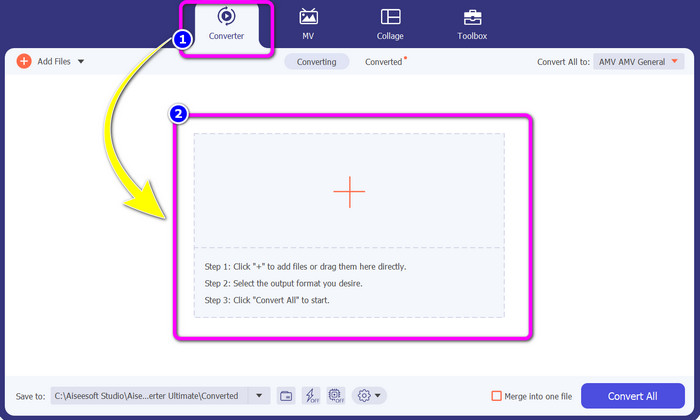
مرحله 2: پنل Converter را انتخاب کنید و روی دکمه علامت Plus کلیک کنید. پوشه فایلهای شما روی صفحه ظاهر میشود؛ ویدیوی AMV مورد نظر برای تبدیل را انتخاب کنید.
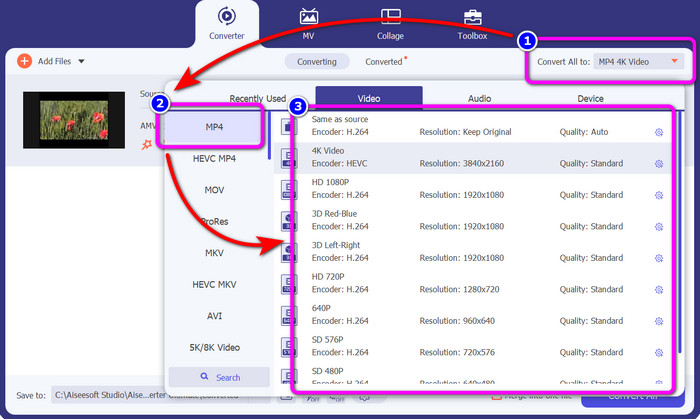
مرحله 3: دکمه Convert All to را فشار دهید. وقتی گزینههای فرمت ظاهر شد، فرمت خروجی دلخواه خود یعنی فایل MP4 را انتخاب کنید. سپس میتوانید وضوح تصویر ویدیوی خود را تا وضوح 4K انتخاب کنید. وضوح دلخواه خود را برگزینید یا میتوانید همان وضوح ویدیوی اصلی را انتخاب کنید.
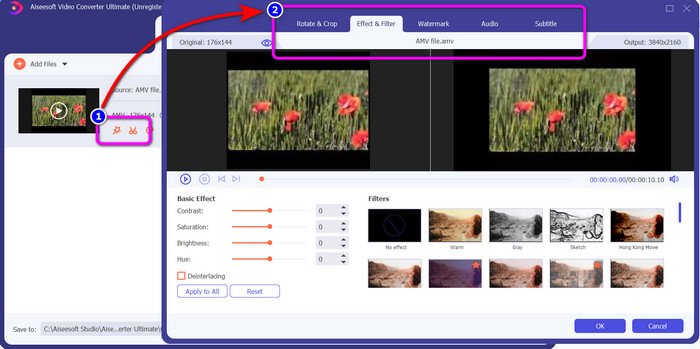
مرحله 4: اگر میخواهید ویدیوی خود را ویرایش کنید، روی آیکون Edit کلیک کنید. سپس میتوانید با تغییر، افزودن یا حذف واترمارک، اضافه کردن افکتها یا فیلترها، و چرخاندن و برش دادن ویدیوها، ویدیو را ویرایش کنید. سپس روی OK کلیک کنید. به این ترتیب میتوانید ویدیوی خود را بهبود دهید.
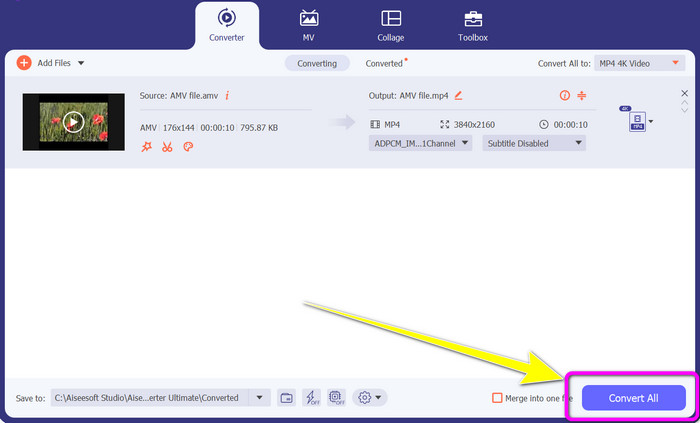
مرحله 5: پس از ویرایش ویدیو، برای شروع فرایند تبدیل، روی دکمه Convert All کلیک کنید. بعد از آن، خروجی نهایی را در رایانه خود ذخیره کنید و ویدیوی تبدیلشده را روی رایانه باز کنید تا نتیجه نهایی را ببینید. برای یادگیری روش تبدیل DV به MP4 اینجا کلیک کنید.
قسمت 3: ساده ترین راه برای تبدیل آنلاین AMV به MP4 به صورت رایگان
راه دیگر برای تبدیل آنلاین AMV به MP4 استفاده از FVC Free Video Converter Online است. این ابزار مراحل ساده و رابط کاربری سرراستی دارد که آن را برای کاربران حرفهای و غیرحرفهای قابل استفاده میکند. میتوانید تنها با چند کلیک ویدیوها را تبدیل کنید. همچنین این مبدل از فرمتهای ویدیویی متعددی مانند AVI، MP4، M4V، FLV، MOV، WMV، MKV و موارد دیگر پشتیبانی میکند. میتوانید برای تبدیل همزمان چندین فایل، تبدیل دستهای انجام دهید. افزون بر این، هنگام تبدیل فایلها میتوانید وضوح ویدیوی خود را نیز تغییر دهید. اگر قصد داشته باشید نرخ بیت و نرخ فریم ویدیوی خود را تنظیم کنید، این کار نیز امکانپذیر است. میتوانید از این برنامه آنلاین به صورت رایگان استفاده کنید و ویدیوهای خود را بدون هرگونه عناصر ناخواسته مانند واترمارک، لوگو، برچسب، متن و غیره دانلود کنید. این ابزار در همه مرورگرها از جمله Google Chrome، Safari، Internet Explorer، Microsoft Edge و غیره در دسترس است.
قابلیتها
◆ فرمت های ویدئویی مختلف، از جمله MP4، AMV، FLV، AVI، MOV، VOB، MKV و غیره را تبدیل کنید.
◆ فرآیند تبدیل دسته ای را برای روند سریعتر ارائه می دهد.
◆ میزان بیت، نرخ فریم و وضوح ویدیو را ویرایش کنید.
◆ فرمت های صوتی مانند MP3، FLAC، WAV، AAC، AC3 و غیره را تبدیل کنید.
◆ میزان بیت و نرخ نمونه صدا را تنظیم کنید.
از روش های ساده زیر برای تبدیل AMV به MP4 با استفاده از FVC Free Video Converter Ultimate استفاده کنید.
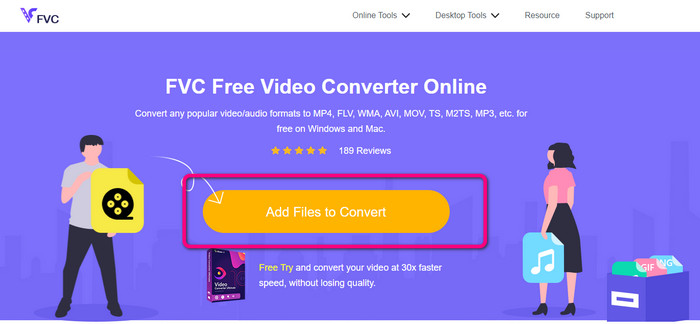
مرحله 1: به مرورگر خود رفته و وارد وبسایت FVC Free Video Converter Online شوید. روی دکمه Add Files to Convert کلیک کنید تا ویدیوی AMV مورد نظر برای تبدیل را بارگذاری کنید.
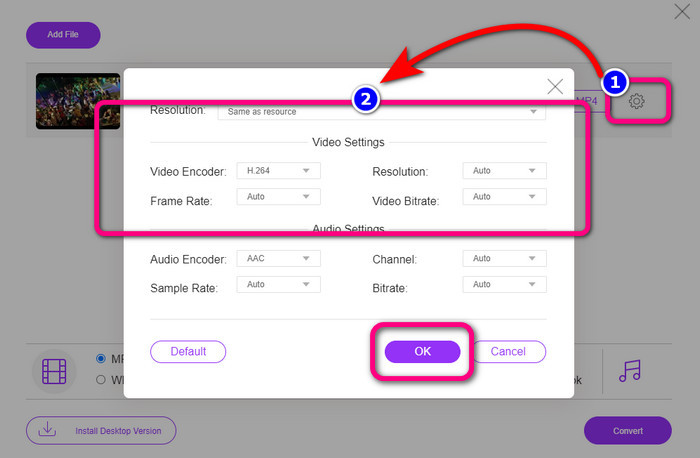
مرحله 2: پس از افزودن ویدیوی AMV، روی آیکون Setting کلیک کنید تا نرخ فریم، نرخ بیت و وضوح ویدیو را تنظیم کنید. پس از آن روی OK فشار دهید.
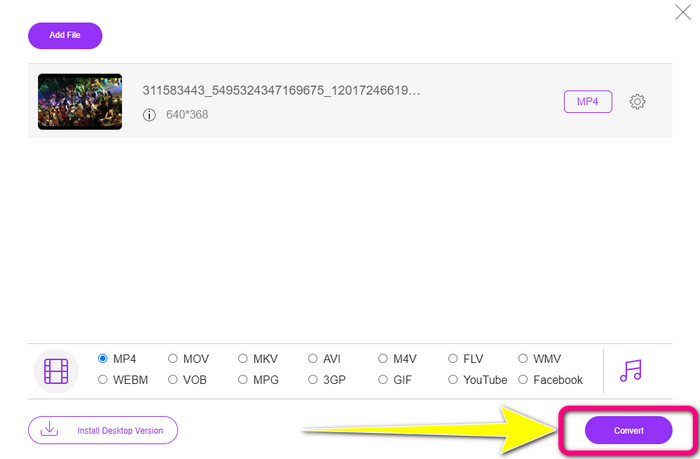
مرحله 3: به بخش پایینی رابط کاربری بروید و فرمت فایل MP4 را انتخاب کنید. سپس دکمه Convert را بزنید. همچنین میتوانید از این ابزار برای تبدیل AMV به MKV استفاده کنید.
بخش 4: سوالات متداول در مورد تبدیل AMV به MP4
1. آیا AMV همان WMV است؟
آنها یکسان نیستند. AMV یک فرمت فایل ویدئویی MP4 و S1 MP3 Player است. در مقایسه با سایر فرمت های ویدیویی مانند WMV، اندازه آن کمتر است. برای بازی به قدرت پردازش زیادی نیاز ندارد.
2. چه چیزی بهتر است، AVI یا AMV؟
اگر می خواهید ویدیوی خود را در هر مکانی پخش کنید، می توانید از فایل AVI استفاده کنید. با این حال، اگر اندازه فایل کوچکتر را ترجیح می دهید، فرمت فایل AMV انتخاب خوبی است.
3. چگونه فایل های ویدئویی را به MP4 تبدیل کنم؟
می توانید از Video Converter Ultimate استفاده کنید. تقریباً از تمام فرمت های ویدیویی پشتیبانی می کند و می توانید فایل های ویدیویی را سریعتر تبدیل کنید.
نتیجه
تبدیل AMV به MP4 با استفاده از دو مبدلی که در بالا ذکر شد بسیار آسان است. همچنین کاربران حرفهای و غیرحرفهای میتوانند از این ابزارها بهره ببرند، چون هر دو رابط کاربری شهودی و روشهای سادهای ارائه میدهند. پس همین حالا از Video Converter Ultimate و FVC Free Video Converter Online استفاده کنید!
-
 روش های موفق برای تبدیل DIVX به MP4 فورا
 چگونه DIVX را به MP4 تبدیل کنم؟ اگر به دنبال بهترین راه حل هستید، در مقاله مناسبی هستید. ما به شما نشان خواهیم داد که چگونه DIVX را به راحتی به MP4 تبدیل کنید
-
 نحوه تبدیل F4V به MP4 با موثرترین روش ها
 آیا ویدیوهای F4V شما کیفیت خوبی ندارند؟ سپس آن را به یک فایل MP4 تبدیل کنید. این پست بهترین راه را در مورد نحوه تبدیل F4V به MP4 به صورت آنلاین و آفلاین ارائه می دهد
-
 پنج روش محبوب برای تبدیل Xvid به فرمت MP4
 در این مقاله نگاهی اجمالی به این روش های شگفت انگیز برای تبدیل Xvid به فرمت فایل MP4 داشته باشید. همچنین، بهترین برنامه هایی را که می توانید در تبدیل استفاده کنید، یاد خواهید گرفت
