


 Video Converter Ultimate
 ضبط صفحه
 تعمیر ویدیو
روش های دقیق در مورد نحوه تبدیل DIVX به MP4
فرمت DIVX یکی از فرمتهای محبوب ویدیویی است، اما متأسفانه این فرمت توسط دیگر برنامههای رایج مانند Windows Media Player، Apple QuickTime Player و غیره پشتیبانی نمیشود. بهترین راه برای پخش فایل ویدیویی DIVX این است که آن را به فرمتی مانند MP4 تبدیل کنید که تقریباً توسط همه برنامهها پشتیبانی میشود. بنابراین، اگر میخواهید فرمت فایل DIVX خود را به MP4 تبدیل کنید، به این مقاله مراجعه کنید. اگرچه تبدیل فایلها دشوار به نظر میرسد، ما سادهترین روشهایی را به شما نشان میدهیم که میتوانید برای تبدیل فایل DIVX خود به فرمت MP4 امتحان کنید.

قسمت 1: بهترین راه برای تبدیل DIVX به MP4 در مک
موثرترین راه برای تبدیل DIVX به MP4 در مک استفاده از برنامه Video Converter Ultimate است. این برنامه به دلیل قابلیتهای فوقالعادهاش ارزش استفاده دارد. به لطف قابلیت تبدیل دستهای، میتوانید بهطور مداوم و فوری تعداد زیادی فایل را پشت سر هم تبدیل کنید. همچنین به دلیل رابط کاربری شهودی و دستورالعملهای ساده تبدیل، تبدیل DIVX به MP4 مانند بازی کودکانه است. علاوه بر این، میتوانید فرمتهای ویدیویی بیشتری را تبدیل کنید. این برنامه از بیش از 100 فرمت، از جمله AVI، FLV، MOV، AVI، M4V، MKV، WMV، VOB و موارد دیگر پشتیبانی میکند. همچنین Video Converter Ultimate فرآیند تبدیل بسیار سریعی با سرعتی تا 30 برابر سریعتر از سایر مبدلها ارائه میدهد. با داشتن چنین سرعتی، میتوانید مطمئن باشید که تبدیل تعداد زیادی فایل تنها مدت کوتاهی زمان میبرد.
علاوه بر این، این مبدل از نظر کاربران مغرضانه نیست. همه می توانند آن را اجرا کنند، حتی اگر یک کاربر پیشرفته یا مبتدی باشید. علاوه بر این، این برنامه میتواند ویدیوی DIVX شما را بهبود بخشد زیرا دارای ابزارهای ویرایش ویدیوی بسیاری مانند تقویت کننده ویدیو، برش دهنده، تصحیح رنگ و غیره است. همچنین اگر می خواهید یک موزیک ویدیوی فوق العاده با ترکیبی از تصاویر و ویدئو بسازید، می توانید این کار را انجام دهید. این سازنده موزیک ویدیو تم های متعددی را ارائه می دهد که می توانید از آنها استفاده کنید، مانند شاد، منظم، عاشقانه، شب برفی، راه راه و امواج، عروسی، ورزش، دوران قدیم و موارد دیگر.
قابلیتها
◆ فیلم ها را به فایل های مختلف مانند MP4، DIVX، M4V، AVI، MOV، FLV، MKV، VOB و غیره تبدیل کنید.
◆ تبدیل دسته ای در دسترس است.
◆ ویدئوها را با استفاده از تقویت کننده ویدئو، کمپرسور، حذف کننده علامت، صاف کننده، برش دهنده و غیره ویرایش کنید.
◆ تبدیل فرمت های تصویر، مانند BMP، JPG، PNG، TIF، و بیشتر.
برای تبدیل DIVX به MP4 در مک با استفاده از FVC Video Converter Ultimate، دستورالعمل ساده زیر را دنبال کنید.
مرحله 1: برنامه FVC Video Converter Ultimate را با کلیک کردن روی دکمه Download زیر روی مک خود دانلود کنید. سپس پس از پایان فرآیند نصب، برنامه را اجرا کنید.
دانلود رایگانبرای ویندوز 7 یا بالاتردانلود امن
دانلود رایگانبرای MacOS 10.7 یا بالاتردانلود امن
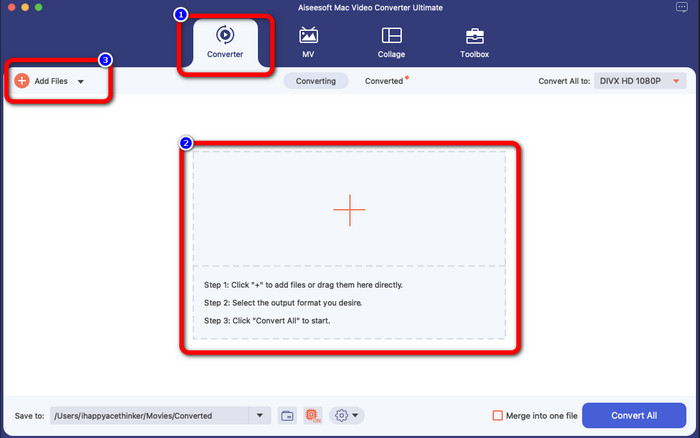
مرحله 2: پس از اجرای برنامه، رابط اصلی روی صفحهنمایش شما ظاهر میشود. به پنل Converter بروید و روی آیکون Plus یا دکمه Add File کلیک کنید تا فایل ویدیویی DIVX را اضافه کنید. همچنین میتوانید فایل را داخل کادر بکشید و رها کنید.
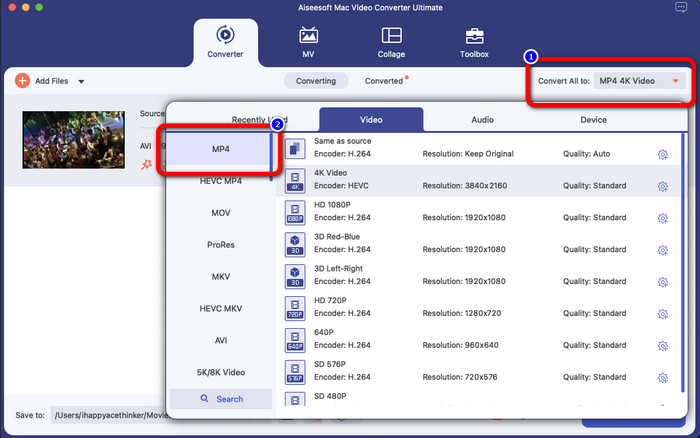
مرحله 3: سپس فرمت خروجی را تغییر دهید و روی دکمه Convert All to کلیک کنید. گزینههای فرمت روی صفحه ظاهر میشود و فرمت فایل MP4 را انتخاب کنید. میتوانید وضوح دلخواه خود را تا کیفیت 4K Video انتخاب کنید.
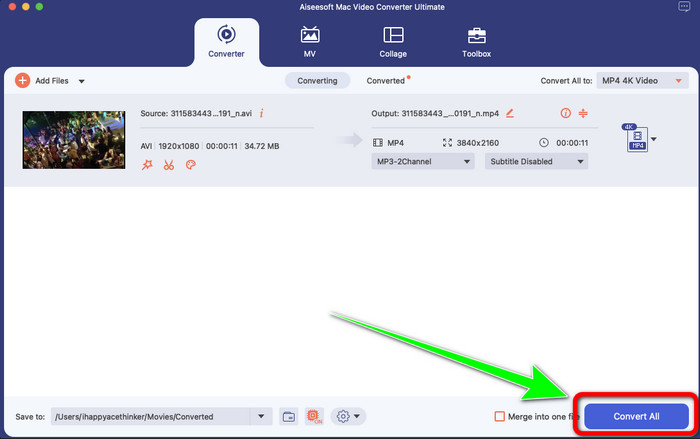
مرحله 4: پس از تغییر فرمت خروجی، روی دکمه Convert All کلیک کنید تا شروع شود. سپس فرآیند تبدیل آغاز خواهد شد. پس از آن، ویدیوی شما از یک فایل DIVX به فرمت MP4 تبدیل میشود.
قسمت 2: روش ساده تبدیل DIVX به MP4 در Handbrake
آیا می خواهید از ترمز دستی برای تبدیل DIVX به MP4 استفاده کنید؟ سپس، دیگر نگران نباشید. در این قسمت به شما آموزش می دهیم که چگونه فایل های خود را با استفاده از Handbrake به عنوان مبدل کامپیوتر خود تبدیل کنید. این ابزار در تبدیل بسیاری از فایل ها به فرمت های دیگر مانند M4V، MP4، MKV، WEBM و غیره قابل اعتماد است. با این حال، استفاده از این ابزار نیاز به توضیح دارد زیرا گزینه های زیادی دارد که می توانید در رابط پیدا کنید. در این صورت می توان گفت که این مبدل برای مبتدیان مناسب نیست. همچنین مواقعی وجود دارد که حتی اگر بخواهید فایل ها را به MP4 تبدیل کنید، ویدیو را به عنوان فایل M4V ذخیره می کند. شاید به دلایلی اشکال دارد. اما با این وجود، مراحل ساده زیر را برای تبدیل DIVX به MP4 با استفاده از ترمز دستی دنبال کنید.
مرحله 1: برنامه Handbrake را روی رایانه خود دانلود کنید. سپس وقتی نصب برنامه به پایان رسید، آن را باز کنید.
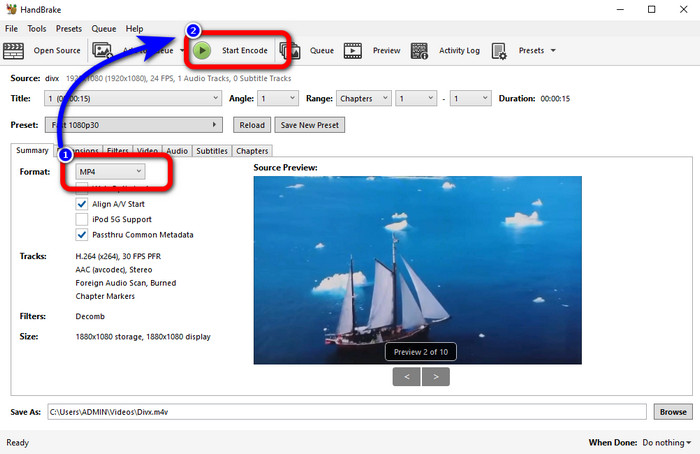
مرحله 2: برای افزودن فایل ویدیویی DIVX روی گزینه File کلیک کنید.
مرحله 3: گزینه Format را انتخاب کنید و فرمت MP4 را برگزینید. پس از آن، برای ادامه فرآیند تبدیل روی دکمه Start Encode کلیک کنید. و تمام؛ اکنون میتوانید ویدیوی خود را در قالب فایل MP4 پخش کنید. این نرمافزار همچنین به شما امکان میدهد DIVX را به 3GP تبدیل کنید.
قسمت 3: مرحله آسان برای تبدیل DIVX به MP4 از طریق VLC
یکی دیگر از مبدل های آفلاین که می توانید از آن استفاده کنید VLC Media Player است. این نرم افزار می تواند DIVX را به راحتی به MP4 تبدیل کند. این نه تنها برای پخش فیلم ها بلکه برای تبدیل نیز خوب است. با کمک این ابزار آفلاین می توانید فایل ها را به فرمت های فایل دیگر مانند MPEG، AVI، ASF، WMV و غیره تبدیل کنید. با این حال، این مبدل برای کاربران جدید نامناسب است، زیرا دارای مراحل پیچیده تبدیل فایل است. همچنین دانلود اپلیکیشن سخت و زمان بر است. برای تبدیل DIVX به MP4 با استفاده از VLC از مراحل زیر استفاده کنید.
مرحله 1: برنامه VLC را روی رایانه خود دانلود و نصب کنید.
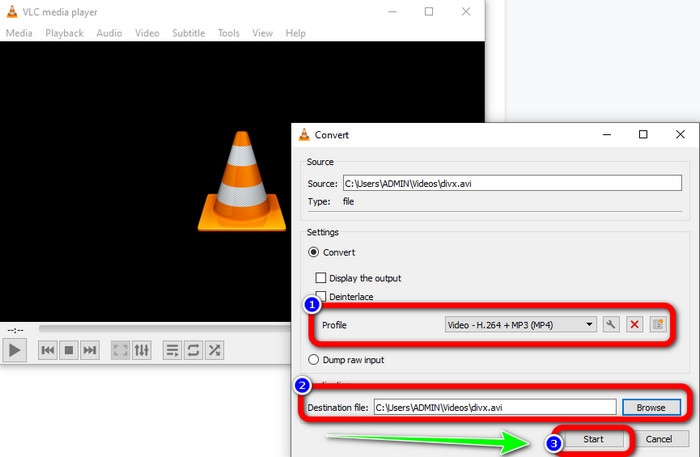
مرحله 2: به منوی Media بروید و برای افزودن فایل ویدیویی DIVX که میخواهید تبدیل کنید، گزینه Convert/Save را انتخاب کنید.
مرحله 3: در بخش پایینی رابط کاربری، دوباره روی دکمه Convert/Save کلیک کنید.
مرحله 4: به گزینه Profile بروید و فرمت فایل MP4 را انتخاب کنید. همچنین روی دکمه Destination file کلیک کنید تا محل ذخیره دلخواه خود را تنظیم کنید. در نهایت، برای تبدیل فایل DIVX به فرمت MP4 روی دکمه Start کلیک کنید. با این ابزار همچنین میتوانید MP4 را به DIVX تبدیل کنید.
قسمت 4: روشی موثر برای تبدیل DIVX به MP4 آنلاین
پس از آشنایی با تمام مبدلهایی که میتوانید بهصورت آفلاین استفاده کنید، در این بخش بهترین مبدل آنلاین DIVX به MP4 را به شما معرفی میکنیم. این مبدل فوقالعاده FVC Free Video Converter Online است. به دلیل داشتن رابط کاربری سرراست و مراحل ساده، میتواند بهراحتی فایل DIVX شما را به فرمت MP4 تبدیل کند. این ابزار از فرمتهای ویدیویی مختلفی مانند FLV، WMA، AVI، MOV و غیره پشتیبانی میکند. همچنین میتوانید فایل DIVX خود را بدون افت کیفیت ویدیو تبدیل کنید که برای کاربران مزیت بزرگی است. برای تبدیل ساده فایلهای خود با استفاده از FVC Free Video Converter Online، راهنمای گامبهگام زیر را دنبال کنید.
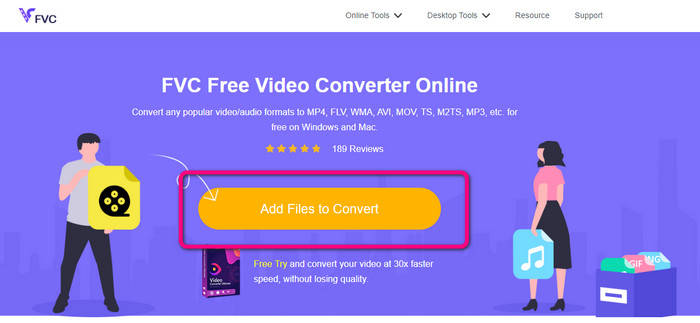
مرحله 1: به مرورگر خود بروید و به مبدل ویدیوی رایگان FVC آنلاین سایت اینترنتی. سپس، روی برای تبدیل پرونده را اضافه کنید دکمه برای آپلود فایل DIVX.
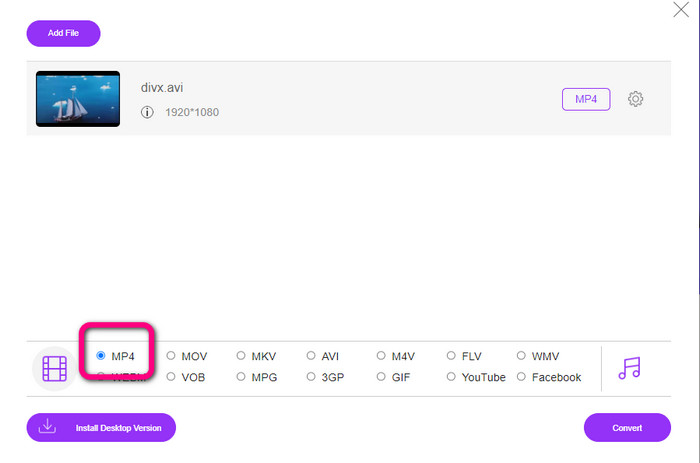
مرحله 2: در بخش پایینی رابط، از بین گزینههای فرمت، فرمت فایل MP4 را انتخاب کنید.
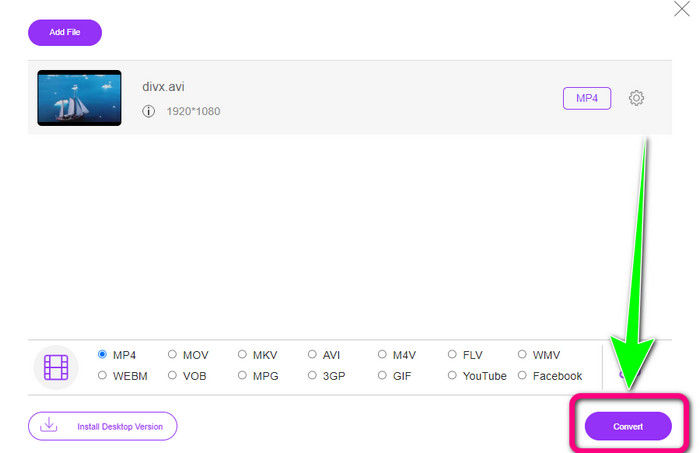
مرحله 3: برای گام پایانی، روی دکمه Convert کلیک کنید تا فرآیند تبدیل آغاز شود. سپس ویدیوی MP4 خود را روی دستگاهتان ذخیره کنید.
قسمت 5: DIVX در مقابل MP4
| DIVX | MP4 | |
| فرمت فایل | .divx/.avi | .mp4 |
| شرح | DivX، LLC کدک ویدیویی DIVX را توسعه داد. این کدک با برنامه های ویندوز سازگار است. همچنین می توان از آن بر روی کنسول های بازی، استریو ماشین و غیره استفاده کرد. همچنین، سه کدک DIVX، HEVC Ultra HD، H.264/MPEG-4 AVC DivX Plus High Definition Video Codec و MPEG-4 Part 2 وجود دارد. | این یک محفظه ویدیویی است که بر اساس QuickTime MOV ساخته شده است. اما MP4 از ویژگی های MPEG پشتیبانی می کند. همچنین MP4 از صدا، تصویر و زیرنویس پشتیبانی می کند. این ترکیب کدک ها MP4 را انعطاف پذیر می کند. |
| توسعه یافته توسط | DivX Network Inc. | سازمان بین المللی استاندارد سازی |
| نوع MIME | ویدئو/divx | ویدئو/mp4 |
| برنامه های مرتبط | ایکس باکس 360 ضبط و بلند گوی خودرو پخش کننده های DVD/BLU-ray ساعت های زنگ دار | VLC Media Player اپل QuickTime Player 5KPlayer ویندوز مدیا پلیر |
بخش 6: سوالات متداول در مورد تبدیل DIVX به MP4
1. چه کسی از DIVX استفاده می کند؟
کسانی که از DIVX استفاده می کنند دستگاه های الکترونیکی مصرفی دارای گواهینامه DIVX هستند، از جمله پخش کننده های ویدئویی قابل حمل، پخش کننده های DVD و Blu-ray.
2. MP4 بهتر از DIVX هست؟
آره. DIVX در مقایسه با فایل محبوب در حال حاضر، که MP4 است، منسوخ شده است. فرمت MP4 یکی از رایج ترین فرمت های مورد استفاده است، بنابراین استفاده از فرمت MP4 به شدت توصیه می شود.
3. چرا MP4 اینقدر محبوب است؟
فرمت MP4 محبوب است زیرا تقریباً توسط همه دستگاه ها مانند مک، لینوکس، ویندوز و دستگاه های مختلف تلفن همراه پشتیبانی می شود. به این ترتیب همه کاربران ویدئوهای خود را به فرمت MP4 تبدیل می کنند و آنها را در دسترس و در دسترس همه قرار می دهند.
نتیجه
مطالعه این مقاله دیدگاههای مهمی درباره تبدیل DIVX به MP4 در اختیار شما قرار داد. چهار مبدل وجود دارد که میتوانید امتحان کنید. با این حال، برخی از مبدلها کار با رابطشان پیچیده است که برای مبتدیان مناسب نیست. بنابراین، اگر میخواهید تبدیل فایلها را سادهتر انجام دهید، میتوانید از دو مبدل پیشنهادی استفاده کنید: FVC Video Converter Online و Video Converter Ultimate.
-
 3 بهترین راه برای تبدیل سریع MPG به MP4
 آیا می خواهید MPG خود را به فرمت فایل MP4 تبدیل کنید؟ در این مقاله، بهترین و سریع ترین مبدل های MPG را برای شما فهرست می کنیم!
-
 AMV Converter - 3 بهترین روش برای تبدیل MP4 به AMV در Win / Mac
 بهترین مبدل های MP4 به AMV برای تبدیل فیلم ها به Amine Music Video کدام است ، شما می توانید در مورد 3 روش کارآمد برای دریافت فیلم های مورد نظر به راحتی از مقاله بیشتر بدانید.
-
 WebM به MP4 | تبدیل رایگان WebM به MP4 (آنلاین و دسک تاپ)
 چگونه فایل های WebM را بدون مرورگر وب تماشا کنیم؟ شما باید WebM را به MP4 تبدیل کنید. در اینجا 10 مبدل رایگان WebM به MP4 برای تغییر WebM به MP4 آنلاین و در رایانه Mac و Windows آورده شده است.
