


 Video Converter Ultimate
 ضبط صفحه
 تعمیر ویدیو
DVR به MP4: با تبدیل بی دردسر، زندگی رسانه ای خود را سریع کنید
با استفاده از بهترین راهکارهای تبدیل DVR به MP4، وارد دنیایی از راحتی و آزادی شوید. با پیچیدگیها خداحافظی کنید و به تبدیل بیدردسر ضبطهای DVR خود به فرمت همهکاره MP4 سلام کنید. دسترسی بدون دردسر را بپذیرید و دنیایی از امکانات را برای محتوای DVR خود بگشایید. سپس، از امروز تبدیل به MP4 را آغاز کنید و با لبخند، پتانسیل واقعی مجموعه رسانهای خود را آزاد کنید. چه بخواهید لحظات خاطرهانگیز را به اشتراک بگذارید و چه برنامههای مورد علاقهتان را در حال حرکت تماشا کنید، رویکرد کاربرپسند ما این کار را برایتان بسیار آسان میکند.

قسمت 1. بهترین راه برای تبدیل DVR به MP4
FVC Video Converter Ultimate یک نرمافزار تبدیل ویدئوی همهکاره و کاربرپسند است که به شما امکان میدهد ویدئوهای خود را بدون دردسر تبدیل کنید. این برنامه سرعت تبدیل بالا، قابلیت تبدیل دستهای، تنظیمات خروجی قابل شخصیسازی و حتی امکان استخراج صدا از ویدئوها را ارائه میدهد. برای آشنایی بیشتر با این ابزار، نگاهی به ویژگیهای کلیدی آن بیندازید.
ویژگیهای کلیدی
◆ ابزارهای ویرایش: این نرم افزار ابزارهای ویرایش اولیه را ارائه می دهد که به شما امکان می دهد قبل از تبدیل، ویدیوهای خود را اصلاح کنید، برش دهید، واترمارک اضافه کنید یا جلوه های ویدیویی را اعمال کنید.
◆ خروجی با کیفیت بالا: کیفیت بینظیر ویدیوهای خود را حفظ کنید یا گزینههای کدگذاری متنوعی را انتخاب کنید تا کیفیت خروجی مطلوب را برای محتوای تبدیلشده تضمین کنید.
◆ پشتیبانی از چند زبان: این نرم افزار از زبان های مختلف پشتیبانی می کند و آن را برای کاربران در سراسر جهان قابل دسترسی می کند.
مرحله 1. دریافت نسخه نصبکننده مناسب
اول از همه، شما باید نصب کننده مناسب را دریافت کنید. در زیر نصب کننده های رایانه های ویندوز و مک آورده شده است. پس از دریافت ابزار، آن را روی رایانه خود نصب کنید. سپس، آن را روی رایانه خود راه اندازی کنید.
دانلود رایگانبرای ویندوز 7 یا بالاتردانلود امن
دانلود رایگانبرای MacOS 10.7 یا بالاتردانلود امن
مرحله 2. بارگذاری یک فایل DVR
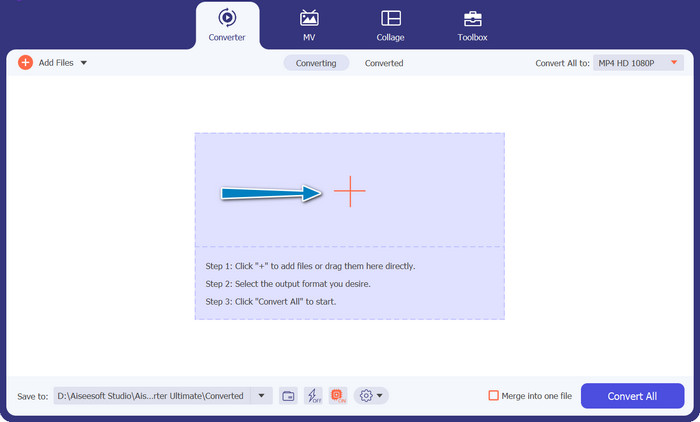
اکنون، دکمه علامت بعلاوه موجود در رابط اصلی را بزنید و فایل DVR مورد نظر خود را از پوشه کامپیوتر انتخاب کنید. سپس باید تصویر بندانگشتی آن را ببینید.
مرحله 3. انتخاب یک فرمت خروجی
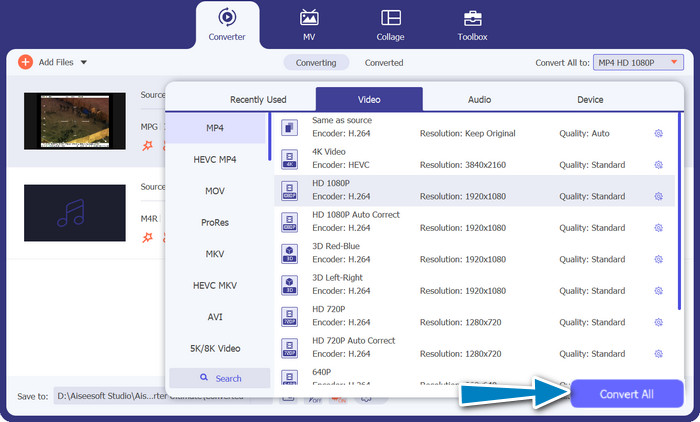
سپس، منوی لیست کشویی را باز کنید تا همه فرمتهای موجود را ببینید. به برگه ویدئو بروید و بهدنبال فرمت MP4 بگردید. بعد از آن میتوانید کیفیت دلخواه خود را برای تبدیل ویدئو انتخاب کنید.
مرحله 4. شروع فرایند تبدیل
پس از بارگذاری فایل و انتخاب فرمت خروجی، دکمه Convert All را در پایین رابط برنامه بزنید تا فرایند تبدیل آغاز شود.
بخش 2. بهترین راه برای تبدیل DVR به MP4 آنلاین به صورت رایگان
تا به حال درباره Free MP4 Video Converter Online شنیدهاید؟ این یک ابزار عالی است که میتواند به شما کمک کند ویدئوهای خود را به فرمت محبوب MP4 تبدیل کنید. به این ترتیب، میتوانید مطمئن باشید که ویدئوهای شما روی هر دستگاه یا پلتفرمی اجرا خواهند شد. و بهترین بخش ماجرا چیست؟ استفاده از آن فوقالعاده آسان است! مراحل استفاده از این مبدل آنلاین DVR به MP4 را دنبال کنید و با سایر ویژگیهای آن آشنا شوید.
ویژگیهای کلیدی
◆ رایگان: FVC Free MP4 Converter Online بدون هیچ هزینه ای در دسترس است، و آن را به یک انتخاب اقتصادی برای تبدیل ویدیوهای شما به فرمت MP4 تبدیل می کند.
◆ استفاده نامحدود: هیچ محدودیتی در تعداد ویدیوهایی که می توانید با استفاده از FVC Free MP4 Converter Online تبدیل کنید وجود ندارد و به شما این امکان را می دهد تا هر تعداد ویدیو را که نیاز دارید بدون هیچ محدودیتی تبدیل کنید.
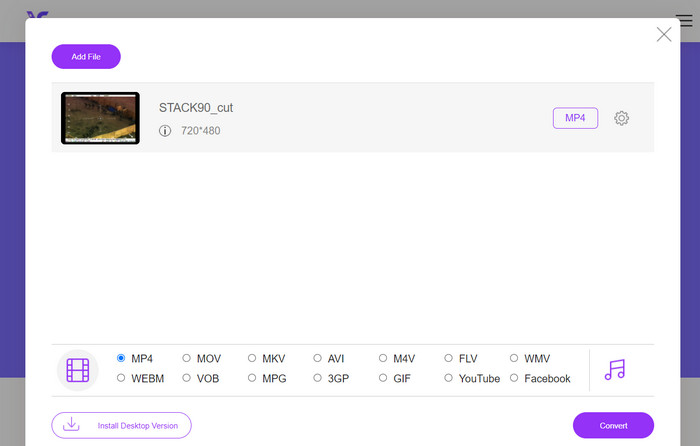
مرحله 1. پیش از هر چیز، باید با زدن روی لینکی که در توضیحات ابزار بالا آمده است، به وبسایت برنامه مراجعه کنید. سپس، روی دکمه Add Files to Convert در صفحه اصلی بزنید تا فایلهای DVR را بارگذاری کنید.
مرحله 2. بعد از آن، فایلی را که میخواهید تبدیل کنید از کامپیوتر خود انتخاب کنید. پس از پایان فرایند بارگذاری، ابزار بهطور خودکار فرمت خروجی را روی MP4 تنظیم میکند.
مرحله 3. در نهایت، دکمه Convert را بزنید تا فرایند تبدیل آغاز شود. سپس منتظر بمانید تا فرایند کامل شود.
قسمت 3. تبدیل DVR به MP4 با استفاده از روشی دیگر
FFmpeg یک ابزار خط فرمان قدرتمند است که می تواند DVR را به MP4 تبدیل کند و کارهای چند رسانه ای دیگر را انجام دهد. برای استفاده از آن نیاز به درک فنی دارد، اما ممکن است به طرق مختلف سفارشی شود و اغلب برای پردازش چند رسانه ای استفاده می شود.
ویژگیهای کلیدی
◆ رابط خط فرمان: FFmpeg از طریق دستورات خط فرمان عمل می کند و به کاربران پیشرفته انعطاف پذیری برای اجرای عملیات تبدیل پیچیده می دهد.
◆ پردازش پیشرفته: ویژگیهای پیشرفتهای مانند فیلتر کردن ویدیو، مقیاسبندی، برش و دستکاری صدا را ارائه میدهد و به کاربران امکان میدهد تا تبدیلهای خود را به دقت تنظیم کنند.
مرحله 1. مطابق با سیستمعامل خود، FFmpeg را از وبسایت رسمی (https://ffmpeg.org/) دانلود و نصب کنید.
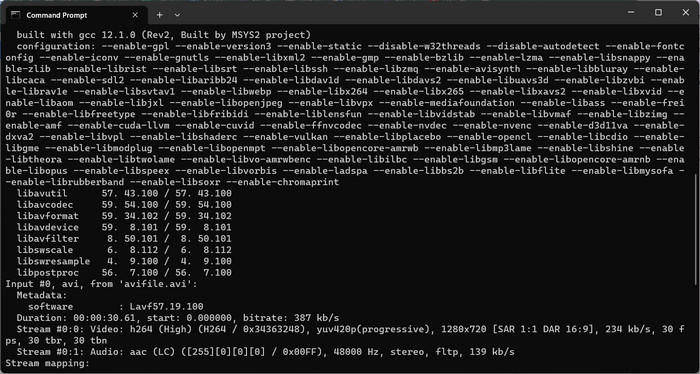
مرحله 2. سپس، یک پنجره خط فرمان (Command Prompt) یا ترمینال را در کامپیوتر خود اجرا کنید.
مرحله 3. بعد از آن، به پوشهای که FFmpeg در آن نصب شده بروید یا در فرمان، مسیر کامل فایل اجرایی FFmpeg را وارد کنید.
مرحله 4. از دستور خط فرمان FFmpeg برای مشخص کردن فایل ورودی DVR و فرمت فایل خروجی مورد نظر (MP4) استفاده کنید. برای نمونه: ffmpeg -i input.dvr output.mp4.
مرحله 5. در پایان، کلید Enter را بزنید تا فرمان اجرا شود. FFmpeg فرایند تبدیل را آغاز کرده و میزان پیشرفت را در خط فرمان نمایش میدهد.
مطالعه بیشتر:
راهکارهای نهایی و رایگان برای تبدیل DV به WMV [آنلاین و آفلاین]
روشهای بیدردسر برای تبدیل MTV به MP4
قسمت 4. مقایسه 3 راه
برای کمک به تصمیم گیری بین FVC Video Converter Ultimate، Free MP4 Video Converter Online، و FFmpeg به عنوان مبدل DVR به MP4، جدول زیر را گردآوری کرده ایم.
| Video Converter Ultimate | مبدل ویدیوی MP4 رایگان به صورت آنلاین | FFmpeg | |
| پشتیبانی از فرمت | طیف گسترده ای از فرمت ها | فرمت های محدود | طیف گسترده ای از فرمت ها |
| سفارشی سازی | تنظیمات خروجی پیشرفته | تنظیمات خروجی اولیه | سفارشی سازی گسترده |
| رابط کاربری | نرم افزار دسکتاپ | رابط مبتنی بر وب | ابزار خط فرمان |
| کارایی | کارآمد و سریع | بستگی به سرعت اینترنت داره | بستگی به مشخصات سیستم داره |
| حریم خصوصی | تبدیل فایل های محلی | تبدیل فایل آنلاین | تبدیل فایل های محلی |
بخش 5. سوالات متداول در مورد تبدیل DVR به MP4
چگونه یک فایل DVR را باز کنم؟
Windows Media Center می تواند فایل های DVR ذخیره شده با فرمت DVR-MS را در رایانه شخصی شما ضبط و پخش کند.
آیا VLC می تواند فایل های DVR را پخش کند؟
VLC ممکن است بتواند فایلهای DVR را پخش کند، اما تنها در صورتی که دارای رمزگشاهای صوتی و تصویری مناسب باشد. فایلهای DVR میتوانند صدا و تصویر را به ترتیب در فرمتهای MPEG-2 و AAC پخش کنند. VLC برای پخش موثر فایل های DVR به رسیور ویدیوی MPEG-2 و رمزگشای صوتی AAC نیاز دارد.
آیا می توانم فایل های DVR را به جز MP4 به فرمت های ویدیویی دیگر تبدیل کنم؟
بله، بسته به نرمافزاری که استفاده میکنید، اغلب میتوانید فایلهای DVR را به فرمتهای ویدیویی مختلف از جمله AVI، MKV، MOV یا WMV تبدیل کنید. این انعطافپذیری به شما امکان میدهد قالبی را انتخاب کنید که به بهترین وجه با نیازهای پخش یا اشتراکگذاری شما مطابقت دارد.
آیا خطر از دست دادن داده یا کاهش کیفیت در طول فرآیند تبدیل وجود دارد؟
هنگام استفاده از نرم افزارهای معتبر و قابل اعتماد، خطر از دست دادن داده ها یا افت کیفیت حداقل است. با این حال، همیشه توصیه می شود قبل از انجام هر گونه تبدیل، از فایل های DVR اصلی خود یک نسخه پشتیبان تهیه کنید تا در امان باشید.
آیا FFmpeg می تواند فایل های DVR را به فرمت هایی غیر از MP4 تبدیل کند؟
بله، FFmpeg یک ابزار خط فرمان قدرتمند است که از فرمت های مختلف ویدئویی و صوتی پشتیبانی می کند. با دستورات مناسب می توانید فایل های DVR را به فرمت هایی مانند AVI، MKV یا MOV و غیره تبدیل کنید.
نتیجه
با انتخاب ابزار مناسب برای نیازهای خود، میتوانید با حفظ کیفیت ویدئو، بهطور کارآمد فایلهای DVR را به MP4 تبدیل کنید. چه نرمافزار دسکتاپ را ترجیح دهید و چه مبدل آنلاین را، این گزینهها انعطافپذیری لازم را برای تبدیل فایلهای DVR و ارتقای تجربه چندرسانهایتان فراهم میکنند.
-
 نحوه فشرده سازی فایل DV بدون از دست دادن کیفیت در ویندوز / مک
 وقتی می خواهید فیلم های DV گرفته شده با دوربین Sony خود را به اشتراک بگذارید ، می توانید در مورد روش فشرده سازی DV به ایمیل یا SNS بدون از دست دادن کیفیت به صورت رایگان اطلاعات بیشتری کسب کنید.
-
 2 روش برتر برای تبدیل فایل های DV به MOV به صورت رایگان در دسکتاپ و آنلاین
 آیا در تبدیل فایل های DV خود به MOV در Mac خود مشکلی دارید؟ اگر این مشکل شماست، با خواندن این مقاله می توانیم آن را با هم حل کنیم.
-
 نحوه تبدیل فرمت فایل DV به MP4 [مشکل حل شد]
 آیا علاقه مند به تبدیل DV به MP4 با استفاده از مبدل های آفلاین و آنلاین هستید؟ آن وقت شما در مسیر درستی هستید. ما بهترین راه حل هایی را که می خواهید به شما ارائه خواهیم کرد.
