


 Video Converter Ultimate
 ضبط صفحه
 تعمیر ویدیو
نحوه تبدیل MKV به MP4 در ویندوز / مک
وقتی یک فیلم را بازی می کنید ، متوجه می شوید که امکان باز شدن آن وجود ندارد زیرا برخی از برنامه ها از فرمت MKV پشتیبانی نمی کنند. سپس ممکن است از خود بپرسید که چرا این اتفاق می افتد و چگونه می توان آن را حل کرد.
دلیل اینکه شما نمی توانید MKV را بازی کنید می تواند به دلیل کمبود کدک های خاص در دستگاه شما باشد. به همین دلیل ، حتی اگر امروزه می توانید MKV را در همه جا ببینید ، برخی از دستگاه ها یا برنامه ها هنوز از قالب MKV پشتیبانی نمی کنند. بنابراین ، شما باید آن را به یک قالب رایج تر ، مانند MP4 ، یک قالب بسیار مفیدتر که تقریباً در هر دستگاه بارگیری می شود ، تبدیل کنید.
امروز میخواهیم ۲ مبدل رایگان به شما معرفی کنیم تا به کمک آنها بتوانید فایلهای MKV را به MP4 تبدیل کنید.

قسمت 1. نحوه تغییر MKV به MP4 آنلاین و رایگان
اگر درست مثل من تحمل نصب نرم افزارهای زیادی بر روی رایانه خود را ندارید ، پیشنهاد می کنم یک مبدل آنلاین مبتنی بر وب را امتحان کنید.
مبدل های ویدیوی آنلاین رایگان زیادی در بازار وجود دارد ، اما صادقانه بگویم ، بیشتر این مبدل های به اصطلاح "رایگان" دارای تعداد بی شماری محدودیت هستند. برای بدست آوردن برنامه بهتر باید به آنها پول پرداخت کنید. فقط از این طریق می توانید سریع پرونده های بزرگ را به صورت دسته ای و بدون علامت تبدیل کنید.
بنابراین ، آیا یک مبدل ویدیویی واقعا رایگان ، سریع و قدرتمند وجود دارد؟ پاسخ بله است.
FVC Free Online Video Converter یک مبدل ویدئویی کارآمد برای تبدیل MKV به MP4 است که میتواند بدون محدودیت ویدئوهای شما را تبدیل کند. این ابزار تقریباً از همه فرمتهای رایج ویدئویی پشتیبانی میکند و آنها را در چند ثانیه به فرمتهای محبوبی مانند MP4، MOV، WMV، AVI و FLV تبدیل میکند. همچنین از تبدیل دستهای پشتیبانی میکند؛ یعنی میتوانید چندین ویدئو را بهصورت همزمان تبدیل کرده و در عین حال کیفیت اصلی آنها را حفظ کنید.
از آنجا که FVC Free Online Video Converter یک ابزار تحت وب است، تا زمانی که به اینترنت پایدار و یک مرورگر دسترسی داشته باشید، بهراحتی میتوانید هم روی ویندوز و هم روی مک از آن استفاده کنید. از نظر شیوه استفاده، تنها با چند مرحله ساده میتوانید کار با این مبدل MKV به MP4 را یاد بگیرید.
مرحله ۱. در مرورگر خود به وبسایت FVC Free Online Video Converter بروید. سپس روی دکمه Add Files to Convert کلیک کنید. اگر تا به حال FVC Launcher را روی کامپیوتر خود دانلود نکردهاید، پیغامی برای دانلود لانچر به شما نمایش داده میشود. فقط طبق راهنما پیش بروید و لانچر را نصب کنید.
برای تبدیل دستهای فایلها، نسخهٔ دسکتاپ را دانلود کنید.

مرحله ۲. پس از نصب، پنجره Open File بهصورت خودکار باز میشود. اکنون فایل MKV مورد نظر خود را برای تبدیل انتخاب کنید. ضمناً اگر میخواهید چندین ویدئوی MKV را یکجا تبدیل کنید، همه فایلهای MKV مورد نیاز را انتخاب کنید.
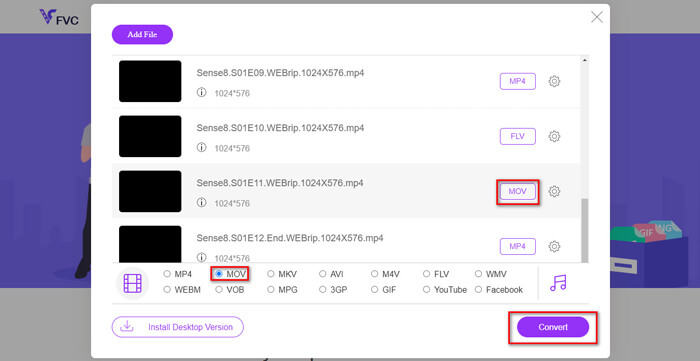
مرحله ۳. سپس روی Open کلیک کنید و فهرست فایلهای انتخابشده را میبینید. در زیر این فهرست، فرمت خروجی MP4 را انتخاب کنید.
همچنین میتوانید با کلیک روی فرمت کنار آیکون Setting برای هر فایل بهصورت جداگانه فرمت متفاوتی انتخاب کرده و فرمت خروجی را در بخش زیرین تغییر دهید. اما میتوانید از این بخش عبور کنید و مستقیماً روی دکمه Convert کلیک کنید. پس از آن، یک محل ذخیره برای ویدئوهای تبدیلشده انتخاب کنید.
قسمت 2. نحوه تبدیل MKV به MP4 با VLC Media Player
ممکن است VLC را بهعنوان یک پخشکننده چندرسانهای بشناسید که برای بیشتر سیستمعاملهای دسکتاپ در دسترس است؛ اما در واقع، این برنامه یک مبدل ویدئویی پنهان هم هست. با آن میتوانید فایلهای MKV را به فرمت MP4 تبدیل کنید. اگر از قبل VLC روی کامپیوتر خود دارید، میتوانید آن را امتحان کنید.
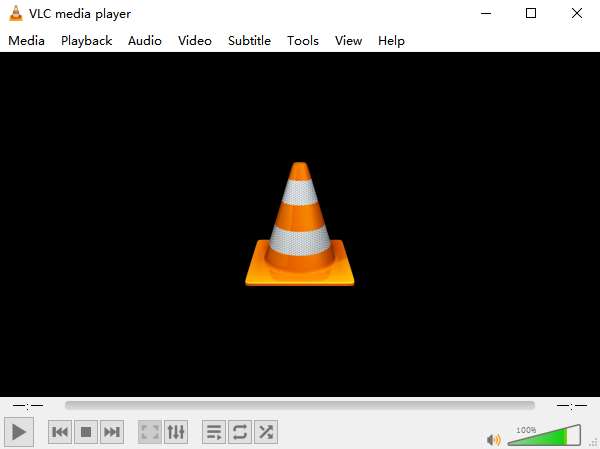
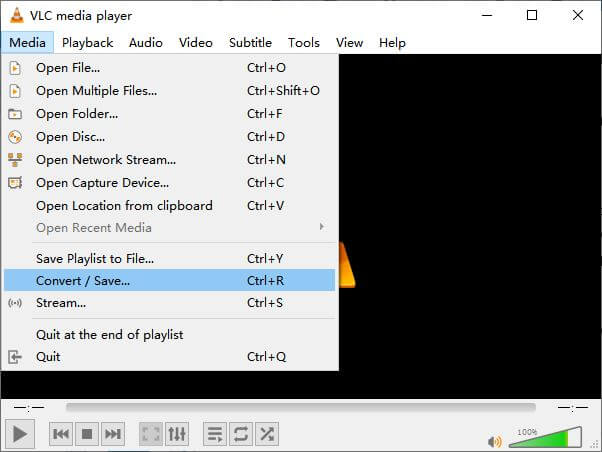
مرحله ۱. ابتدا برنامه VLC Media Player را روی کامپیوتر خود اجرا کنید. روی منوی Media کلیک کنید. سپس در فهرست کشویی، گزینه Convert / Save را پیدا کنید.
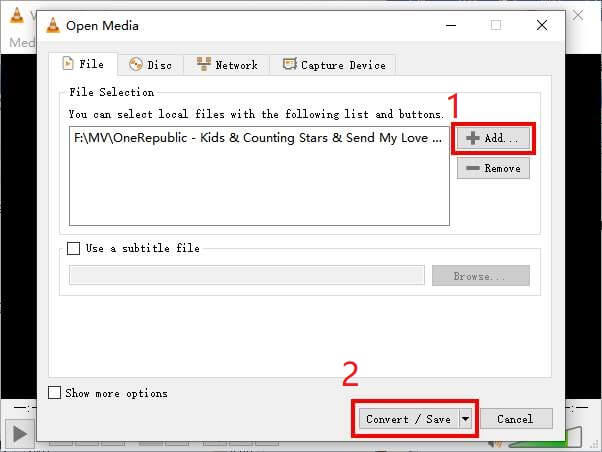
مرحله ۲. روی + Add کلیک کرده و ویدئوی MKV مورد نظر برای تبدیل را پیدا کنید. سپس روی دکمه Convert / Save در پایین کلیک کنید.
مرحله ۳. در پنجره Convert، فرمت MP4 را انتخاب کنید.
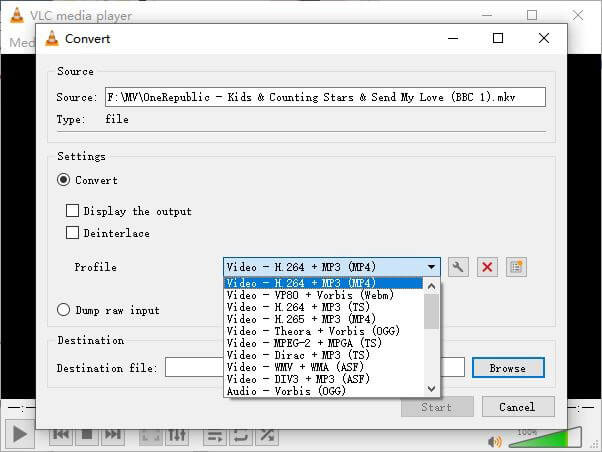
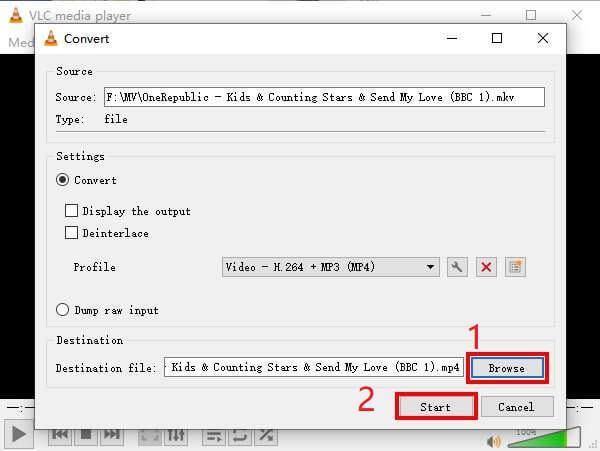
مرحله ۴. روی دکمه Browse کلیک کنید تا محل ذخیره فایل خروجی را مشخص کنید. در نهایت روی Start کلیک کنید تا فرایند تبدیل آغاز شود و منتظر بمانید تا فایل MP4 خود را دریافت کنید.
MKV در مقابل MP4
فرمت کانتینر چند رسانه ای Matroska که در سال 2002 منتشر شد، یک فرمت متن باز است که می تواند شامل تعدادی آهنگ ویدئو، صدا، تصویر و زیرنویس باشد. بنابراین، می توانید از آن برای ذخیره کلیپ های ویدئویی کوتاه، نمایش های تلویزیونی و فیلم ها به راحتی استفاده کنید. برای طرفداران انیمه بسیار محبوب است.
فرمت MP4 که توسط گروه متخصصان تصویر متحرک (MPEG) در سال 2001 منتشر شد، می تواند به شما کمک کند داده های ویدئو، صدا، زیرنویس و تصویر را در آهنگ های جداگانه ذخیره کنید. این فرمت کوتاه MPEG-4 Part 14 است. بعلاوه، یکی از محبوب ترین فرمت های مورد استفاده برای پخش و اشتراک گذاری ویدیوها است.
قسمت 3. سوالات متداول در تبدیل MKV به MP4
1. آیا ffmpeg می تواند MKV را به MP4 تبدیل کند؟
بله، میتوانید با ffmpeg فایل MKV را به MP4 تبدیل کنید. اما ممکن است درک نحوه کار آن برای شما کمی پیچیده باشد، هرچند مؤثرترین دستور آن فقط یک دنباله از کاراکترهاست: ffmpeg -i my_movie.mkv -vcodec copy -acodec copy my_movie.mp4
2. آیا HandBrake می تواند MP4 را از MKV صادر کند؟
اگر فقط میخواهید بعد از تبدیل یک فایل MP4 داشته باشید، HandBrake قطعاً میتواند به شما کمک کند. با این حال، این برنامه نمیتواند فایلهای شما را به فرمتهای دیگری مانند WMV، MOV، FLV تبدیل کند. HandBrake از بیشتر فایلهای چندرسانهای رایج پشتیبانی میکند، اما اینها مربوط به منابع ورودی پشتیبانیشده آن است. برای فرمتهای خروجی، گزینههای شما MP4(.M4V) و MKV هستند.
3. آیا تبدیل MKV به MP4 کیفیت را از دست می دهد؟
اکثر مبدل های ویدئویی وقتی فایل های MKV را به MP4 ، شاید 1% یا 5% تبدیل می کنید ، کیفیت خود را از دست می دهند. در حالی که رمزگذاری مجدد پرونده های MKV در MP4 انجام می شود ، جلوگیری از از دست رفتن اطلاعات به طور کامل دشوار است. اما می توانید وضوح تصاویر را افزایش دهید تا کیفیت فیلم های MP4 صادر شده به ویدیوی اصلی نزدیک شود.
نتیجه
مبدل های ویدئویی بی شماری برای انتخاب شما وجود دارد. یافتن مبدل رایگان و کارآمد توسط خودتان دشوار است. در این پست 2 روش برای تبدیل MKV به MP4 به شما معرفی شده است. یکی VLC Media Player است و دیگری FVC Free Video Converter Online.
اگر فقط یک فایل MP4 می خواهید ، VLC کافی است. با این حال ، VLC فقط از تعداد محدودی قالب پشتیبانی می کند. بنابراین ، اگر مبدل حرفه ای تری می خواهید ، به نظر می رسد FVC Free Video Converter گزینه بهتری باشد.
امیدوارم این پست برای شما مفید واقع شود. و دریغ نکنید که نظر خود را به ما بگویید.
-
 نحوه تبدیل فایل های ویدئویی MP4 به تصاویر متحرک GIF بدون افت کیفیت
 به دنبال بهترین راه برای تبدیل فیلم MP4 خود به GIF متحرک هستید؟ در اینجا یک راهنمای دقیق برای انجام آن در فتوشاپ ، Windows Movie Maker ، مبدل ویدیوی آنلاین و موارد دیگر آورده شده است.
-
 نحوه تبدیل MOV به MP4 بدون افت کیفیت
 آیا می خواهید فایل های MOV (Apple QuickTime Movie) را به MP4 تبدیل کنید؟ این پست 4 روش رایگان برای تبدیل فایلهای ویدئویی MOV به فرمت MP4 در ویندوز 10/8/7 / XP و Mac OS X را به اشتراک می گذارد.
-
 4 روش آسان برای تبدیل WMV به MP4 در مک و ویندوز
 چگونه فایل های WMV را به MP4 تبدیل کنیم؟ در اینجا 4 روش آسان برای تبدیل WMV به MP4 در مک و ویندوز با مراحل ساده آورده شده است.

