


 Video Converter Ultimate
 ضبط صفحه
 تعمیر ویدیو
نحوه تبدیل رایگان MP4 به MPEG
اگرچه هر دو MP4 و MPEG استانداردهای فشردهسازی ویدئوی دیجیتال هستند، اما به شکل متفاوتی عمل میکنند. MPEG عمدتاً به MPEG-1 و MPEG-2 اشاره دارد که بهطور گسترده در VCD، DVD، تلویزیون دیجیتال/ماهوارهای و SVCD استفاده میشوند، در حالی که MP4 معمولاً در سرویسهای استریم، iTunes Store، تلفنهای همراه، بلوری و غیره بهکار میرود. وقتی میخواهید از ویدئوهای MP4 یک CD یا DVD بسازید، اولین کاری که باید انجام دهید این است که MP4 را به MPEG تبدیل کنید.
برای تبدیل MP4 به MPEG ، هیچ دانش فنی خاصی لازم نیست. روند کار با مبدل MP4 به MPEG شروع می شود.
این همان چیزی است که ما باید کشف کنیم ، 4 مبدل MP4 به MPEG به صورت آنلاین و برای رایانه های رومیزی با راهنمای دقیق.

قسمت 1. تبدیل رایگان MP4 به MPEG در دسک تاپ
وقتی میخواهید ویدئوهای MP4 را روی VCD یا DVD رایت کنید، اوضاع کمی پیچیده میشود، اما Free Video Converter این کار را برایتان ساده میکند.
Free Video Converter نرم افزار رایگان برای تبدیل MP4 به MPEG-1 و MPEG-2 است. با پشتیبانی از لیست طولانی MP4، MOV، MKV، MTS، M2TS، WMV، AVI، 3GP، M4V و موارد دیگر، می تواند MP4 را به MPEG و سایر فرمت های ویدئویی برای ساخت DVD، CD، VCD و غیره تبدیل کند. این نرم افزار دسکتاپ است که می توانید از آن در ویندوز 10/8/7 و macOS X 10.7 به بعد استفاده کنید.

- MP4 را به MPEG-1 و MPEG-2 برای DVD و VCD تبدیل کنید.
- سایر پرونده های فشرده سازی MPEG-4 را بدون .mp4 تبدیل کنید.
- قبل از ایجاد در DVD ، تم باز و پایان را اضافه کنید.
- از پرونده های MP4 با کدک های مختلف مانند H.264 ، H.265 و غیره پشتیبانی کنید.
دانلود رایگانبرای ویندوز 7 یا بالاتردانلود امن
دانلود رایگانبرای مکاواس 10.7 یا بالاتردانلود امن
در اینجا نحوه شروع کار آمده است.
مرحله 1. افزودن فایلهای MP4
مبدل MP4 به MPEG رایگان را از لینک دانلود فوق بارگیری کنید. برای نصب این نرم افزار را پس از دستورالعمل های روی صفحه باز کنید.
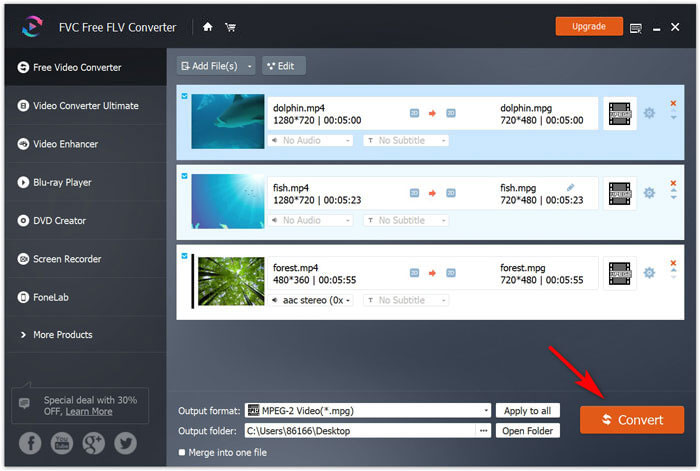
در رابط اصلی، روی Add File(s) کلیک کنید تا فایلهای MP4 را اضافه کنید. این نرمافزار از تبدیل دستهای نیز پشتیبانی میکند و میتوانید چندین فایل MP4 را بهصورت همزمان اضافه کنید.

مرحله 2. انتخاب MPEG
روی گزینه کشویی Output format کلیک کنید، سپس میتوانید به پایین اسکرول کرده و همه قالبهای پشتیبانیشده توسط این نرمافزار را ببینید. برای پیدا کردن فرمت MPEG مورد نیاز خود با پسوند فایل .mpg، عبارت MPEG-1 یا MPEG-2 را در نوار جستجو وارد کنید.
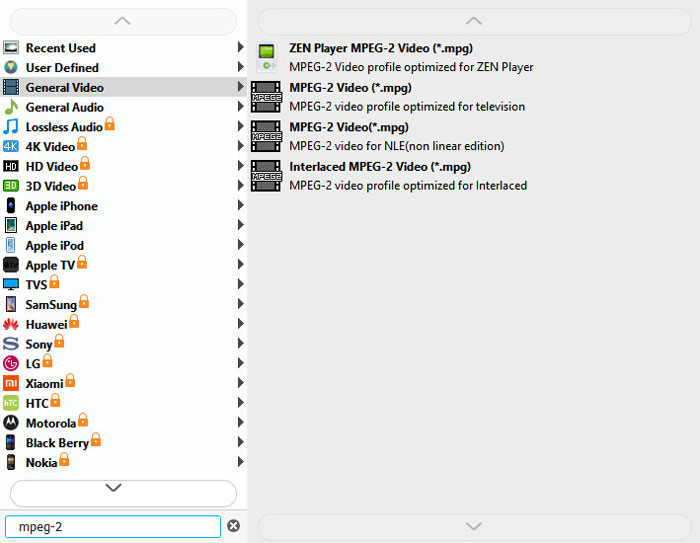
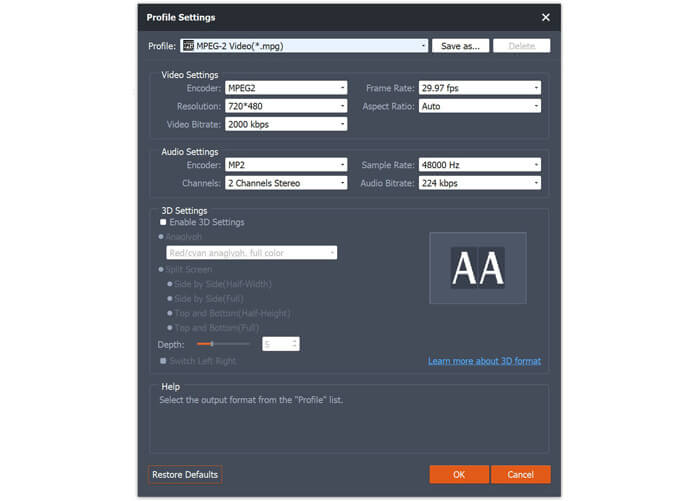
بعد از انتخاب قالب خروجی MPEG ، نماد تنظیمات بعدی خروجی شما را قادر می سازد وضوح فیلم ، کدک ، میزان ارسال بیت ، میزان نمونه و غیره را تنظیم کنید.
مرحله 3. تبدیل MP4 به MPEG
وقتی همه تنظیمات را انجام دادید، کافی است روی دکمه Convert در گوشه پایین سمت راست کلیک کنید تا تبدیل MP4 به MPEG آغاز شود.
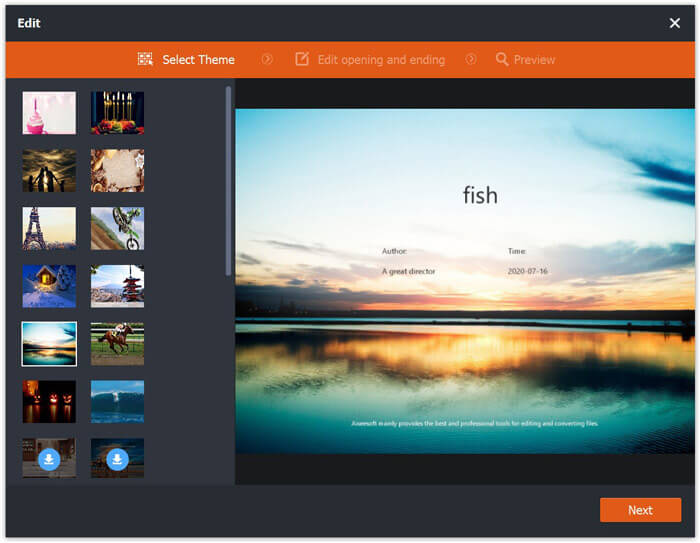
قبل از تبدیل ، دکمه ویرایش در رابط اصلی باعث می شود که موضوع باز و پایان فیلم های MPEG خروجی را اضافه کنید.
مزیت اضافه این نرمافزار این است که هر زمان لازم باشد برای پخش ویدئوها در اکثر دستگاهها، میتوانید فرمتهایی مانند MPEG، WMV، AVI، SWF و غیره را نیز به MP4 تبدیل کنید.
قسمت 2. تبدیل رایگان MP4 به MPEG آنلاین (3 راه)
راه های دیگر تبدیل MP4 به MPEG راه حل های آنلاین است. حتماً متوجه شده اید که هنگام جستجوی MP4 به MPEG ، راه حل های پیشنهادی Google بیشتر مبدل های آنلاین هستند.
ما بیش از 30 برنامه MP4 تبدیل به MPEG آنلاین را امتحان کرده ایم و این لیست 3 بالا را ارائه کرده ایم.
تبدیل
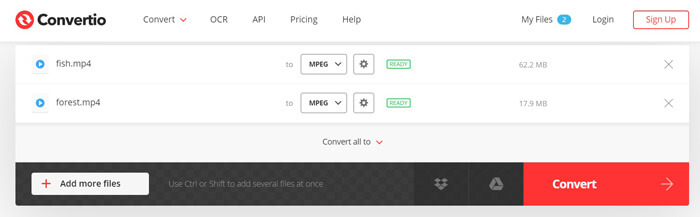
Convertio مبدل رایگان MP4 به MPEG آنلاین است. به شما امکان می دهد فایل های MP4 را از رایانه محلی و URL را به MPEG تبدیل کنید. تبدیل دسته ای نیز برای صرفه جویی در وقت شما پشتیبانی می شود. مراحل تبدیل MP4 به MPEG نیز با بارگذاری فایل ها و تبدیل و بارگیری آسان است. می توانید فایل های MPEG تبدیل شده را بارگیری کرده یا URL را بارگیری کنید و سپس بارگیری کنید.
طرفداران
- از تبدیل دسته ای پشتیبانی کنید.
- MP4 را از URL به MPEG تبدیل کنید.
منفی ها
- حداکثر اندازه پرونده 100 مگابایت است.
ONLINE-CONVERT.COM
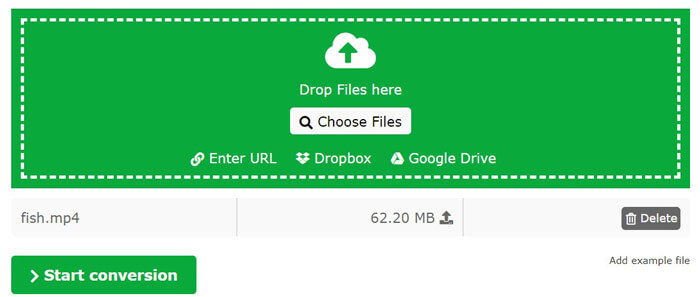
ONLINE-CONVERT.COM یکی دیگر از سایت های آنلاین رایگان برای تغییر MP4 به MPEG است. مشابه Convertio ، به شما امکان می دهد MP4 را از دیسک سخت محلی یا URL را مستقیماً جایگذاری کنید. علاوه بر این ، کنترل های سفارشی تری را برای تنظیم پرونده MPEG قبل از تبدیل ارائه می دهد ، مانند نسبت ، اندازه صفحه ، کانال ، کیفیت و غیره. جدا از آن ، ابزار ویرایش ساده مانند چرخش ، برش ، برش و سایر ویژگی ها را ارائه می دهد.
طرفداران
- MP4 آنلاین را به MPEG-1 تبدیل کنید.
- جلوه ها و پارامترهای MPEG را ویرایش کنید.
منفی ها
- برای تبدیل پرونده های MP4 باید وارد سیستم شوید.
- حداکثر اندازه پرونده 100 مگابایت است.
ACONVERT.COM
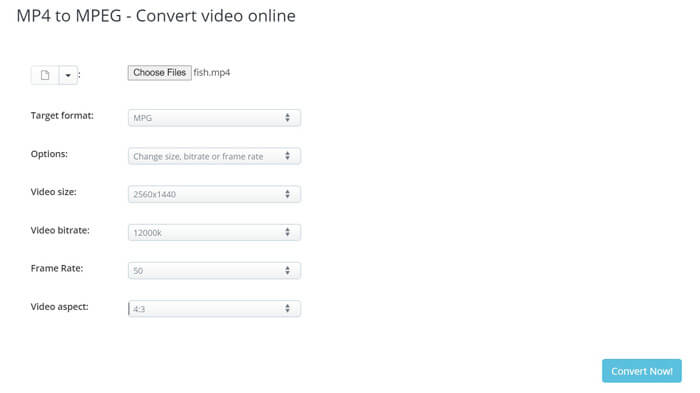
ACONVERT.COM همچنین مبدل MP4 به MPG رایگان است. این نرم افزار تبدیل ساده برای تبدیل MP4 به MPEG با بارگذاری پرونده های محلی یا چسباندن URL است. این نرم افزار همچنین ابزارهای ویرایشی دیگری مانند برش ، ادغام ، چرخش ، برش و غیره را برای کمک به شما در ویرایش بیشتر جلوه های ویدئویی ارائه می دهد.
طرفداران
- تنظیم پارامترهای MPG.
- بدون محدودیت در اندازه فایل ، MP4 را به MPEG تبدیل کنید.
منفی ها
- سرعت تبدیل کند است.
- تبدیل گاه به گاه انجام نشد.
خواه یک متخصص فناوری باشید یا یکی از انواع نه چندان باهوش تکنولوژی ، مراحل تبدیل MP4 به MPEG بصورت آنلاین مشابه است.
حالا ، برای نشان دادن مراحل ، Convertio را به عنوان مثال در نظر بگیریم.
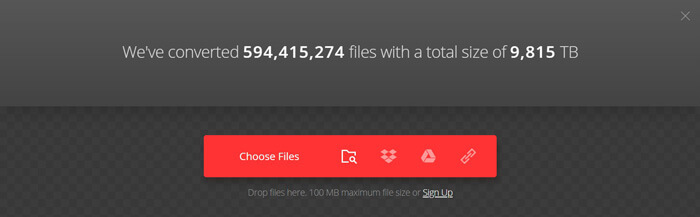
مرحله 1. از طریق مرورگر کامپیوتر خود وارد این مبدل آنلاین MP4 به MPEG شوید، روی Choose Files کلیک کنید و پنجرهای باز میشود که در آن باید فایلهای MP4 را انتخاب و بارگذاری کنید.
در غیر این صورت ، شما مجاز به کلیک بر روی سایر گزینه ها برای اضافه کردن پرونده های MP4 از Dropbox ، Google Drive یا URL هستید.
مرحله 2. از گزینه کشویی، فرمت MPG را انتخاب کنید و روی دکمه Convert کلیک کنید؛ این مبدل آنلاین شروع به بارگذاری فایلهای MP4 و تبدیل آنها میکند.
اگر می خواهید ، روی نماد چرخ دنده کلیک کنید تا کدک ویدیو ، کیفیت ، نرخ فریم و غیره تنظیم شود.
مرحله 3. پس از پایان تبدیل، فقط روی دکمه Download کلیک کنید تا آنها را در کامپیوتر خود ذخیره کنید.
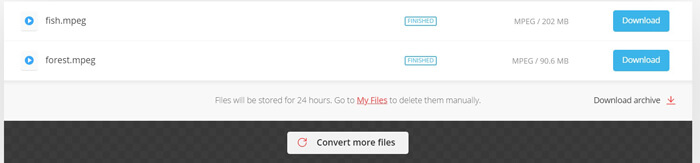
مبدل آنلاین MP4 به MPEG رایگان شامل تبلیغات زیادی است و باید به استفاده از آنها توجه کنید.
قسمت 3. خواندن اضافی MPEG و MP4
MPEG ، مخفف Moving Picture Experts Group ، گروه کاری برای تعیین استانداردهای فشرده سازی و انتقال صدا و تصویر است. استانداردهای MPEG از قسمتهای مختلفی تشکیل شده است و هر قسمت جنبه خاصی از مشخصات کامل را پوشش می دهد. MPEG-1 ، MPEG-2 ، MPEG-3 (ادغام شده با MPEG-2) و MPEG-4 بخشهای اصلی MPEG هستند.
در حال حاضر ، MPEG نماینده MPEG-1 و MPEG-2 است.
MP4 ، همچنین به عنوان MPEG-4 Part 14 نامگذاری شده است ، قالب ظرف چند رسانه ای دیجیتال برای ذخیره ویدیو ، صدا ، تصاویر و زیرنویس ها است. این برنامه بر اساس فرمت QuickTime File برای پشتیبانی از کدک های تصویری و صوتی MPEG-4 است.
بیایید از جدول زیر شناخت فشرده ای از MP4 VS MPEG کسب کنیم.
| امکانات | MPEG | MP4 |
| توسعه دهنده | گروه متخصصان تصویر متحرک | گروه متخصصان تصویر متحرک |
| فشرده سازی | MPEG-1 ، MPEG-2 | MPEG-4 |
| استفاده می کند | MPEG-1: CD و DVDMPEG-2: تلویزیون دیجیتال/ماهواره ای ، SVCD | HD DVD ، Blu-ray ، فروشگاه iTunes ، تلفن همراه و سرویس پخش جریانی. |
| پسوند نام پرونده | .mpg | .mp4 |
| کیفیت بالا | 720p HD ، 1080p HD | 720p HD ، 1080p HD و 4K UHD |
قسمت 4. سQالات متداول MP4 تا MPEG
آیا MP4 همان MPEG-4 است؟
No. MP4 اصطلاح مختصر MPEG-4 part 14 است که یکی از الگوریتم های فشرده سازی MPEG-4 است. هنوز فیلم های مختلفی با استفاده از سایر قطعات فشرده سازی MPEG-4 وجود دارد. .m4p صوتی iTunes DRM ، .m4a و m4b کتابهای صوتی iTunes و پادکست ها هستند. .m4r برای آهنگ های زنگ آیفون ، .3gp برای تلفن های همراه و موارد دیگر استفاده می شود.
آیا VLC MP4 را به MPEG تبدیل می کند؟
بله. VLC فقط یک پخشکننده رسانه برای اجرای فایلهای MP4 نیست، بلکه میتواند بهعنوان یک مبدل MP4 برای تبدیل MP4 به FLV، MPEG-1، MPEG-TS و MPEG-PS نیز عمل کند. اما تنها نسخه دسکتاپ VLC میتواند بهعنوان مبدل کار کند؛ دستگاههای اندروید یا iOS قادر به انجام این کار نیستند.
آیا مبدل MP4 به MPEG آنلاین دارای علامت علامت است؟
آره. 3 مبدل برتر MP4 به MPEG ، علامت علامت را به پرونده های MPEG تبدیل شده متصل می کنند. برای تبدیل MP4 به MPEG بدون علامت گذاری علامت ، باید از دسک تاپ Free Video Converter Online استفاده کنید.
نتیجه
اگرچه MP4 در بسیاری از دستگاه ها به طور گسترده ای پذیرفته شده است ، در حالی که می خواهید VCD یا DVD ایجاد کنید ، باید MP4 را به MPEG تبدیل کنید. این پست 4 مبدل برتر را به اشتراک می گذارد تا به شما کمک کند MP4 را به صورت MPEG به صورت آنلاین و در رایانه Windows / Mac رمزگذاری کنید. برای تبدیل رایگان MP4 به MPEG ، همه آنها می توانند این کار را انجام دهند ، اما فقط Free Video Converter می تواند MP4 را بدون علامت علامت به MPEG تبدیل کند.
کدام روش مورد علاقه شما است؟
با گذاشتن نظرات خود در زیر به من اطلاع دهید.
-
 مبدل WTV به MP4: نحوه تبدیل WTV به MP4
 چگونه WTV را به MP4 تبدیل کنیم؟ در اینجا 2 مبدل WTV به MP4 رایگان وجود دارد که می توانید از آنها برای تبدیل فایل های WTV ضبط شده ویندوز به فیلم های MP4 بصورت آنلاین و دسک تاپ استفاده کنید.
-
 نحوه تبدیل MXF به MP4 از طریق مبدل رایگان
 این پست راهنمای دقیق تبدیل MXF به MP4 در رایانه است. در مراحل ساده می توانید 4 مبدل MXF به MP4 رایگان برای تبدیل دوربین فیلمبرداری MXF به MP4 رایگان دریافت کنید.
-
 نحوه تبدیل MP4 به MP3 در ویندوز / مک / آیفون / اندروید / آنلاین
 اگر می خواهید صوتی MP3 را از فیلم MP4 استخراج کنید ، می توانید این مقاله را بررسی کرده و 8 راه حل دریافت کنید. روش های آنلاین و آفلاین وجود دارد که MP4 را به راحتی در تلفن یا رایانه خود به MP3 تبدیل کنید.
