


 Video Converter Ultimate
 ضبط صفحه
 تعمیر ویدیو
4 بهترین مبدل MP4 به SWF برای تبدیل MP4 به SWF با کیفیت بالا
هنگامی که برخی از فیلم های MP4 را در وب سایت یا سایت های رسانه های اجتماعی خود به اشتراک می گذارید ، باید یک عکس فوری جذاب داشته باشید. البته می توانید MP4 را به پرونده های SWF نیز تبدیل کنید که قابلیت پخش خودکار را دارد. در مورد 4 مبدل MP4 به SWF رایگان جزئیات بیشتری کسب کنید و متناسب با نیاز خود مورد دلخواه خود را انتخاب کنید.

قسمت 1: 4 بهترین روش برای تبدیل MP4 به SWF
برترین ها: تبدیل MP4 به SWF از طریق FVC Free Video Converter Online Converter
FVC مبدل ویدیوی آنلاین رایگان یک مبدل چندکاره MP4 به SWF است که میتواند هر فرمت محبوب ویدیو/صدا را بهراحتی به SWF تبدیل کند. علاوه بر این، این ابزار به شما امکان میدهد با توجه به نیاز خود نرخ بیت ویدیو، نمونهبرداری، نرخ فریم و وضوح را ویرایش کنید.
- 1. رابط کاربری ساده برای تبدیل فایلهای MP4 به SWF بصورت آنلاین در چند کلیک.
- 2. میزان بیت ویدئو ، میزان نمونه ، نرخ فریم ، وضوح ، میزان صدا و موارد دیگر را تنظیم کنید.
- 3. پشتیبانی از تبدیل اکثر ویدیوهای اصلی با کیفیت اصلی.
- 4. MP4 را بدون محدودیت اندازه ، علامت چاپ یا ثبت نام به SWF تبدیل کنید.
مرحله 1. به مبدل آنلاین MP4 به SWF بروید، میتوانید روی دکمه Add Files to Convert کلیک کنید. اگر برای اولین بار است که فایلهای MP4 را تبدیل میکنید، باید ابتدا راهانداز (لانچر) دانلود ویدیو را دانلود کنید.

مرحله 2. بعد از آن، میتوانید ویدیوی MP4 موردنظر خود را که میخواهید از رایانه تبدیل کنید انتخاب کنید. علاوه بر این، میتوانید روی دکمه Add File کلیک کنید تا فایلهای MP4 بیشتری را برای تبدیل دستهای بارگذاری کنید.

مرحله 3. فرمت SWF یا FLV را بهعنوان فرمت خروجی از پایین انتخاب کنید. همچنین میتوانید روی آیکون Gear کلیک کنید تا کدک ویدیو، نرخ فریم، نرخ بیت ویدیو، نرخ نمونهبرداری و سایر تنظیمات را تنظیم نمایید.

مرحله 4. بعد از آن، میتوانید روی دکمه Convert کلیک کنید تا MP4 را روی رایانه خود به SWF تبدیل کنید. این ابزار به شما امکان میدهد چندین فایل MP4 را در یک فرایند دستهای به فرمت ویدیوی دلخواه تبدیل کنید. (ببینید چگونه SWF را به MP4 تبدیل کنید)
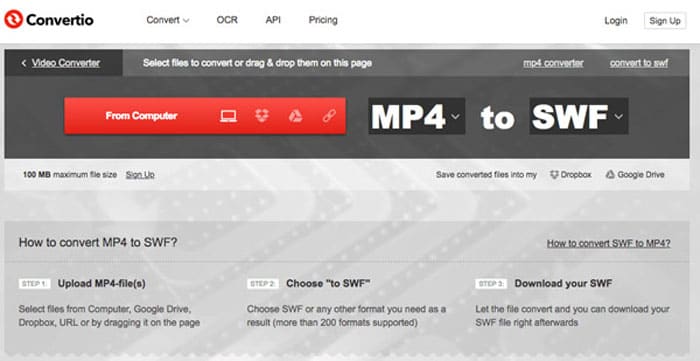
برترین ها: رمزگذاری MP4 به SWF با Convertio
Convertio یکی دیگر از مبدل های MP4 به SWF آنلاین است که بیش از 45 قالب فایل را پشتیبانی می کند. این امکان را برای شما فراهم می کند تا فایل های MP4 را از منابع مختلف مانند هارد دیسک ، Dropbox ، Google Drive و موارد دیگر بارگیری کنید. همچنین می توانید تنظیمات فیلم های خروجی را تغییر دهید.
1. روش های مختلفی برای اضافه کردن فایل های MP4 مانند هارد دیسک ، ابر و غیره ارائه دهید.
2. پشتیبانی از بیش از 200 قالب ، از جمله MP4 ، SWF ، صوتی و غیره.
3- برای پایان یافتن تبدیل MP4 به SWF ایمیل ارسال کنید تا به شما اطلاع داده شود.
4. کیفیت فیلم ، نرخ فریم ، CBR ، کدک صوتی و موارد دیگر را تنظیم کنید.
مرحله 1. در هر مرورگری به Convertio بروید، میتوانید گزینه MP4 را بهعنوان فرمت ورودی و SWF را بهعنوان فرمت خروجی انتخاب کنید. سپس میتوانید ویدیوهای MP4 را از هارد رایانه، Google Drive و Dropbox انتخاب کنید.
مرحله 2. اگر لازم است تنظیمات ویدیو را تغییر دهید، میتوانید روی گزینه Advanced کلیک کنید تا نرخ فریم، CBR، VBR، کدک صدا، حجم صدا و سایر تنظیمات را مطابق نیاز برای تبدیل MP4 به SWF دستکاری کنید.
مرحله 3. بعد از آن، میتوانید روی دکمه Convert کلیک کنید تا ویدیوی بارگذاریشده را به فرمت SWF تبدیل کنید. فرایند تبدیل مدتی طول میکشد. میتوانید روی دکمه Download کلیک کنید تا فایل SWF را ذخیره کنید.
برترین ها: MP4 را از طریق CloudConvert به SWF تغییر دهید
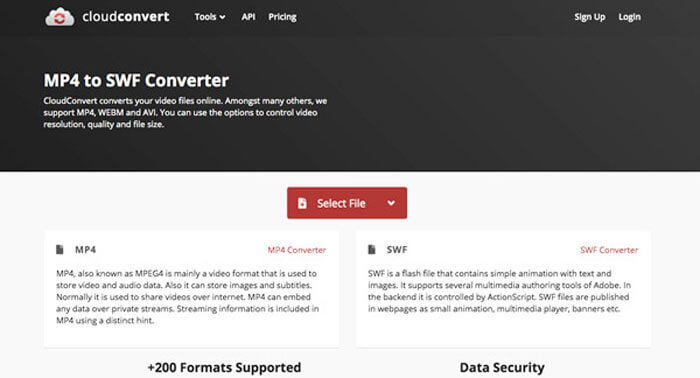
CloudConvert به شما امکان می دهد تا بیشتر فرمت های فایل مانند MP4 ، SWF ، WebM ، AVI و سایر موارد دیگر را تبدیل کنید. علاوه بر این ، شما همچنین می توانید از گزینه های مبدل MP4 به SWF برای کنترل وضوح فیلم ، کیفیت فیلم و اندازه فایل به راحتی استفاده کنید.
1. پشتیبانی از بیش از 200 قالب فایل ، مانند صوتی ، تصویری ، سند و غیره
2. هنگام تبدیل پرونده ها ، نگران امنیت داده ها نباشید.
3. تنظیمات ، کیفیت فیلم و بسیاری گزینه های دیگر متناسب با نیازهای شما.
4. ارائه API های پیشرفته که امکان ادغام سفارشی با برنامه شما را فراهم می کند.
مرحله 1. به CloudConvert بروید و MP4 را بهعنوان فرمت ورودی و SWF را بهعنوان فرمت خروجی انتخاب کنید. البته میتوانید لینک زیر را نیز در مرورگر وارد کنید: https://cloudconvert.com/mp4-to-swf.
مرحله 2. روی دکمه Select File کلیک کنید، میتوانید فایل MP4 را از رایانه، URL، Google Drive، Dropbox و حتی OneDrive انتخاب کنید. میتوانید روی Add more Files کلیک کنید تا ویدیوهای بیشتری بارگذاری کنید.
مرحله 3. همچنین این ابزار به شما امکان میدهد تنظیمات ویدیو و صدا را تغییر دهید. پس از آن، فقط کافی است روی دکمه Convert کلیک کنید تا فایلهای MP4 را طبق نیاز خود به ویدیوی SWF تبدیل کنید.
4 مورد برتر: با XMedia Recode MP4 را به SWF تبدیل کنید
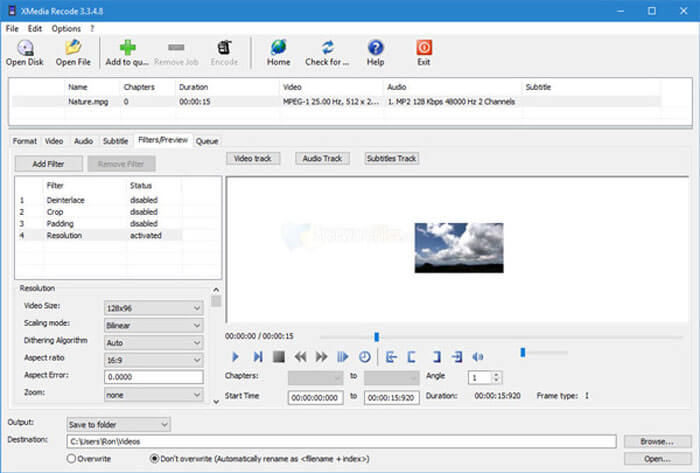
XMedia Recode یک مبدل رایگان ویندوز MP4 به SWF برای تبدیل چندین فیلم MP4 به فرمت SWF با فرایند دسته ای است. همچنین این امکان را برای شما فراهم می کند تا فیلم ها را با چندین ویژگی پیشرفته مانند Box Blur ، Curves Color ، Denoise و موارد دیگر ویرایش کنید.
1. از فرمت های ویدیویی ورودی و خروجی بسیار بیشتری برای تبدیل پشتیبانی کنید.
2. برای شخصی سازی فایلهای SWF خروجی ، یک ابزار محاسبه بیت (Bitrate Calculator) تهیه کنید.
3. ویژگی های پیشرفته ویرایش فیلم برای کاهش صدا ، تلنگر ، اصلاح رنگ و غیره
4. نرخ فریم ، حالت رنگ ، میزان ارسال بیت ، طول GOP و تنظیمات بیشتر را تغییر دهید.
مرحله 1. پس از اجرای برنامه، میتوانید روی دکمه Open File کلیک کنید تا تمام ویدیوهای MP4 را که میخواهید به SWF تبدیل کنید، اضافه کنید. سپس در تب Format فرمت خروجی را روی SWF تنظیم کنید.
مرحله 2. وقتی میخواهید ویدیوها را ویرایش کنید، میتوانید به بخش Filters بروید و از گزینههای ویرایشی مختلف موجود استفاده کنید. برای سفارشیسازی فایلهای خروجی SWF، میتوانید به تب Video and Audio بروید و تنظیمات مربوطه را پیکربندی کنید.
مرحله 3. بعد از آن، میتوانید روی دکمه Encode کلیک کنید تا تبدیل MP4 به SWF را آغاز کنید. این فرایند در مدت کوتاهی، فایلهای MP4 را به فرمت ویدیویی موردنظر شما ترانسکد میکند.
قسمت 2: س FAالات متداول درباره تبدیل MP4 به SWF
1. SWF File Format چیست؟
پرونده SWF یک قالب فایل Adobe Flash است که توسط سیستم های Macromedia و Adobe ساخته شده است. همچنین به عنوان ShockWave Flash شناخته می شود ، اما بعداً به عنوان Small Web Format تغییر یافت. وقتی MP4 را مستقیماً به SWF تبدیل می کنید ، ممکن است شامل انیمیشن ها یا برنامه های کاربردی و تعاملی نباشد.
2. SWF VS MP4 ، تفاوت ها چیست؟
هر دو SWF و MP4 فرمت های ویدیویی محبوب برای سایت های پخش آنلاین هستند. اما دستگاه های تلفن همراه مانند iPhone و iPad از پرونده های SWF پشتیبانی نمی کنند. تنها مزیت تبدیل MP4 به SWF این است که فرمت ویدئو می تواند ارتباط بهتری با مخاطبان شما داشته باشد.
3. آیا تبدیل MP4 به SWF با VLC Media Player امکان پذیر است؟
خیر. VLC Media Player یک مبدل ویدیویی همه کاره است ، که به شما امکان می دهد SWF را به MP4 تبدیل کنید ، اما از SWF به عنوان قالب خروجی پشتیبانی نمی کند. البته ، می توانید از برخی افزونه ها برای تبدیل MP4 به SWF به راحتی استفاده کنید یا به جای آن گزینه آنلاین را انتخاب کنید.
نتیجه
وقتی می خواهید MP4 را به SWF تبدیل کنید ، می توانید در مورد 5 بهترین مبدل MP4 به SWF رایگان از این مقاله اطلاعات کسب کنید. اگر شما نیاز به تبدیل چندین فایل MP4 به صورت آنلاین و بدون محدودیت دارید ، FVC Free Video Converter Online باید انتخاب اولیه ای باشد که باید در نظر بگیرید.
-
 نحوه تبدیل فایلهای ویدئویی FLV به MP4 بدون پرداخت یک پنی
 این راهنما چهار روش رایگان برای تبدیل فایلهای ویدئویی FLV شما به فرمت MP4 در ویندوز 10/8/7 / XP و Mac OS X را به اشتراک می گذارد ، بنابراین می توانید از فیلم ها در هر دستگاهی لذت ببرید.
- از 50 مگابایت تا 5 مگابایت - نحوه فشرده سازی فایل MP4 در چند ثانیه
شما می توانید هر نرم افزار مبدل فیلم رایگان را از استودیوی FVC پیدا کنید. هر قالب ویدئو / صوتی پشتیبانی می شود ، از جمله MP4 ، MOV ، TS ، AVI ، WMV ، FLAC ، MP3 و غیره
-
 چگونه می توانم MP4 را به صورت WAV آنلاین به صورت رایگان تبدیل کنم
 سخت تلاش می کنید MP4 را به WAV تبدیل کنید؟ نمی دانید کدام مبدل می تواند بدون پرداخت یک پنی به شما در این امر کمک کند؟ این پست را بخوانید و به تمام سوالات شما پاسخ داده می شود.
