


 Video Converter Ultimate
 ضبط صفحه
 تعمیر ویدیو
راهنمای نحوه تبدیل MP4 به VOB در رایانه شما
MP4 یک فرمت چندرسانهای برای ذخیرهسازی فایلهای صوتی و تصویری است که بهطور گسترده برای دانلود و استریم ویدیو استفاده میشود. بسیاری از ما ممکن است تمایل داشته باشیم ویدیوهای MP4 را روی DVD تماشا کنیم. با این حال، فایلهای MP4 را نمیتوان مستقیماً روی DVD پخش کرد. بنابراین، لازم است ویدیوی MP4 را به VOB، که بهعنوان فرمت ویدیوی DVD شناخته میشود، تبدیل کنید تا بتوان آن را روی یک دیسک DVD قابلپخش رایت کرد. در نتیجه، به یک برنامه مبدل MP4 به VOB نیاز خواهید داشت. این مقاله توضیح میدهد فایل ویدیویی MP4 یا VOB چیست و چگونه برای پخش بهتر روی دستگاههایتان MP4 را به VOB تبدیل کنید.

قسمت 1. MP4 و VOB چیست
پرونده ای با پسوند فایل .mp4 مخفف یک فایل ویدیویی MPEG-4 است. MPEG-4 Part 12 که در ابتدا در سال 2001 ساخته شد ، بر اساس قالب پرونده QuickTime (.MOV) بود. نسخه فعلی - MPEG-4 Part 14 - در سال 2003 منتشر شد. MP4 یک قالب ظرف چند رسانه ای دیجیتال است که می تواند شامل یک دسته داده شامل ویدیو ، صدا و زیرنویس باشد.
VOB به پرونده های Video Object معروف است که برای پخش فیلم از دیسک DVD استفاده می شود. اغلب در پوشه VIDEO_TS با پسوند .vob یافت می شود. قالب VOB قالب کانتینر در رسانه های DVD-Video است که می تواند فیلم و صوتی دیجیتال ، زیرنویس ها ، منوهای DVD و سایر محتویات ناوبری را با هم در قالب جریان ذخیره کند.
قسمت 2. از یک برنامه رایگان آنلاین استفاده کنید
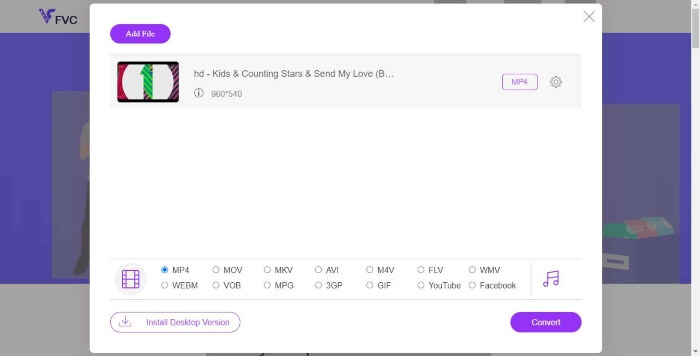
FVC Free Online Video Converter یک برنامه بسیار کاربردی است که میتوانید از آن برای تبدیل فایلهای MP4 خود به VOB استفاده کنید، و همچنین آنها را به مجموعهای از فرمتهای دیگر با کیفیت بالا و بهصورت آنلاین و رایگان تبدیل نمایید. این ابزار گزینههای متعددی نیز برای شخصیسازی فایل ویدیویی پیش از تبدیل در اختیارتان میگذارد. میتوانید بیتریت ویدیو را تنظیم کنید، نرخ فریم را برگزینید و همچنین بدون دردسر رزولوشن را بالاتر ببرید.
گام 1. به آدرس https://www.free-videoconverter.net/free-online-video-converter/ بروید. روی دکمه Add Files to Convert کلیک کنید تا لانچر دانلود و نصب شود. پس از فعال کردن لانچر، فایلهای MP4 مورد نظر برای تبدیل را آپلود کنید.
برای تبدیل دستهای فایلها، نسخهٔ دسکتاپ را دانلود کنید.

گام 2. پس از افزودن ویدیوهای MP4 به برنامه، فرمت VOB را از بخش فرمت خروجی ویدیو انتخاب کنید.
گام 3. سپس روی دکمه Convert کلیک کنید تا فایلهای MP4 به فرمت VOB تبدیل شوند.
قسمت 3. استفاده از یک مبدل دسک تاپ رایگان و حرفه ای
کار دیگری که می توانید انجام دهید تبدیل فایل MP4 به VOB با استفاده از مبدل دسک تاپ است که بدون نگرانی در مورد مشکلات اتصال به اینترنت ، تبدیل را روانتر می کند. در اینجا می خواهیم دو مبدل ویدیوی رایگان برای شما به اشتراک بگذاریم تا به شما کمک کند فایل های MP4 را به VOB به طور موثر تبدیل کنید.
گزینه 1. تبدیل MP4 به VOB با مبدل ویدیوی رایگان
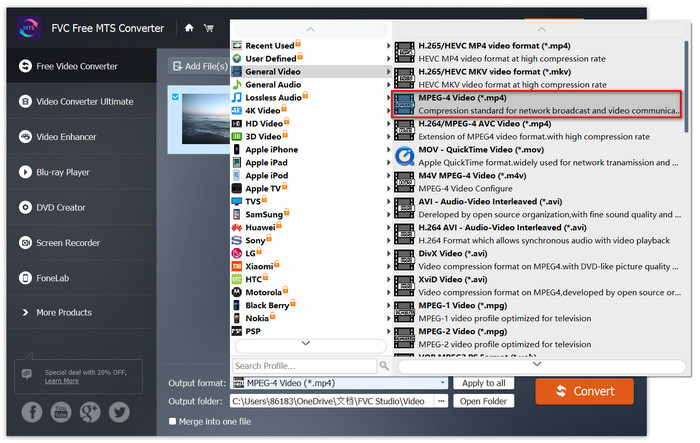
مبدل ویدئویی رایگان به عنوان بهترین مبدل رایگان MP4 به VOB عمل می کند که به شما امکان می دهد MP4 را در مراحل ساده تبدیل به VOB کنید. این از تبدیل دسته ای برای صرفه جویی در وقت شما پشتیبانی می کند و همچنین می توانید از آن برای ویرایش فیلم ها قبل از تبدیل با سهولت استفاده کنید. برای تبدیل MP4 به VOB مرحله زیر را دنبال کنید.
دانلود رایگانبرای Windows 7 یا بالاتردانلود ایمن
دانلود رایگانبرای macOS 10.7 یا بالاتردانلود ایمن
گام 1. روی دکمه دانلود بالا کلیک کنید تا این مبدل رایگان MP4 به VOB را بهسرعت روی رایانه ویندوزی خود نصب و اجرا کنید. در رابط اصلی، روی دکمه Add File از نوار منو کلیک کنید تا فایل MP4 را بارگذاری کنید. میتوانید چندین فایل MP4 را بهطور همزمان تبدیل کنید.

گام 2. پس از بارگذاری، روی Profile کلیک کرده و VOB را بهعنوان فرمت خروجی مقصد انتخاب کنید. سپس با کلیک روی Browse پوشه مقصد را برگزینید.
گام 3. در نهایت، روی دکمه Convert کلیک کنید تا MP4 را به فایل DVD VOB تبدیل کنید.
گزینه 2. MP4 را با HandBrake به VOB تبدیل کنید
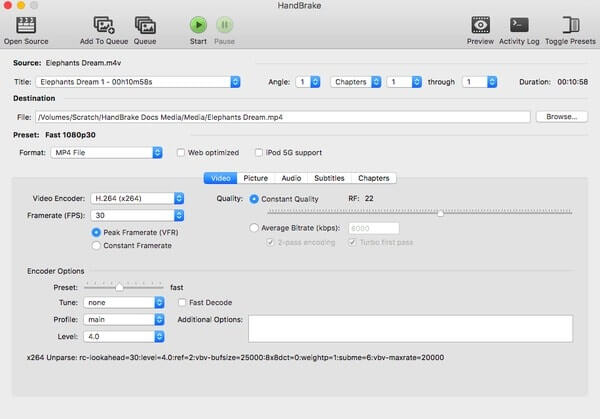
HandBrake ابزاری رایگان برای تبدیل فیلم از تقریباً هر قالب به انواع مختلف قالب های صوتی و تصویری است. این قابلیت را دارد که MP4 را به راحتی به DVD VOB تبدیل کنید. برای تغییر MP4 به VOB می توانید مراحل زیر را دنبال کنید.
گام 1. برنامه HandBrake را برای ویندوز یا مک بهصورت رایگان دانلود و نصب کرده و سپس آن را اجرا کنید.
گام 2. پس از اجرای برنامه، روی Open Source در گوشه بالا سمت چپ کلیک کرده و سپس فایل MP4 را از رایانه خود انتخاب کنید.
گام 3. به گزینه Format بروید و VOB را بهعنوان فرمت خروجی انتخاب کنید. همچنین میتوانید کیفیت ویدیوی خروجی، نرخ فریم، انکودر ویدیو و سایر گزینهها را تنظیم نمایید.
گام 4. در ادامه، روی Start کلیک کنید تا ویدیوی MP4 را بهصورت رایگان به VOB تبدیل کنید.
MP4 در مقابل VOB
فرمت MP4 که توسط گروه متخصصان تصویر متحرک (MPEG) در سال 2001 منتشر شد، می تواند به شما کمک کند داده های ویدئو، صدا، زیرنویس و تصویر را در آهنگ های جداگانه ذخیره کنید. این فرمت کوتاه MPEG-4 Part 14 است. بعلاوه، یکی از محبوب ترین فرمت های مورد استفاده برای پخش و اشتراک گذاری ویدیوها است.
فرمت VOB اغلب برای ذخیره داده های فیلم یک دیسک DVD استفاده می شود که شامل ویدئو، صدا، زیرنویس، منوهای DVD و برخی محتویات دیگر است. معمولاً به صورت جریان های سیستم MPEG-2 فرمت می شود. می توانید فایل های VOB را بر روی ابزارهای مختلف پخش ویدیو باز کنید.
قسمت 4. سQالات متداول MP4 به تبدیل VOB
چه چیزی فایل های VOB را در ویندوز پخش می کند؟
یک فایل VOB را می توان با رایانه با پخش کننده های مدرن جدید باز کرد. به عنوان مثال ، VLC Media Player و Windows Media Player 12 یا بالاتر می توانند فایل های VOB را پخش کنند.
چگونه می توانم پرونده MP4 را باز کنم؟
از آنجا که MP4 یک قالب فایل استاندارد برای فیلم است ، تقریباً همه پخش کننده های ویدیو از پخش فایل های MP4 پشتیبانی می کنند. اندروید ، آیفون ، ویندوز و مک بطور محلی از پخش MP4 بدون نصب هیچ نرم افزار شخص ثالث پشتیبانی می کنند.
بهترین پخش کننده MP4 چیست؟
در اینجا مروری بر برترین نرمافزارهای پخش ویدیوی MP4 آمده است: نرمافزارهای برتر پخشکننده MP4
چگونه صدا را از فایل MP4 استخراج کنم؟
میتوانید از Free MP3 Converter استفاده کنید تا ترک صوتی را از یک ویدیوی MP4 استخراج کنید. این ابزار کاملاً رایگان است و حتی نیازی به دانلود هیچ نرمافزاری روی رایانهتان ندارید.
نتیجه
برای تبدیل پرونده های MP4 به فرمت VOB ، یک مبدل آنلاین تبدیل را آسان می کند. با این حال ، ممکن است محدودیت هایی در سرعت تبدیل به دلیل مشکلات اینترنت وجود داشته باشد. بنابراین اگر می خواهید فایل های بزرگ MP4 را با سرعت بالا تبدیل کنید ، مبدل فیلم دسک تاپ با ثبات تر گزینه ایده آل شما خواهد بود.
-
 3 روش رایگان برای تبدیل فایلهای VOB به MP4 در ویندوز / مک / آنلاین
 این مقاله به معرفی 3 مبدل VOB رایگان به MP4 و آموزش های مربوطه می پردازد. می توانید فایل های VOB را به MP4 بصورت رایگان در ویندوز / مک / آنلاین با سهولت تبدیل کنید.
-
 نحوه تبدیل AVCHD به فیلم های MP4 به صورت رایگان در ویندوز / مک / آنلاین
 5 روش آسان برای تبدیل فیلم های AVCHD به MP4 در رایانه شما وجود دارد. می توانید فیلم های AVCHD را بدون از دست دادن کیفیت با هر مبدل اینجا به MP4 تبدیل کنید.
-
 3 راه برای تبدیل MPEG 1/2/4 به فرمت MP4 در ویندوز / مک / آنلاین
 3 روش رایگان برای تبدیل MPEG به فایل های MP4 در رایانه خود بخوانید و دریافت کنید. برای تبدیل MPEG به MP4 با سهولت می توانید از مبدل های ویدئویی آنلاین و دسک تاپ استفاده کنید.

