


 Video Converter Ultimate
 ضبط صفحه
 تعمیر ویدیو
نحوه تبدیل MP4 به WMV برای Mac / Windows
پیش از معرفی فهرست پیشنهادی مبدلهای MP4 به WMV، بگذارید ابتدا درباره فرمتهای ویدئویی از شما چیزی بپرسم.
برای ذخیره کردن دادههای ویدئوی دیجیتال در یک سیستم کامپیوتری، باید از یک فرمت فایلِ طراحیشده برای ویدئو استفاده کنیم. پس چه نوع فرمتهای ویدئویی را میشناسید؟ MP4؟ WMV؟ FLV؟ AVI؟ اینها واقعاً از رایجترین فرمتها برای ذخیرهسازی ویدئوی دیجیتال هستند. اما آیا تا به حال فکر کردهاید که چرا اینهمه فرمت ویدئویی وجود دارد؟ تفاوت MP4 و WMV چیست؟
به طور کلی ، MP4 تقریباً با هر نوع دستگاه موجود در بازار سازگار است ، به این معنی که شما می توانید MP4 را در همه جا بازی کنید ، حتی در دستگاه پخش کننده پیش فرض رایانه یا تلفن خود. با این حال ، اگر از دستگاه های ویندوزی استفاده می کنید ، معتقدم WMV می تواند بهتر به شما خدمت کند. نه تنها به این دلیل که توسط مایکروسافت ساخته شده ، بلکه به این دلیل است که می تواند فیلم HQ را در فضای دیسک کوچک ذخیره کند.
امروز قرار است یاد بگیرید چگونه با استفاده از بهترین مبدلهای ویدئویی که توصیه میکنیم، یک فایل MP4 را به WMV تبدیل کنید.

قسمت 1. نحوه تبدیل MP4 به WMV آنلاین به صورت رایگان
امروزه جدای از نصب نرم افزار کلاسیک دسک تاپ ، استفاده از مبدلهای تحت وب نیز یک گزینه است. هرچند ساده ، بسیاری از مبدل های آنلاین در حین تبدیل کمی کند هستند. برخی حتی اندازه و مقدار پرونده هایی را که بارگذاری می کنید محدود می کنند و نمی توانند کیفیت فیلم های خروجی را تضمین کنند.
بنابراین در اینجا به شما FVC Free Online Video Converter را معرفی میکنیم؛ یک مبدل ویدئویی آنلاین رایگان، سریع و کارآمد که میتواند در تبدیل مجموعهای از ویدئوها یا فایلهای صوتی، بدون افت کیفیت، به شما کمک کند.
بهعنوان یک مبدل آنلاین رایگان MP4 به WMV چندمنظوره، FVC Video Converter تقریباً از تمام انواع فرمتهای ویدئویی پشتیبانی میکند. میتوانید فایلهای MP4 با حجم بالا را به/از MKV، MOV، WMV، AVI، TS و غیره تبدیل کنید. همچنین میتوانید ویدئوی خود را مطابق نیازتان ویرایش کنید. تنظیم بیتریت ویدئو، نرخ نمونهبرداری، نرخ فریم، وضوح تصویر و بلندی صدا در FVC بسیار ساده است. و پس از تبدیل، هیچ واترمارکی روی ویدئوی شما قرار نمیگیرد.
اکنون ممکن است نگران باشید که با وجود همه این ویژگی ها ، درک نحوه کار با این مبدل دشوار است. در حقیقت حقیقت کاملاً خلاف است. برای تسلط بر این مبدل MP4 به WMV تنها چند مرحله طول می کشد.
مرحله 1. اینجا کلیک کنید تا به صفحه FVC Free Online Video Converter بروید. سپس روی Add Files to Convert کلیک کنید تا ابتدا FVC Launcher را دانلود کنید.
برای تبدیل دستهای فایلها، نسخهٔ دسکتاپ را دانلود کنید.
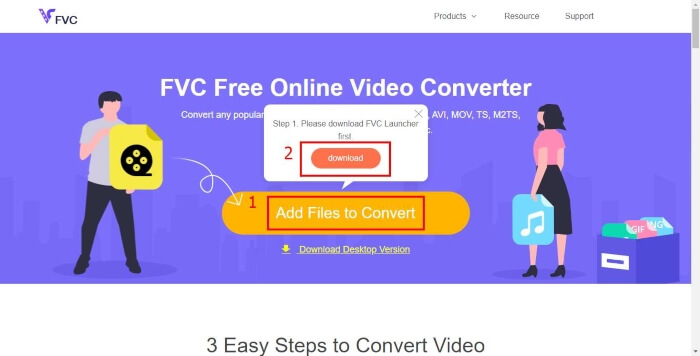
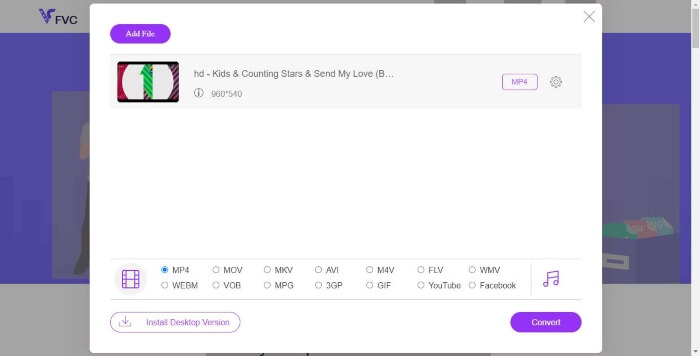
مرحله 2. پس از نصب لانچر، پنجره Open File باز میشود. کافی است فایل MP4 مورد نظر برای تبدیل را پیدا کنید.
مرحله 3. سپس در صفحه تبدیل، فرمت خروجی WMV را انتخاب کنید. ضمناً اگر میخواهید پارامترهای ویدئو را تغییر دهید، با کلیک روی آیکون Setting، پنجره تنظیمات را باز کنید. روی دکمه Convert کلیک کرده و یک محل برای ذخیره ویدئوی تبدیلشده انتخاب کنید.
قسمت 2. تبدیل MP4 به WMV با نرم افزار دسک تاپ
1. RealPlayer
RealPlayer از سال 1995 به یکی از محبوبترین پخشکنندههای رسانه تبدیل شده است. این برنامه نهتنها به شما کمک میکند بهراحتی ویدئوها، موسیقی و تصاویر خود را مدیریت کنید، بلکه میتواند ویدئوها را به چندین فرمت مختلف تبدیل کرده و به دستگاههای همراه دیگر انتقال دهد.
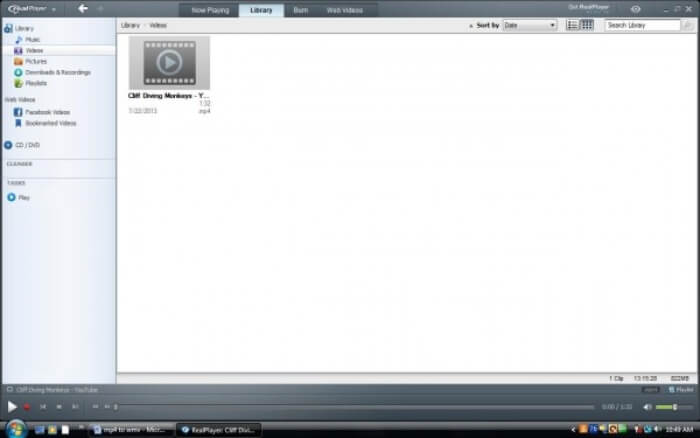
مرحله 1. اگر RealPlayer روی کامپیوتر شما نصب شده است، فایل MP4 را در کتابخانه RealPlayer ذخیره کنید. پس از اجرای RealPlayer، گزینه Library را انتخاب کنید. فایل خود را در فهرست Video پیدا کنید.
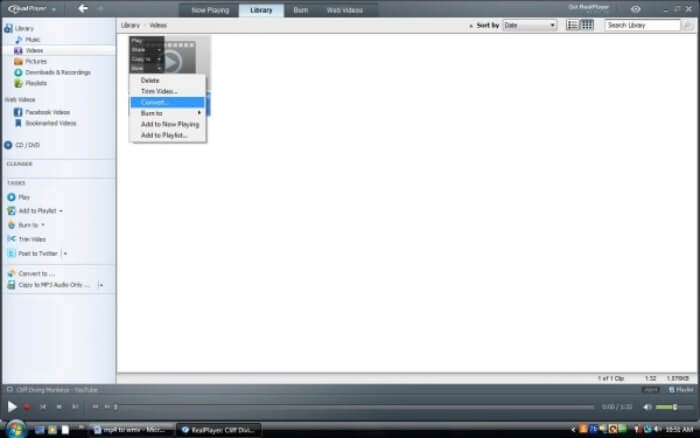
مرحله 2. روی فایل کلیک کرده و از منوی بازشو، گزینه More را انتخاب کنید. سپس گزینه Convert را برگزینید.
مرحله 3. از منوی Select a Device گزینه WMV را انتخاب کرده و روی OK کلیک کنید. حالا دکمه Start را بزنید. چند ثانیه بعد، ویدئوی شما در کتابخانه RealPlayer آماده خواهد بود.
2. VLC Media Player
VLC یک پخشکننده متنباز و چندسکویی است که میتواند ویدئوها را در فرمتهای مختلف پخش کند. همچنین از تبدیل فایل به بسیاری از فرمتهای رایج پشتیبانی میکند. برای خروجی گرفتن فایل WMV از MP4، مراحل زیر را دنبال کنید.
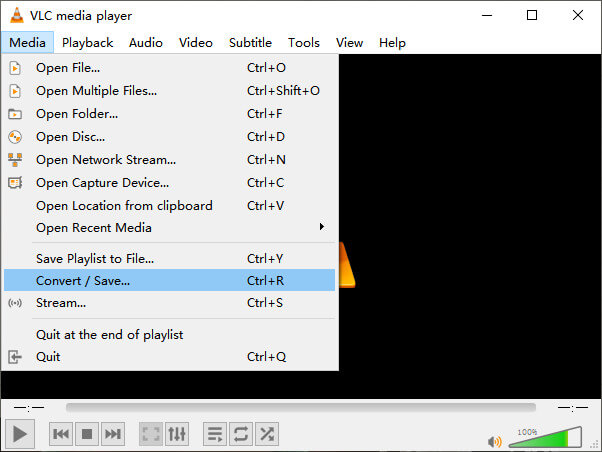
مرحله 1. VLC Media Player را باز کنید و در منوی Media روی Convert / Save کلیک کنید.
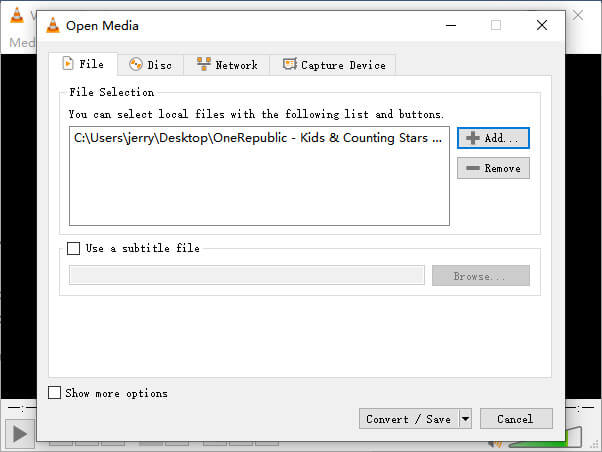
مرحله 2. فایل را به VLC اضافه کنید. سپس روی دکمه Convert / Save کلیک کنید.
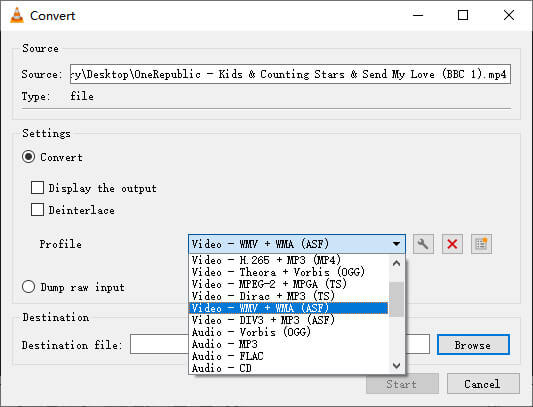
مرحله 3. در بخش Profile، فرمت WMV را پیدا کرده و پوشهای را بهعنوان محل ذخیره فایل خروجی انتخاب کنید. سپس روی Start کلیک کنید.
MP4 در مقابل WMV
فرمت MP4 که توسط گروه متخصصان تصویر متحرک (MPEG) در سال 2001 منتشر شد، می تواند به شما کمک کند داده های ویدئو، صدا، زیرنویس و تصویر را در آهنگ های جداگانه ذخیره کنید. این فرمت کوتاه MPEG-4 Part 14 است. بعلاوه، یکی از محبوب ترین فرمت های مورد استفاده برای پخش و اشتراک گذاری ویدیوها است.
WMV که توسط مایکروسافت تولید شد، یکی از رایج ترین فرمت های ویدئویی در دهه 2000 بود. می توان آن را از طریق وب مشاهده کرد و توسط پخش کننده های رسانه ای مختلف در ویندوز پخش شد. و همچنین فرمت پیش فرض فایل ویدئویی Windows Media Player است. اما اخیراً توسط فرمت های دیگر تصاحب شده است.
قسمت 3. سQالات متداول MP4 به WMV Converting
1. آیا ترمز دستی می تواند MP4 را به WMV تبدیل کند؟
پس از انجام تحقیق، متأسفانه مشخص شد نسخه جدید Handbrake نمیتواند MP4 را به WMV تبدیل کند. درست است که Handbrake از اغلب فایلهای چندرسانهای رایج پشتیبانی میکند، اما این فقط درباره منابع ورودی صدق میکند. گزینههای فرمت خروجی محدود به MP4(.M4V) و MKV هستند.
2. آیا می توانم یک فایل MP4 که بیش از 100 مگابایت است را به صورت آنلاین به WMV تبدیل کنم؟
بستگی دارد. مبدلهای ویدئویی آنلاین رایگان محدودیتهای متفاوتی دارند. بعضی از مبدلها مثل FVC Free Online Video Converter اجازه میدهند فایلهای بیش از 100 مگابایت را هم تبدیل کنید. اما برخی مبدلهای دیگر ممکن است برای این حجم از شما هزینه دریافت کنند.
3. آیا Windows Media Player می تواند MP4 را به WMV تبدیل کند؟
نمیتوانید با Windows Media Player فایل MP4 را به WMV تبدیل کنید، چون این برنامه فقط یک پخشکننده است، نه یک مبدل. اگر میخواهید MP4 را به WMV تبدیل کنید، باید از یک مبدل ویدئویی کارآمد استفاده کنید.
4- آیا می توانم فایل WMV را در Mac پخش کنم؟
ابزارهای ویدئویی داخلی روی مک قادر به پخش فایلهای WMV نیستند. اما راههای دیگری برای پخش ویدئوهای WMV در macOS وجود دارد. میتوانید WMV را به فرمت دیگری که توسط مک پشتیبانی میشود تبدیل کنید، یا برای پخش فایلهای WMV، Windows Media Player for Mac را نصب کنید.
نتیجه
با اینکه MP4 و WMV در بعضی جنبهها شبیه هم هستند، هر کدام ویژگیهای خاص خود را نیز دارند. بنابراین باید متناسب با شرایط خاص، تصمیمگیری کنید. امیدواریم پس از خواندن این مطلب، دیگر مشکلی در تبدیل MP4 به WMV نداشته باشید. دفعه بعد که به یک فایل WMV نیاز داشتید، کافی است راهنمای بالا را دنبال کرده و بهراحتی فایل را تبدیل کنید.
-
 نحوه تبدیل فایل های ویدئویی MP4 به تصاویر متحرک GIF بدون افت کیفیت
 به دنبال بهترین راه برای تبدیل فیلم MP4 خود به GIF متحرک هستید؟ در اینجا یک راهنمای دقیق برای انجام آن در فتوشاپ ، Windows Movie Maker ، مبدل ویدیوی آنلاین و موارد دیگر آورده شده است.
-
 نحوه تبدیل فایلهای ویدئویی FLV به MP4 بدون پرداخت یک پنی
 این راهنما چهار روش رایگان برای تبدیل فایلهای ویدئویی FLV شما به فرمت MP4 در ویندوز 10/8/7 / XP و Mac OS X را به اشتراک می گذارد ، بنابراین می توانید از فیلم ها در هر دستگاهی لذت ببرید.
-
 نحوه تبدیل MOV به MP4 بدون افت کیفیت
 آیا می خواهید فایل های MOV (Apple QuickTime Movie) را به MP4 تبدیل کنید؟ این پست 4 روش رایگان برای تبدیل فایلهای ویدئویی MOV به فرمت MP4 در ویندوز 10/8/7 / XP و Mac OS X را به اشتراک می گذارد.

