


 Video Converter Ultimate
 ضبط صفحه
 تعمیر ویدیو
روش های بی چالش برای تبدیل آسان MTV به MP4
امروزه بسیاری از کاربران میپرسند چگونه فایلهای ویدئویی MTV را به فرمتهای دیگر تبدیل کنند. امروز روز خوبی برای شماست، زیرا مؤثرترین روشهایی را که میتوانید برای تبدیل انواع فایلهای ویدئویی به کار ببرید به شما نشان میدهیم. در این مقاله همچنین با دو برنامه قابلتوجه آشنا میشوید که میتوانند به شما در تبدیل فایلها کمک کنند. پس بدون مقدمهچینی این مطلب را بخوانید و بهترین روش را برای تبدیل MTV به MP4 بیاموزید.

بخش 1: چرا باید تبدیل را انجام داد؟
صدها پلتفرم در عصر دیجیتال کنونی با فایل های ویدئویی سروکار دارند و هر کدام ترجیحات خاص خود را دارند. این امکان وجود دارد که شما یک ویدیو ضبط کرده باشید، اما اکنون باید آن را به گونه ای تبدیل کنید که با نیازهای یک پلتفرم دیگر مطابقت داشته باشد. در اینجا سه بهترین دلیل برای اینکه چرا باید تبدیل را انجام دهید آورده شده است.
1. سازگاری دستگاه با فرمت فایل.
هنگام انتقال یک فایل از یک دستگاه دیجیتال به دستگاه دیگر، ممکن است اغلب با مشکلات سازگاری دستگاه مواجه شوید. این می تواند به این دلیل باشد که یک ابزار خاص یک فرمت فایل را بر دیگری ترجیح می دهد و دیگران را پشتیبانی نمی کند. برای مثال، یک دوربین دیجیتال ممکن است فایلهای ویدیویی خود را در قالبی نگه میدارد که پخشکننده ویدیوی تلفن شما برای خواندن آن به کمک نیاز داشته باشد. در این شرایط، باید ویدیوی خود را به فرمت های دیگری مانند MOV به MP4 یا MP4 به MP3 تبدیل کنید، زیرا MP4 در حال حاضر فرمتی است که پشتیبانی زیادی دریافت می کند.
2. حجم فایل بزرگ است.
هنگام انتقال ویدیوها از طریق اینترنت، باید اندازه فایل را مرتباً کاهش دهید. به عنوان مثال، اگر حجم فایل بزرگی دارید و نمی توانید آن را باز کنید، بهترین راه حل این است که ویدیو را به فرمت های فایل دیگر تبدیل کنید تا آن را فشرده کنید و حجم فایل را کاهش دهید.
3. برای بهبود نرخ بیت ویدیو.
بیت ریت تعداد بیت در ثانیه است. برای تعیین اندازه و کیفیت یک فایل ویدیویی استفاده می شود. کیفیت یک فایل ویدیویی با افزایش میزان بیت بهبود می یابد. با این حال، نرخ بیت بالاتر مستلزم اندازه فایل بزرگتر است، که توانایی ویدیو را برای بافر کردن پلتفرم های آنلاین کند می کند. بنابراین، تبدیل ویدیوی خود به یک فایل با نرخ بیت متوسط برای پخش سریع آن و رضایت بیشتر آن برای بینندگان ضروری است.
قسمت 2: روشی بدون دردسر برای تبدیل MTV به MP4
اگر می خواهید یک مبدل MTV به MP4 دانلود شده رایگان داشته باشید، از Video Converter Ultimate استفاده کنید. شما می توانید تعداد نامحدودی از فایل های ویدئویی را بدون پرداخت هزینه تبدیل کنید. وقتی صحبت از تبدیل همزمان بسیاری از فایل ها می شود، این مبدل آفلاین قابل اعتماد است. از آنجایی که فایل ها را 30 برابر سریعتر از مبدل های دیگر تبدیل می کند، می توانید فایل ها را به صورت آنی نیز تبدیل کنید. علاوه بر این، این مبدل دارای یک رابط کاربر پسند برای همه کاربران است و استفاده از این برنامه را ساده می کند. علاوه بر این، می توانید ویدیوهای MTV خود را در اینجا ویرایش یا تغییر دهید. ویدیوهای شما را می توان به طول دلخواه ویرایش کرد، 360 درجه چرخاند، افکت اضافه کرد و موارد دیگر. علاوه بر این گزینهها، میتوانید از ویدیوها یا تصاویر نیز برای ایجاد GIF خود استفاده کنید.
قابلیتها
◆ بیش از 100 فرمت ویدئویی مختلف مانند MTV، MP4، M4V، MKV، WMV، MOV، AVI، FLV، SWF، MTS، AMV، و 3GP را تبدیل کنید.
◆ یک روش تبدیل دسته ای را ارائه می دهد.
◆ ابزارهایی را برای ویرایش ویدیوها ارائه می دهد، از جمله ایجاد کننده GIF، برش دهنده، کمپرسور، برش دهنده، صاف کننده و معکوس کننده.
از فرآیند دقیق برای یادگیری نحوه تبدیل MTV به MP4 بدون دردسر با استفاده از FVC Video Converter Ultimate استفاده کنید.
مرحله 1: Video Converter Ultimate را دانلود و نصب کنید. روی دکمه Download در زیر کلیک کنید. پس از پایان نصب، برنامه را اجرا کنید.
دانلود رایگانبرای ویندوز 7 یا بالاتردانلود امن
دانلود رایگانبرای MacOS 10.7 یا بالاتردانلود امن
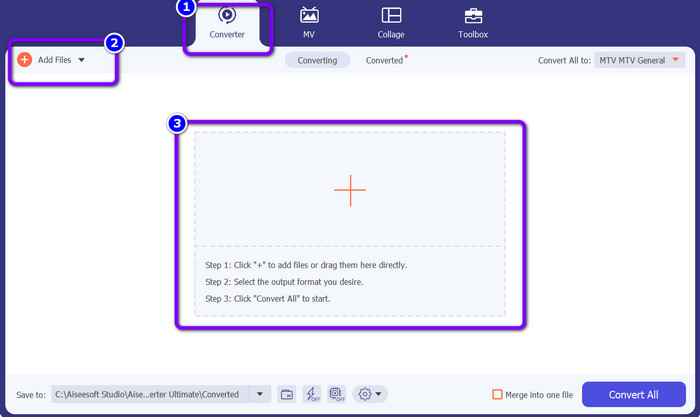
مرحله 2: به بخش Converter بروید. سپس برای وارد کردن فایل ویدئویی MTV، روی دکمه Add Files یا نماد Plus کلیک کنید.
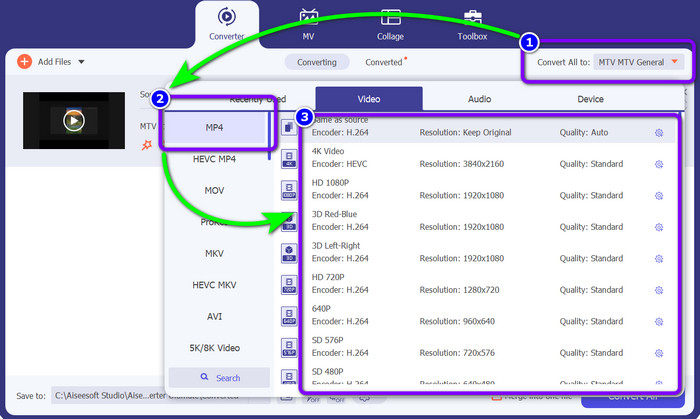
مرحله 3: به دکمه Convert All to بروید و از میان گزینههای فرمت، فایل MP4 را انتخاب کنید. سپس کیفیت دلخواه خود را برگزینید.
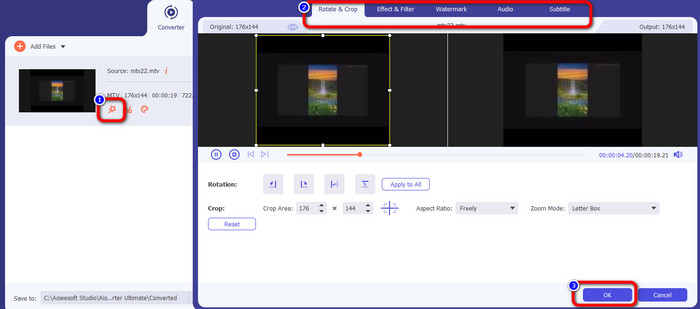
مرحله 4: اگر میخواهید ویدیوی خود را ویرایش کنید، به آیکون Edit بروید. سپس رابط کاربری جدیدی روی صفحه ظاهر میشود. در آن رابط میتوانید ویدیو را بچرخانید و برش دهید و واترمارک، فیلتر و موارد دیگر اضافه کنید. پس از ویرایش ویدیو، روی دکمه OK کلیک کنید.
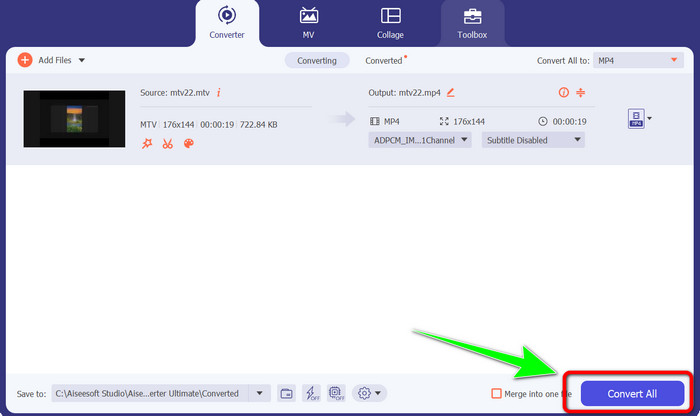
مرحله 5: در نهایت، برای تبدیل فایل MTV به فرمت MP4 روی دکمه Convert All کلیک کنید. چند لحظه برای انجام فرایند تبدیل صبر کنید و سپس ویدیوی خود را در محل تعیینشده ذخیره کنید.
قسمت 3: بهترین روش برای تبدیل MTV به MP4 آنلاین
آیا میخواهید یاد بگیرید چگونه MTV را به MP4 به صورت آنلاین تبدیل کنید؟ پس از FVC Free Video Converter Online استفاده کنید. بهدلیل رابط کاربری ساده و کاربرپسند آن، میتوانید بهآسانی ویدیوهای خود را تبدیل کنید. یکی از نکات برجسته این ابزار، قابلیت تبدیل دستهای است که به شما امکان میدهد چندین فایل را بهطور همزمان تبدیل کنید. به این ترتیب نیازی نیست زمان اضافی صرف کنید. این برنامه همچنین به شما اجازه میدهد نرخ بیت، نرخ فریم و وضوح ویدیو را تغییر دهید. میتوانید وضوح را تا 1920x1080 تنظیم کنید، بنابراین مطمئن خواهید بود که میتوانید ویدیویی با کیفیت بالا پخش کنید. علاوه بر این، میتوانید فایلهای صوتی را نیز تبدیل کنید. این برنامه با انواع فرمتها از جمله FLAC، MP3، AAC، AC3، WMA، MKA و WAV سازگار است. همچنین میتوانید بیتریت و نرخ نمونهبرداری صدا را تغییر دهید. افزون بر این، FVC Free Video Converter Online روی همه سیستمها و مرورگرها از جمله Microsoft Edge، Mozilla Firefox، Safari و Google Chrome در دسترس است. به این ترتیب، بهویژه هنگام انتخاب محیط استفاده از این مبدل آنلاین، با هیچ مشکلی روبهرو نخواهید شد.
امکانات
◆ تبدیل فرمت های ویدئویی متعدد به طور همزمان.
◆ قادر به تغییر وضوح ویدئو، میزان بیت و نرخ فریم.
◆ فرمت های صوتی مانند MP3، FLAC، MKA، AAC، AC3، و غیره را می توان تبدیل کرد.
◆ می تواند میزان بیت و نرخ نمونه صدا را تغییر دهد.
برای تبدیل MTV به MP4 با استفاده از FVC Free Video Converter Online در مرورگر خود، راهنمای ساده زیر را دنبال کنید.
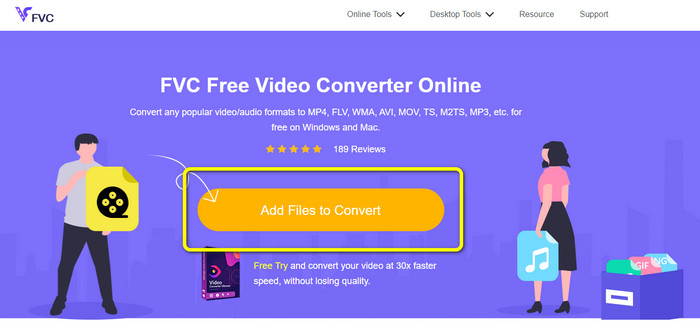
مرحله 1: در هر مرورگری به وبسایت رسمی FVC Free Video Converter Online بروید. سپس برای افزودن فایل MTV که میخواهید تبدیل کنید، روی دکمه Add Files to Convert کلیک کنید.
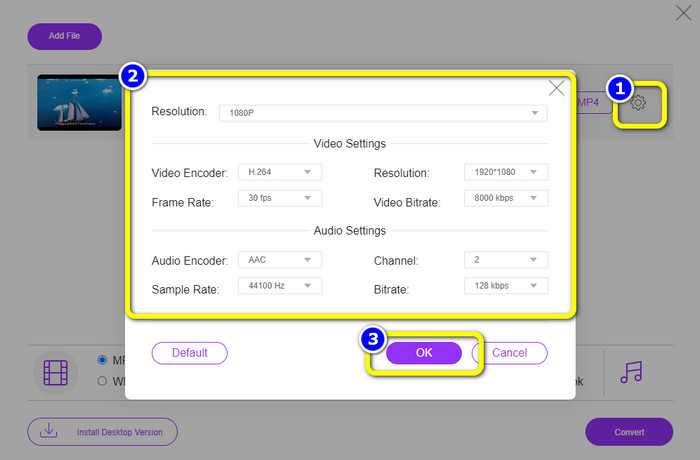
مرحله 2: روی علامت Setting کلیک کنید تا تنظیمات ویدیو را ویرایش کنید. میتوانید وضوح تصویر را تا 1080p تنظیم کنید. همچنین مجاز هستید نرخ نمونهبرداری، بیتریت و نرخ فریم ویدیو و صدا را تغییر دهید. سپس روی OK کلیک کنید.
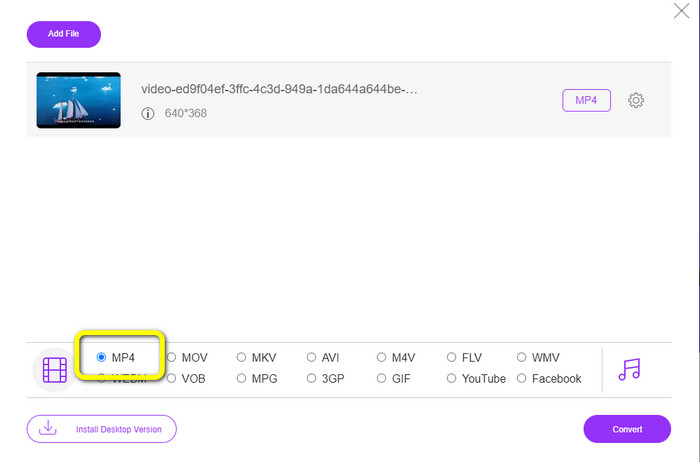
مرحله 3: پس از آن، با انتخاب فرمت فایل MP4 از گزینههای فرمت در بخش پایینی رابط، فرمت خروجی را تغییر دهید.
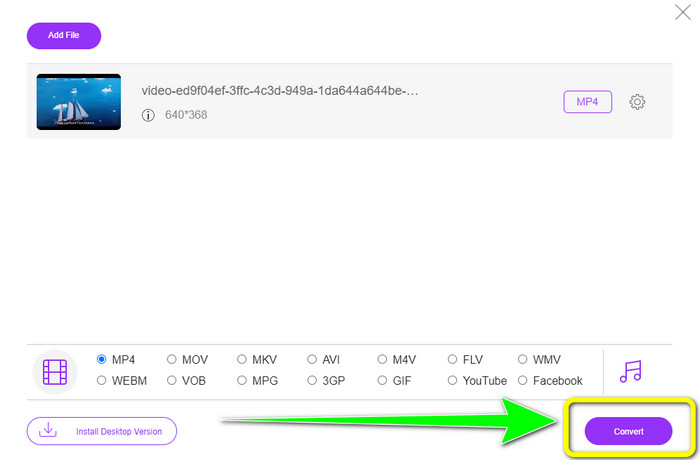
مرحله 4: برای ادامه فرایند تبدیل روی دکمه Convert کلیک کنید. سپس محل مقصدی را که میخواهید فایل ویدیویی خود را در آن ذخیره کنید، برگزینید.
خواندن بیشتر
2 مبدل جدید برای تبدیل MTV به WMV بدون افت کیفیت
بهراحتی MTV را با این مبدلهای نهایی به MKV تبدیل کنید
قسمت 4: سوالات متداول در مورد تبدیل MTV به MP4
1. فایل MTV چیست؟
یک فایل MTV ویدیویی است که در قالب MTV ذخیره شده است، که منحصر به برخی از پخش کننده های ویدئویی قابل حمل چینی 'MP4' است. دارای صدای MP3 است و در حین پخش، رشته ای از تصاویر را با نرخ فریم 12 در ثانیه نمایش می دهد. فایل های MTV با فایل های AMV قابل مقایسه هستند اما با فرمت های متفاوت.
2. چگونه فایل MTV را باز کنم؟
می توانید فایل MTV را با استفاده از Video LAN، VLC Media Player یا Online Media Technologies AVS Media Player باز کنید.
3. MKV یا MP4 کدام بهتر است؟
وقتی صحبت از سازگاری به میان می آید، MP4 بهتر از فایل های MKV است. MP4 سازگاری گسترده تری دارد و می توانید این فایل را بر روی هر پلتفرمی پخش کنید.
نتیجه
تبدیل MTV به MP4 زمانی که ابزار مناسب را بشناسید آسان است. این مقاله بهترین روش تبدیل MTV به MP4 را با استفاده از برنامههای آنلاین و آفلاین، بدون دردسر، ارائه کرد. علاوه بر این، این برنامهها دارای قابلیتهای منحصربهفردی هستند که میتوانید از آنها لذت ببرید. بنابراین اگر میخواهید فایلهای ویدیویی بیشتری را بهآسانی و در کوتاهترین زمان تبدیل کنید، از Video Converter Ultimate و FVC Free Video Converter Online استفاده کنید.
-
 2 روش موثر برای تبدیل MTV به MOV در مک [2023]
 آیا می خواهید فایل های MTV خود را به MOV تبدیل کنید و از آن در مک خود استفاده کنید؟ بنابراین، بیایید نگاهی به 2 مبدلی بیندازیم که می توانید از آنها برای تبدیل فایل های mtv. به فرمت .mov جدید استفاده کنید.
-
 تبدیل MTV به FLV بدون دردسر برای تغییر MTV به FLV
 آیا مبدل های جدیدی را امتحان می کنید که MTV را به FLV تبدیل می کند؟ این مقاله را بخوانید تا با این مبدل های MTV به FLV که پیشروترین مبدل ها در بین سایر مبدل ها هستند، آشنا شوید.
-
 2 روش فوق العاده برای تبدیل سریع AMV به MP4
 بدانید که چگونه AMV را با استفاده از این مبدل های ویدئویی به MP4 تبدیل کنید. همچنین در دسترس ترین و دقیق ترین دستورالعمل های AMV و MP4 را خواهید آموخت
