


 Video Converter Ultimate
 ضبط صفحه
 تعمیر ویدیو
رفع خرابی فایل MP4: مشکلات رایج و عیب یابی
فایلهای MP4 به دلیل همهکاره بودن و سازگاری گسترده با پلتفرمهای مختلف، گزینهای محبوب برای ذخیره محتوای صوتی و تصویری هستند. با این حال، مواجهه با یک فایل MP4 خراب اتفاق نادری نیست و میتواند آزاردهنده باشد. در این مقاله، به مشکلات رایجی میپردازیم که میتوانند منجر به خرابی فایلهای MP4 شوند و پخش روان محتوای چندرسانهای را مختل کنند. از دانلودهای ناقص و ناسازگاری کُدِکها گرفته تا خرابی هدر فایل و مشکلات رسانهی ذخیرهسازی، درک این چالشهای متداول نخستین گام برای رفع آنهاست. نگران نباشید، زیرا با خواندن این مقاله، با گامهای مؤثر عیبیابی برای بازیابی فایلهای ارزشمند صوتی و تصویری خود آشنا میشوید و تجربهای روانتر در استفاده از چندرسانهای خواهید داشت. به خواندن ادامه دهید تا یک تجربه بید麻烦 از تعمیر آنلاین mp4 برای ابزارهای دسکتاپ، موبایل و سرویسهای آنلاین داشته باشید.

بخش 1. مشکلات رایج با فایل های MP4
در حالی که فایلهای MP4 به دلیل سازگاری و سازگاری به طور گسترده مورد استفاده قرار میگیرند، ممکن است با مشکلات متعددی مانع پخش یا استفاده از آنها شوند. در اینجا برخی از معمول ترین مشکلات مربوط به فایل های MP4 آورده شده است:
دلایل احتمالی برای خراب شدن ویدئو MP4:
◆ دانلودهای ناقص: دانلود فایلهای MP4 ممکن است قطع شود و در نتیجه، فایل بهصورت ناقص دریافت شود.
◆ ناسازگاری کُدِک: کُدِکهای ناسازگار یا قدیمی میتوانند باعث بروز مشکل در پخش و همچنین خرابی فایل شوند.
◆ خرابی هدر فایل: هدر یک فایل MP4 حاوی اطلاعات حیاتی است و خرابی آن میتواند کل فایل را غیرقابل خواندن کند.
◆ خطا در تبدیل فرمت فایل: تبدیل نادرست یک فایل به فرمت MP4 میتواند منجر به خرابی آن شود.
◆ مشکلات رسانهی ذخیرهسازی: سکتورهای خراب روی دستگاههای ذخیرهسازی میتوانند روی فایلهای MP4 ذخیرهشده روی آنها تأثیر بگذارند.
پرداختن به این مشکلات رایج اغلب شامل ترکیبی از روشهای عیبیابی، از جمله تعمیرات مبتنی بر نرمافزار، بهروزرسانی کدکها و اطمینان از محیط ذخیرهسازی سالم است. پشتیبانگیری منظم از فایلهای MP4 مهم نیز تمرین خوبی برای کاهش تأثیر مشکلات احتمالی است.
بخش 2. ساده ترین راه برای تعمیر فایل های MP4 روی دسکتاپ
Aiseesoft Video Repair
تعمیر mp4 با VLC یا تعمیر ویدیو در هر فرمتی در سمت کاربر باید آسان باشد و وقت زیادی از شما نگیرد. ابزارها پیشرفت کردهاند، اما یافتن یک ابزار قابلاعتماد و ایمن، بهویژه برای مشکلات فایلهای MP4، میتواند چالشبرانگیز باشد. Aiseesoft Video Repair برای مبتدیانی با دیدگاه حرفهای مانند شما طراحی شده است. این نرمافزار دارای قابلیتهایی مانند رابط کاربری ساده و نتیجهمحور، ایمنی و قابلیت اطمینان بالا با تعداد زیادی دانلود ثبتشده در سراسر جهان است و به شما اجازه میدهد امکانات آن را رایگان امتحان کنید و در صورت تمایل با ارتقا به نسخه پیشرفتهتر، امکانات بیشتر دریافت کنید؛ نرمافزاری که شما را مجبور به ارتقا نمیکند. امروز آن را امتحان کنید و بدون نیاز به کمک دیگران، تجربهی کار با نرمافزار در سطح حرفهای را به دست آورید.
مراحل تعمیر فایل MP4 با استفاده از نرمافزار:
مرحله 1. Video Repair را بهصورت رایگان دانلود، نصب و اجرا کنید.
دانلود رایگانبرای Windows 7 یا بالاتردانلود امن
دانلود رایگانبرای MacOS 10.7 یا بالاتردانلود امن
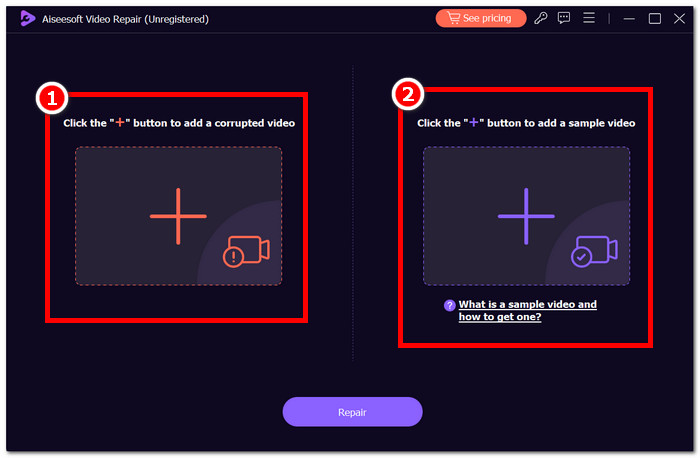
مرحله 2. پس از اجرای نرمافزار، با کلیک روی نماد قرمز + در رابط نرمافزار، فایل MP4 آسیبدیده خود را اضافه کنید و با دکمه بنفش + ویدیو نمونه را بارگذاری کنید.
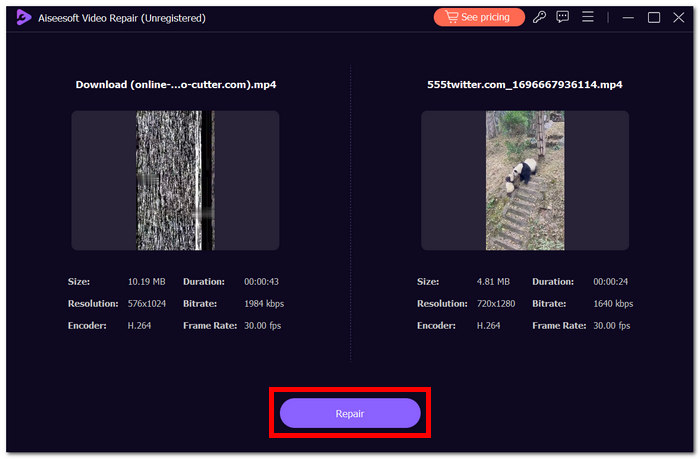
مرحله 3. پس از افزودن فایل MP4 آسیبدیده و ویدیو نمونه، روی دکمه Repair کلیک کنید تا فرایند تعمیر آغاز شود.
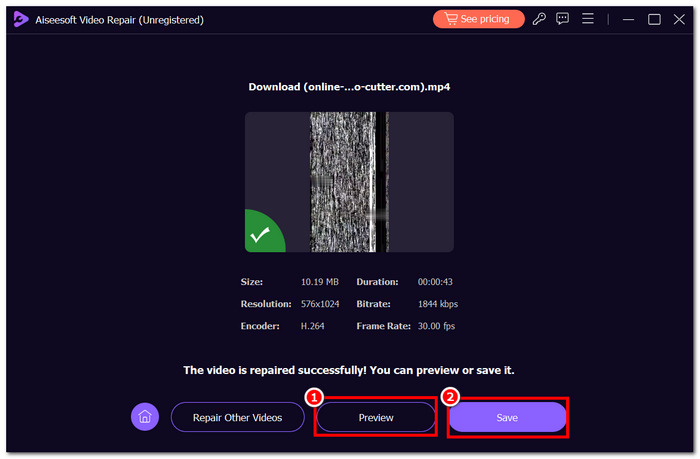
مرحله 4. پس از پایان پردازش، روی Preview کلیک کنید تا نتیجه را بررسی کنید و اگر از کیفیت راضی بودید، با کلیک روی دکمه Save ویدیو را در رایانه خود ذخیره کنید.
نرمافزارهایی مانند Aiseesoft Video Repair امروزه به ندرت دیده میشوند، جایی که به شما اجازه میدهند ابتدا تجربه و ماهیت قابلیت نرمافزار را نسبت به نرمافزاری دریافت کنید که از شما میخواهد قبل از استفاده از ویژگیها مشترک شوید و بعداً پشیمان شوید که ارزش پول شما را ندارد. این نرم افزار به دیدگاه خود برای کمک به سازندگانی مانند شما اطمینان دارد، بنابراین بهترین استفاده را از آن ببرید.
قسمت 3. ویدیوهای MP4 خراب را با ابزارهای رایگان رفع کنید
ابزارهای آنلاین
1. Fix.video
Fix.video یک ابزار رایگان تعمیر ویدیو تحتوب است که به کاربران کمک میکند مشکلات ویدیوهای MP4 خود را در مرورگر محلیشان برطرف کنند. هدف آنها این است که ویدیوهای خراب شما را که در طیف گستردهای از فرمتهای ویدیویی هستند، بهسادگی تعمیر کنند. با استفاده از ابزارهای آنلاین، فایلهای ویدیویی باکیفیت بالا ضبطشده با دوربینهای حرفهای را بسیار راحتتر و سریعتر تعمیر کنید.
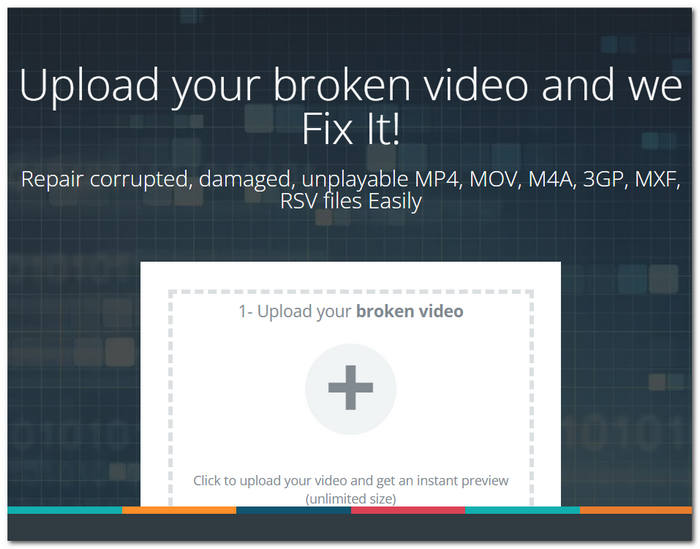
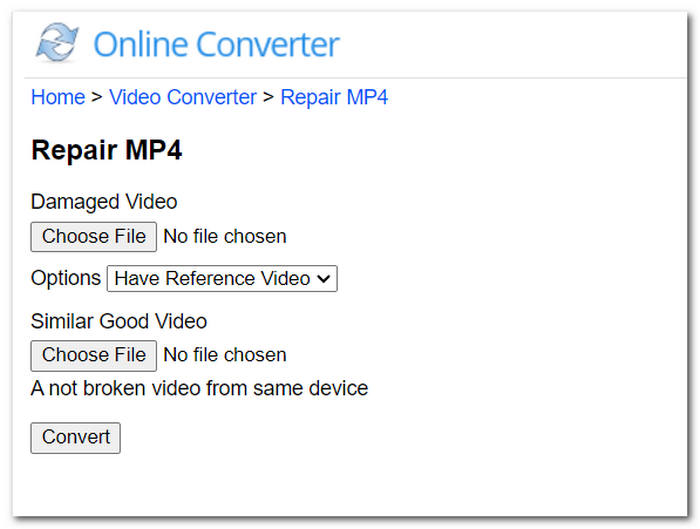
2. Online Converter Repair MP4
این ابزارها معمولاً برای تعمیر ویدیوهای با اندازه کوچکتر با مشکلات خرابی خفیف مناسب هستند. با این حال، کاربران باید توجه داشته باشند که هنگام برخورد با ویدیوهای بزرگ یا فایلهای به شدت فاسد، کارایی این راهحلهای آنلاین ممکن است محدود باشد. برای تعمیرات جامعتر و مدیریت فایلهای بزرگتر، در نظر گرفتن نرمافزار حرفهای تعمیر ویدیو ممکن است گزینه قابلاعتمادتری باشد.
برنامه های iOS و اندروید
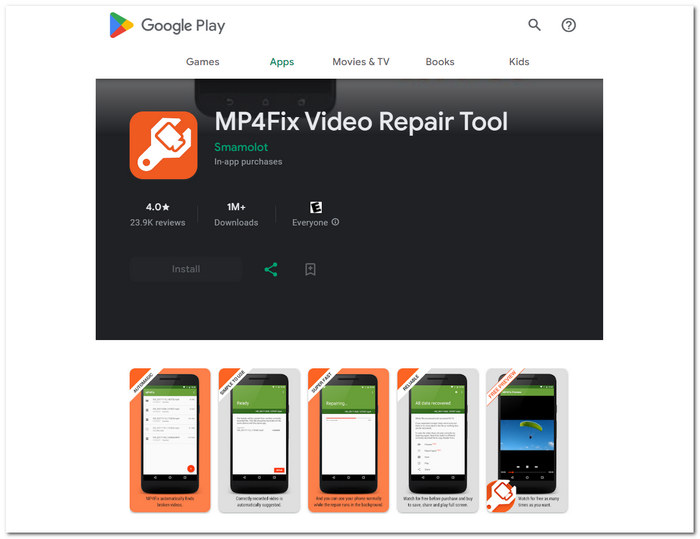
1. MP4Fix Video Repair Tool (اندروید)
پتانسیل کامل بازیابی ویدیو را با ویژگی های برتر آن باز کنید! پس از تعمیر بدون زحمت ویدیوهای خود، از آنها در تلفن خود محافظت کنید و لذت را با دوستان خود به اشتراک بگذارید. برای دسترسی به بازیابی نامحدود برای همه ویدیوهای تلفن آینده خود، یک خرید کوچک و یکباره انجام دهید و مطمئن شوید که از فساد محافظت می شوند. این برنامه با ضبط های دوربین گوشی، فایل های MP4 آسیب دیده در اثر خرابی دوربین، کمبود فضای ذخیره سازی و غیره کار می کند.
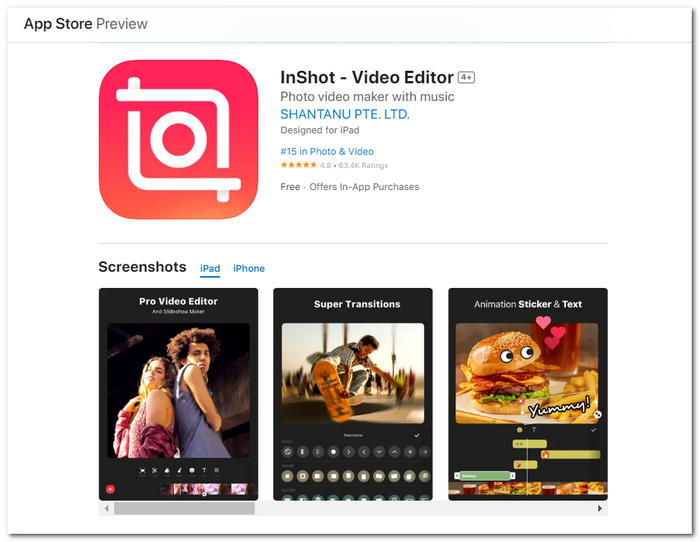
2. InShot (اندروید و iOS)
اگرچه ممکن است InShot صراحتاً برای تعمیر ویدیو طراحی نشده باشد، این برنامه که به دلیل قابلیت های ویرایش ویدیو مشهور است، یک راه منحصر به فرد برای افزایش کیفیت ویدیو فراهم می کند. کاربران میتوانند از ابزارهای هوش مصنوعی InShot، تنظیمات اولیه ویرایش، فیلترها، جلوهها و انتقالها برای رفع مشکلات ویدیوهای MP4 استفاده کنند. علاوه بر این، ویژگیهای ممتاز InShot قابلیتهای پیشرفته را باز میکنند و تجربه ویرایش ویدیویی جامعتر و دقیقتری را در برنامه ارائه میدهند. اگرچه ابزار تعمیر اختصاصی نیست، اما ویژگی های همه کاره InShot می تواند فایل MP4 شما را بهبود بخشد.
بخش 4. سوالات متداول درباره تعمیر MP4
MP4 یا MKV کدام کیفیت بهتری دارد؟
کیفیت فایل های MP4 و MKV بیشتر توسط کدک ها و پارامترهای مورد استفاده در هنگام رمزگذاری تعیین می شود تا فرمت کانتینر. MP4 و MKV فرمت های کانتینری هستند که قادر به ذخیره ویدئو و موسیقی با کیفیت بالا هستند. تصمیم بین این دو اغلب با سازگاری با دستگاه ها یا برنامه های خاص تعیین می شود. از نظر کیفیت، به شرطی که هر دو فایل از کدک ها و تنظیمات یکسانی استفاده کنند، نباید تفاوت قابل تشخیصی بین یک فایل MP4 و یک فایل MKV وجود داشته باشد.
کدام کدک ویدیویی MP4 سازگار است؟
MP4 یک فرمت کانتینری انعطاف پذیر است که می تواند طیف وسیعی از کدک های ویدیویی و صوتی را در خود جای دهد. H.264 (همچنین به عنوان AVC شناخته می شود) پرکاربردترین کدک ویدیویی برای MP4 است که ترکیبی عالی از راندمان فشرده سازی و کیفیت بصری را ارائه می دهد. MP4 اغلب از AAC (Advanced Audio Codec) برای صدا استفاده می کند. از سوی دیگر، فایلهای MP4 را میتوان با استفاده از کدکهای ویدیویی مختلف مانند H.265 (HEVC) و کدکهای صوتی مانند MP3 یا حتی AC-3 کدگذاری کرد. انتخاب کدک به سازگاری دستگاه، ملاحظات اندازه فایل و کیفیت مطلوب بستگی دارد.
آیا می توانید به صورت دستی یک ویدیوی MP4 را خراب کنید؟
بله، ممکن است یک فایل ویدئویی MP4 به صورت دستی خراب شود. خراب کردن یک فایل شامل دستکاری محتویات باینری آن، تغییر ساختار آن، یا درج اشتباهات در مناطق خاص است. از طرف دیگر، خراب کردن عمدی فایلها معمولاً پیشنهاد نمیشود زیرا ممکن است منجر به آسیب غیرقابل برگشت و از دست رفتن داده شود. تاکید بر اهمیت استفاده از پرونده اخلاقی و آزمایش مسئولانه بسیار مهم است. اگر میخواهید بفهمید فساد چگونه روی فایلها تأثیر میگذارد، بهتر است با کپیها به جای نسخههای اصلی کار کنید و مراقب باشید تا از عواقب غیرمنتظره جلوگیری کنید.
نتیجه
مواجه شدن با یک فایل MP4 خراب می تواند دلسرد کننده باشد و لذت یکپارچه از محتوای چند رسانه ای شما را مختل کند. خوشبختانه، با مراحل صحیح عیب یابی، بازیابی اغلب در دسترس است. با شناسایی و رفع مشکلات رایج مانند دانلود ناقص، ناسازگاری کدک ها و خرابی هدر فایل، می توانید جان تازه ای به فایل های MP4 خود بدهید. استفاده از نرم افزار تعمیر MP4 قابل اعتماد، تایید یکپارچگی فایل، و در صورت لزوم، رمزگذاری مجدد فایل، استراتژی های موثری برای غلبه بر چالش های فساد هستند. برای محافظت در برابر مشکلات بعدی، همیشه از فایل های چند رسانه ای ارزشمند خود نسخه پشتیبان تهیه کنید. این اقدام احتیاطی ساده، مسیری امن را برای بازیابی و ادامه تجربه چندرسانهای بیوقفه، حتی در مواجهه با خرابی غیرمنتظره فایل، تضمین میکند.
-
 نحوه رفع کد خطای ویدیویی 224003: راهنمای رفع نهایی شما
 آموزش عیب یابی این ویدیو با کد خطای 224003 پخش نمی شود و برای تجربه کاربری یکپارچه مشکل را حل کنید. با راهنمای ما به مسیر خود برگردید!
-
 کد خطای عیب یابی 232404 [رفع 2025]
 از اینکه صفحه ای که جستجو می کنید خارج نمی شود متأسفیم. صفحه ای که به دنبال آن هستید وجود ندارد یا یافت نمی شود.
-
 [رایگان و آنلاین] 6 راه برای تبدیل MTS به MP4 با کیفیت بالا
 نمی دانید چگونه فایل MTS را به MP4 تبدیل کنید؟ در این راهنما ، 6 روش رایگان و آسان برای تغییر قالب MTS به MP4 در ویندوز یا مک بدون افت کیفیت پیدا خواهید کرد.
