


 Video Converter Ultimate
 ضبط صفحه
 تعمیر ویدیو
۵ راه حل برای حل مشکل پخش نشدن ویدیو در VLC Media Player
وقتی نمیدانید از چه پخشکنندهای استفاده کنید، VLC Media Player انتخاب مناسبی است. گذشته از همه اینها، چه کسی از چنین پلتفرم رایگان و متنبازی با سازگاری گسترده خوشش نمیآید؟
اما هیچکس نمیتواند تضمین کند که همیشه بینقص باشد و این موضوع درباره VLC Media Player نیز صدق میکند. بسیاری از کاربران گزارش دادهاند که با مشکل پخش نشدن ویدیوها مواجه شدهاند. راهحلهای پیشنهادی نیز بیشمار است. در این مقاله، راهحلهای عملی موجود برای مشکل پخش نشدن ویدیو در VLC Media Player را بررسی و جمعبندی میکنیم. در مجموع ۵ راهحل به شما معرفی میشود. بدون مقدمه بیشتر، ببینیم چطور میتوان این مشکل را برطرف کرد.

بخش ۱. نحوه رفع مشکل پخش نشدن ویدیو در VLC
تبدیل ویدیو به فرمتهای سازگار دیگر
چرا VLC Media Player ویدیو پخش نمیکند؟ ممکن است به دلیل ناسازگاری فرمت ویدیو باشد.
بله، ما موافقیم که VLC Media Player سازگارترین پخشکننده چندرسانهای موجود است. اما حتی با وجود جامع بودنش، تضمین سازگاری با همه فرمتهای ویدیویی موجود دشوار است. میتوانید با پیدا کردن ویدیویی که در دستگاه شما پخش نمیشود شروع کنید و سپس با بررسی مشخصات آن، فرمت آن را تأیید کنید. اگر فرمت فایل یا کدک ویدیویی توسط VLC Media Player پشتیبانی نمیشود، لطفاً آن را به یک فرمت ویدیویی محبوبتر مانند MP4 تبدیل کنید.
پیشنهاد میکنیم از مبدلهای حرفهای ویدیو شخص ثالث استفاده کنید؛ مانند FVC Video Converter Ultimate. این برنامه در حال حاضر از بیش از ۱۰۰۰ فرمت مختلف پشتیبانی میکند و به فناوری شتابدهی سختافزاری مجهز است. میتوانید فایلهای ویدیویی را به صورت دستهای با کارایی سه برابر سریعتر تبدیل کنید.
لطفا توجه داشته باشید که امنترین فرمت خروجی MP4 H.264 است. این فرمت و کدک تقریباً با هر دستگاه یا پخشکنندهای سازگار است.
دانلود رایگانبرای ویندوز 7 یا بالاتردانلود ایمن
دانلود رایگانبرای macOS 10.7 یا بالاتردانلود ایمن
در اینجا نحوه تبدیل فرمت ویدیو به MP4 H.264 با FVC Video Converter Ultimate آورده شده است.
مرحله ۱. FVC Video Converter Ultimate را روی رایانه خود دانلود و نصب کنید. پس از ورود به رابط اصلی، زبانه Converter را انتخاب کنید. روی Add Files کلیک کنید و ویدیو خود را بارگذاری کنید.

مرحله ۲. فهرست فرمت را در بخش Convert All to باز کنید. در اینجا، Video > MP4 را انتخاب کنید. گزینهای را برگزینید که کُدک ویدیوی آن H.264 باشد.

مرحله ۳. پس از پایان تنظیمات، روی Convert All کلیک کنید.
VLC را به آخرین نسخه بهروزرسانی کنید
ویدیو در VLC Media Player پخش نمیشود؟ شاید به این دلیل باشد که نرمافزار شما بهروز نیست.
VLC Media Player هنوز در حال بهروزرسانی و تعمیر و نگهداری است. توسعهدهندگان نیز دائماً در حال گسترش کدکها یا فرمتهای ویدیویی پشتیبانیشده توسط VLC هستند. اگر هنوز از نسخه قدیمیتر استفاده میکنید، ممکن است با مشکل عدم توانایی پخش فایلهای ویدیویی رمزگذاریشده با کدکهای جدیدتر مواجه شوید.
بنابراین، شما باید VLC Media Player خود را به موقع بهروزرسانی کنید و انجام این کار ممکن است به شما در رفع برخی از اشکالات جزئی کمک کند. با این حال، ممکن است برخی از تنظیمات شما پس از بهروزرسانی حفظ نشوند. همچنین ممکن است لازم باشد آنها را به صورت دستی تنظیم کنید.
در اینجا نحوه بهروزرسانی VLC Media Player به آخرین نسخه آورده شده است.
مرحله ۱. VLC Media Player خود را باز کنید.
مرحله ۲. روی دکمه Help کلیک کرده و گزینه Check for Updates را انتخاب کنید.
اگر اعلانی به شما هشدار داد که نسخه جدیدی در دسترس است، دستورالعملهای روی صفحه را برای تکمیل دانلود و نصب دنبال کنید.
نصب مجدد پخش کننده رسانه VLC
پخش کننده ویدیوی VLC Media Player کار نمیکند؟ اگر متوجه شدید که پس از چندین بار راهاندازی مجدد، هنوز در دسترس نیست، نسخه فعلی را حذف نصب کرده و نسخه جدیدی را دانلود کنید.
دانلود مجدد VLC Media Player میتواند به شما در حل بسیاری از مشکلات و بازگرداندن برنامه به حالت اولیهی ایدهآلش کمک کند. لطفاً توجه داشته باشید که اگر قبلاً افزونهها یا کدکهای اضافی را به VLC Media Player نصب کردهاید، ممکن است لازم باشد پس از این نصب مجدد، آنها را دوباره به صورت دستی اضافه کنید. نصب مجدد پیچیده نیست. تنها کاری که باید انجام دهید این است که VLC Media Player را در سیستم خود پیدا کنید. روی آن کلیک راست کرده و Uninstall را انتخاب کنید. پس از اتمام حذف، به وبسایت رسمی بروید و آخرین نسخه را دانلود کنید.
شتاب سختافزاری را خاموش کنید
خاموش کردن شتابدهنده سختافزاری نیز میتواند به رفع مشکل پخش نشدن ویدیو در VLC کمک کند.
گاهی اوقات، برای اطمینان از پخش روان و با کیفیت بالای ویدیو، VLC Media Player شتابدهنده سختافزاری را فعال میکند. این ویژگی از پردازنده یا کارت گرافیک دستگاه شما نهایت استفاده را میبرد. اما این امر ممکن است منجر به مشکلات سازگاری نیز شود. این مشکل به ویژه در صورتی که رایانه شما درایورهای قدیمیتری داشته باشد، قابل توجه است.
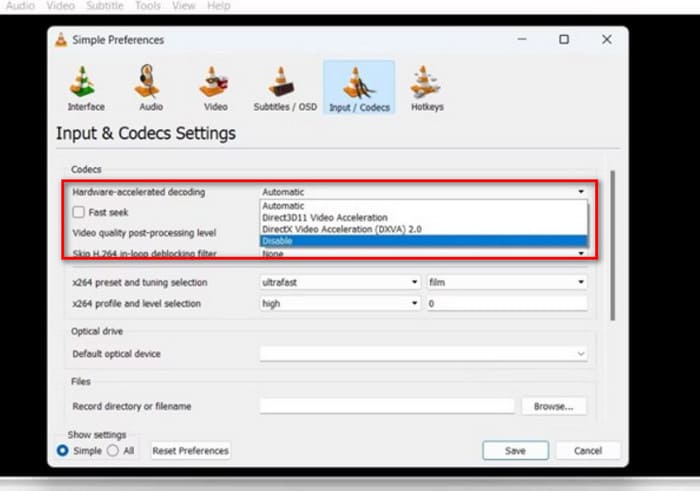
در اینجا نحوه غیرفعال کردن شتاب سختافزاری در VLC Media Player شما آورده شده است.
مرحله ۱. VLC Media Player را باز کرده و روی Tools > Preferences کلیک کنید.
مرحله ۲. به زبانه Input/Codecs بروید. منوی کنار گزینه Hardware-accelerated decoding را باز کنید.
مرحله ۳. گزینه Disable را انتخاب کنید. در نهایت، برای اعمال تغییرات روی Save کلیک کنید.
از جایگزین VLC Player استفاده کنید
اگر همه این روشها را امتحان کردهاید و هنوز مشکل پخش نشدن ویدیو در VLC Media Player برطرف نشده است، توصیه نمیکنیم بیشتر وقت خود را صرف دستکاری این پخشکننده کنید. میتوانید از برخی جایگزینهای VLC Media Player استفاده کنید. شاید کارایی و سازگاری آنها با نیازهای شما بهتر باشد.
در میان پخشکنندههای همرده، ما Aiseesoft Blu-ray Player را پیشنهاد میکنیم. این نرمافزار میتواند فایلهای ویدیویی HD، فایلهای صوتی، دیسکهای بلوری، DVD، پوشههای بلوری، پوشههای DVD، فایلهای ISO و غیره را پخش کند. از کیفیت تصویر 1080p و حتی 4K پشتیبانی میکند. چه ویدئوی شما دارای صدای DTS-HD Master Audio باشد و چه Dolby TrueHD، Aiseesoft Blu-ray Player میتواند آن را بهطور کامل و دقیق بازتولید کند.
دانلود رایگانبرای Windows 7 یا جدیدتردانلود ایمن
دانلود رایگانبرای macOS 10.7 یا جدیدتردانلود ایمن
در اینجا نحوه پخش ویدیوی شما با Aiseesoft Blu-ray Player آورده شده است.
مرحله ۱. Aiseesoft Blu-ray Player را روی دستگاه خود دانلود و نصب کنید.
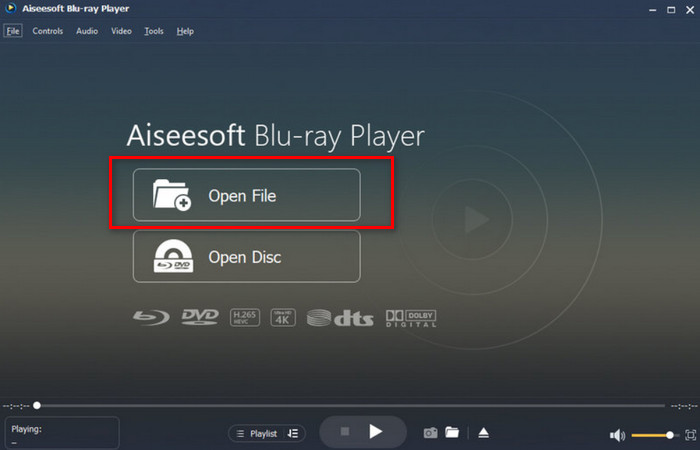
مرحله ۲. پس از باز شدن رابط اصلی، روی Open File کلیک کرده و ویدیوی خود را انتخاب کنید.
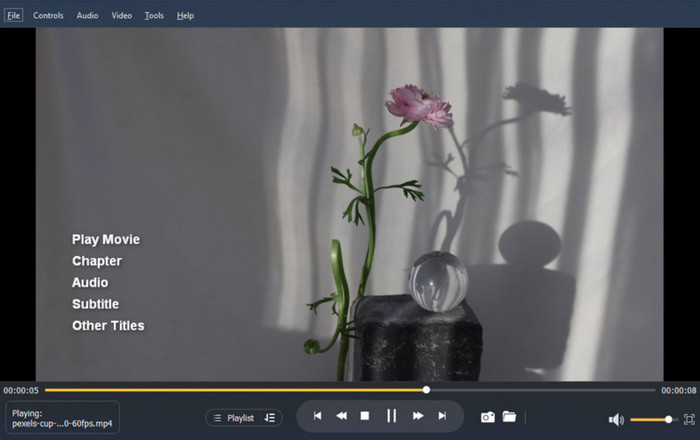
مرحله ۳. ویدیوی شما بارگذاری میشود. روی آیکون Play کلیک کنید تا از تماشای آن لذت ببرید.
بخش ۲. سوالات متداول در مورد پخش نشدن ویدیو در VLC Media Player
چگونه مشکل پخش نشدن ویدیوهای یوتیوب توسط VLC Media Player را حل کنیم؟
ممکن است به این دلیل باشد که نسخه VLC Media Player شما خیلی پایین است و باعث میشود با جدیدترین فرمتهای ویدیویی YouTube سازگار نباشد. باید آن را به موقع بهروزرسانی کنید. همچنین، بررسی کنید که آیا پخشکننده شما شتابدهنده سختافزاری را فعال کرده است یا خیر. اگر بله، لطفاً آن را به موقع خاموش کنید.
چرا وقتی VLC یک ویدیو پخش می کند صدا وجود ندارد؟
ابتدا بررسی کنید که آیا صدا روشن است یا خیر. سپس بررسی کنید که آیا کدک صوتی فعلی ناسازگار است یا خیر، در این صورت، لطفاً فرمت صوتی را به موقع تبدیل کنید. احتمال دیگر این است که فایل صوتی خراب شده باشد. برای رفع آن باید ابزارهای تعمیر صدا و تصویر را پیدا کنید.
آیا VLC می تواند هر فایلی را پخش کند؟
اگرچه VLC Media Player به خاطر سازگاریاش شناخته شده است، اما این بدان معنا نیست که از همه فرمتها پشتیبانی میکند. برخی فرمتهای بسیار نادر یا اختصاصی وجود دارند که این برنامه نمیتواند آنها را باز کند. توصیه میشود که پخشکننده را بهروز نگه دارید.
نتیجه
مشکل پخش نشدن ویدیو در VLC Media Player نسبتاً شایع است. معمولاً فکر میکنیم دلیل آن میتواند ناسازگاری فرمت یا کُدک، بهروز نبودن پخشکننده، فعال بودن شتابدهی سختافزاری و مواردی از این دست باشد. در این مقاله، ۵ راهحل قابلاعتماد برای شما گردآوری کردهایم، از جمله دو ابزار قدرتمند پردازش صدا و تصویر برای دسکتاپ. امیدواریم با کمک ما بتوانید همه این مشکلات را با موفقیت برطرف کنید.
-
 نحوه استفاده از VLC برای تعمیر فیلم ها | راهنمای نهایی شما
 آیا ویدیوهای شکسته ای روی فایل های خود گیر کرده اید؟ راهنمای نهایی تعمیر ویدیوی VLC را برای تعمیر ویدیوهای خود کاوش کنید و به راحتی آنها را دوباره پخش کنید.
-
 راهنمای گام به گام اسکرین شات ها در VLC Media Player
 مراحل ساده گرفتن اسکرین شات های VLC را بدون دردسر بیاموزید. برای گرفتن سریع و آسان عکس فوری از طریق کلیدهای میانبر و تنظیمات منو، راهنمای ما را دنبال کنید.
-
 نحوه ضبط صدا با VLC Media Player: یک راهنمای کامل
 در این پست، نحوه ضبط صدا با VLC Media Player را خواهید آموخت. این مقاله مراحل مفصلی دارد و یکی از بهترین جایگزینهای VLC را توصیه میکند.
