


 Video Converter Ultimate
 ضبط صفحه
 تعمیر ویدیو
نحوه تبدیل AVCHD به فیلم های MP4 به صورت رایگان در ویندوز / مک / آنلاین
AVCHD فرمت ویدیویی پیش فرض برای دوربین های فیلم برداری سونی و پاناسونیک است. با این حال ، اکثر دستگاههای پخش دیجیتال و آیفون ، Android ، iMovie ، QuickTime و موارد دیگر نمی توانند فیلمهای AVCHD را پخش کنند. برای پخش و ویرایش فیلم های AVCHD ، بهتر است AVCHD را به MP4 تبدیل کنید. زیرا MP4 یکی از محبوب ترین قالب های ویدیویی در سراسر جهان است. علاوه بر این ، شما می توانید محتوای ویدئویی AVCHD را با تبدیل به فرمت MP4 با کیفیت بسیار خوبی حفظ کنید. در اینجا 5 روش عملی برای تبدیل AVCHD به MP4 در ویندوز و مک آورده شده است. فقط بخون و دنبال کن

قسمت 1: تبدیل AVCHD به MP4 آنلاین به صورت رایگان
بیشتر مبدلهای آنلاین AVCHD به MP4 دارای محدودیت حداکثر حجم فایل هستند. اگر میخواهید فایلهای بزرگ AVCHD را به صورت آنلاین به MP4 تبدیل کنید، استفاده از FVC Free Online Video Converter بهترین انتخاب شماست. در ادامه، ویژگیهای اصلی این مبدل آنلاین AVCHD به MP4 را میبینید.
- 1. AVCHD را به MP4 و سایر قالب ها با کیفیت بالا تبدیل کنید.
- 2. از تبدیل دسته ای AVCHD به MP4 پشتیبانی کنید.
- 3. هیچ علامت اضافه نخواهد شد.
- 4. برای شخصی سازی فیلم های Sony AVCHD ، تنظیمات ویدئو را تنظیم کنید.
مرحله 1: در سایت رسمی روی Add Files to Convert کلیک کنید. لانچر FVC را در کمتر از نیم دقیقه دانلود کنید.
مرحله 2: فایل AVCHD خود را مرور کرده و به مبدل آنلاین ویدیوی AVCHD اضافه کنید.
مرحله 3: در بخش خروجی، فرمت MP4 را به عنوان فرمت ویدیوی خروجی تنظیم کنید. میتوانید آن را نزدیک پایین صفحه پیدا کنید.
مرحله 4: روی Convert کلیک کنید تا AVCHD را بدون واترمارک به صورت آنلاین به MP4 تبدیل کنید.
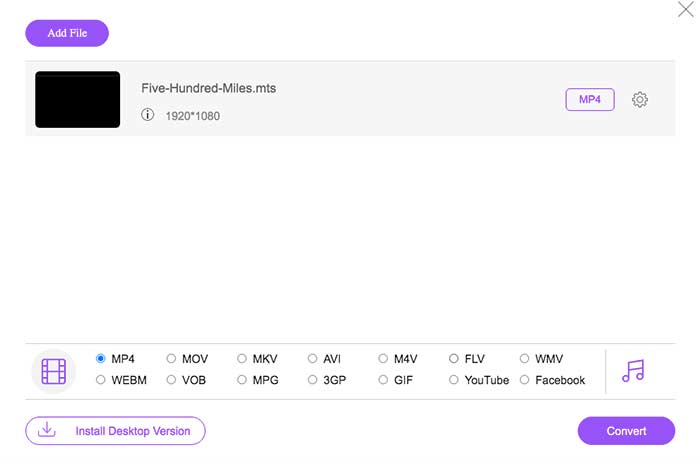
این مبدل رایگان MP4 آنلاین همچنین می تواند فرمت های دیگر مانند M2TS ، MTS ، MOV ، MKV ، WMV ، TS و غیره را به MP4 تغییر دهد.
قسمت 2: تبدیل AVCHD به MP4 با ترمز دستی
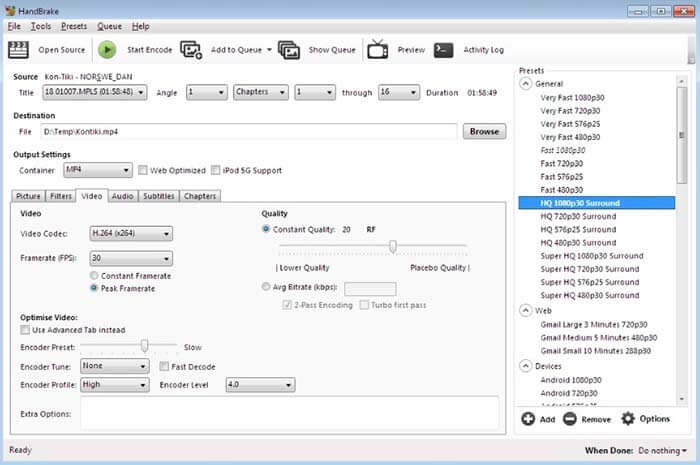
با HandBrake می توانید AVCHD را در Mac و Windows به MP4 تبدیل کنید. این یک مبدل ویدیوی منبع آزاد و رایگان است که می تواند ویدئو AVCHD را به فرمت MP4 در رایانه شما تبدیل کند.
مرحله 1: HandBrake را نصب و اجرا کنید. روی Source کلیک کنید تا یک ویدیوی AVCHD را به HandBrake اضافه کنید.
مرحله 2: در بخش Output Settings، فهرست Profile را باز کنید. MP4 file را به عنوان فرمت خروجی انتخاب کنید.
مرحله 3: روی Start در نوار ابزار بالایی کلیک کنید. اکنون میتوانید تبدیل AVCHD به MP4 را با HandBrake آغاز کنید.
قسمت 3: تبدیل AVCHD به MP4 با VLC Media Player
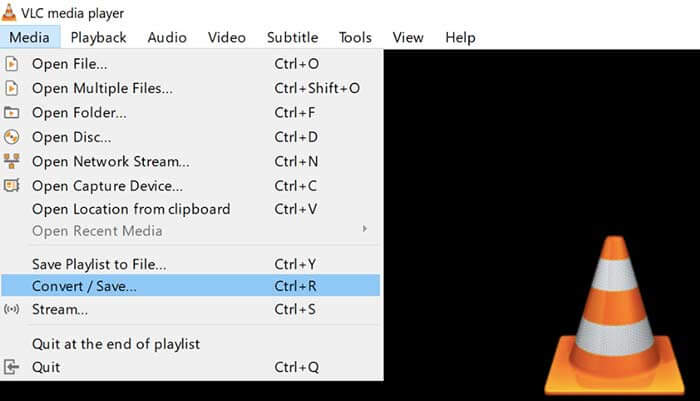
VLC Media Player به کاربران امکان می دهد AVCHD را به MP4 در iPhone ، iPad ، Android ، Windows و Mac تبدیل کنند. بارگیری رایگان است اگرچه استفاده از ابزارهای تبدیل ویدیو بصری نیست.
مرحله 1: VLC را باز کنید. از فهرست Media، گزینه Convert/Save را انتخاب کنید.
مرحله 2: روی Add کلیک کنید تا ویدیوی AVCHD خود را وارد کنید. سپس روی Convert/Save در پایین کلیک کنید.
مرحله 3: در فهرست Profile، MP4 را به عنوان فرمت خروجی برای تبدیل AVCHD تنظیم کنید.
مرحله 4: روی Start کلیک کنید تا تبدیل AVCHD به MP4 را در ویندوز و دیگر پلتفرمها شروع کنید.
قسمت 4: تبدیل AVCHD به MP4 با FFmpeg
اگر با خطوط فرمان آشنایی دارید ، می توانید از FFmpeg برای تبدیل AVCHD به MP4 به صورت رایگان نیز استفاده کنید. می توانید فرمت ویدیوی خروجی ، اندازه پرونده و میزان بیت فیلم را در خط فرمان FFmpeg تنظیم کنید.
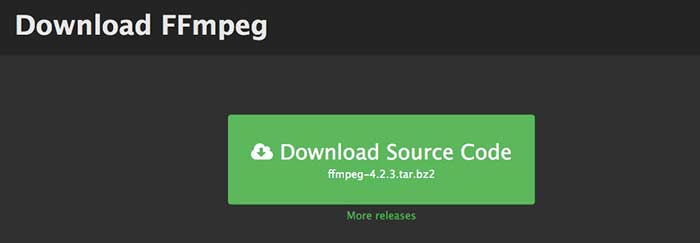
مرحله 1: FFmpeg را روی رایانه ویندوز، مک یا لینوکس خود دانلود و نصب کنید.
مرحله 2: این دستور را کپی و جایگذاری کنید: IFS=$(echo -en “\n\b”); for i in *.MTS; do ffmpeg -i “$i” -vcodec mpeg4 -b:v 15M -acodec libmp3lame -b:a 192k “$i.mp4”; done.
مرحله 3: روی صفحهکلید خود کلید Enter را فشار دهید تا AVCHD MTS را با FFmpeg به MP4 تبدیل کنید.
قسمت 5: تبدیل AVCHD به MP4 با استفاده از Freemake Video Converter
حقیقت این است که استفاده از Freemake Video Converter کاملاً رایگان نیست. اگر از Freemake Video Converter برای تبدیل AVCHD به MP4 به صورت رایگان استفاده می کنید ، در پرونده های خروجی علامت علامت وجود دارد. یا باید بجای آن مبلغ Freemake Gold Pack را پرداخت کنید.
مرحله 1: Freemake Video Converter را اجرا کنید. روی +Video کلیک کنید تا ویدیوی AVCHD خود را وارد کنید.
مرحله 2: روی to MP4 در پایین کلیک کنید. پیشتنظیم خروجی و پوشه مقصد را در پنجره بازشده تعیین کنید.
مرحله 3: روی Convert کلیک کنید تا AVCHD را از دوربین Sony با استفاده از Freemake Video Converter به MP4 تبدیل کنید.

قسمت 6: س FAالات متداول AVCHD به MP4
AVCHD VS MP4
AVCHD از رمزگذار ویدئویی MPEG-4 / H.264 و رمزگذار صوتی Dolby Digital AC-3 استفاده می کند. MP4 از همان کدک ویدیویی استفاده می کند. با این حال ، کدک صوتی MP4 کدک MPEG-4 AAC-LC است. در نتیجه ، AVCHD دارای حجم پرونده بزرگتری با کیفیت بهتر از MP4 است. اما MP4 همچنان برای پخش و شخصی سازی فیلم محبوب است. در بسیاری از موارد ، برای ادامه کار باید AVCHD را به MP4 تغییر دهید.
چگونه AVCHD را به iMovie وارد کنیم؟
iMovie از AVCHD پشتیبانی می کند که به وضوح 960 تا 540 محدود می شود. همه پرونده های AVCHD توسط iMovie باز نمی شوند. بنابراین ، برای حل مشکل باید AVCHD را به قالب iMovie تبدیل کنید.
آیا می توانید فیلم های AVCHD را ترکیب کنید؟
آره. همچنین می توانید چندین فایل AVCHD را به یک فیلم MP4 تبدیل کنید. بسیاری از مبدل های ویدیویی می توانند کلیپ های ویدئویی را به یک مورد جدید مانند AnyMP4 Video Converter Ultimate و موارد دیگر بپیوندند.
در کل ، شما می توانید AVCHD MTS / M2TS را در ویندوز ، مک و آنلاین با استفاده از ابزارهای فوق به MP4 تبدیل کنید. کدام یک می تواند بهترین راه برای تبدیل AVCHD به MP4 در تلفن یا رایانه شما باشد؟ در صورت تمایل می توانید تجربه و پیشنهاد خود را در نظرات زیر به اشتراک بگذارید.
-
 نحوه تبدیل MOV به MP4 بدون افت کیفیت
 آیا می خواهید فایل های MOV (Apple QuickTime Movie) را به MP4 تبدیل کنید؟ این پست 4 روش رایگان برای تبدیل فایلهای ویدئویی MOV به فرمت MP4 در ویندوز 10/8/7 / XP و Mac OS X را به اشتراک می گذارد.
-
 10 نرم افزار برتر و رایگان HD Video Converter (موافقان و مخالفان)
 برای دریافت بهترین نرم افزار مبدل ویدیوی HD از 10 توصیه ، بخوانید و مقایسه کنید. در اینجا بررسی دقیق هر مبدل ویدیوی HD برای چند پلتفرم آورده شده است.
-
 نحوه تبدیل MXF به MP4 از طریق مبدل رایگان
 این پست راهنمای دقیق تبدیل MXF به MP4 در رایانه است. در مراحل ساده می توانید 4 مبدل MXF به MP4 رایگان برای تبدیل دوربین فیلمبرداری MXF به MP4 رایگان دریافت کنید.
