


 Video Converter Ultimate
 ضبط صفحه
 تعمیر ویدیو
بررسی ضبط کننده صفحه نمایش Movavi با تجربه واقعی
وقتی در وبسایتهای معتبر راهنمای نرمافزار بهدنبال بهترین ضبطکنندهٔ صفحه میگردید، با Movavi Screen Recorder روبهرو میشوید. این برنامه با سیستمهای ویندوز و مک سازگار است و هرآنچه برای ساخت ویدئوهای آموزشی، ویدئوهای گیمپلی و سایر محتواها نیاز دارید، در اختیار شما قرار میدهد. این نرمافزار بهتدریج جایگاه خود را در میان نسل جدید برنامههای همردهاش تثبیت میکند. با این حال، برای اینکه توصیههای دیگران را دربارهٔ یک محصول بپذیریم، باید بفهمیم چه چیزی باعث شده آن محصول در فهرست پیشنهادها قرار بگیرد. به همین دلیل، این بررسی Movavi Screen Recorder را برای کسانی آماده کردهایم که میخواهند این نرمافزار را امتحان کنند. این مطلب شما را از طریق وبسایت رسمی، نقدهای محبوب کاربران و تجربههای واقعی کار با برنامه راهنمایی میکند، و اگر هنوز بهدنبال نرمافزاری از همین نوع هستید، میتوانید از پیشنهادهای این مقاله دربارهٔ بهترین جایگزینهای Movavi Screen Recorder استفاده کنید.
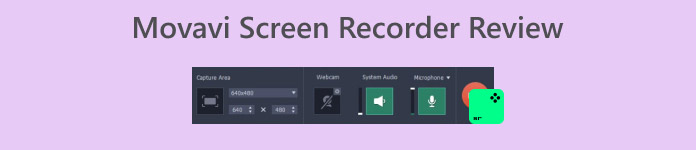
بخش ۱. بررسی ضبطکننده صفحه نمایش Movavi
به عنوان یک ابزار ضبط صفحه نمایش همه کاره، Movavi Screen Recorder مجموعه کاملی از ویژگیهای ضبط ویدیو را ارائه میدهد، اما در برخی زمینهها نقاط قوت و ویژگیهای خاص خود را نیز دارد. بیایید در این بخش به بررسی ویژگیهای اصلی آن بپردازیم.

ویژگیهای اصلی ضبط صفحه نمایش Movavi
• ضبط ویدئو و گرفتن اسکرینشات
با Movavi Screen Recorder، میتوانید به راحتی از تمام صفحه فیلم بگیرید یا محدوده ضبط ویدیو را سفارشی کنید. همچنین به شما امکان میدهد از صفحه نمایش اسکرینشات بگیرید.
• ضبط وبکم
شما میتوانید هنگام ضبط صفحه نمایش، از وبکم فیلم بگیرید و ویدیوی وبکم را روی صفحه ضبط نمایش دهید. این قابلیت برای روایت یا ویدیوهای آموزشی عالی است.
• برجسته کردن فعالیت ماوس و صفحهکلید
ضبط کننده صفحه نمایش Movavi میتواند هایلایتهایی به ماوس شما اضافه کند و کارهایی را که با صفحه کلید انجام میدهید، هایلایت کند تا بینندگان بتوانند به راحتی آن را دنبال کنند.
• ضبط زمانبندیشده
ضبط کننده صفحه نمایش Movavi به شما امکان میدهد تاریخ و زمان ضبط را از قبل تنظیم کنید که به طور خودکار فعالیت صفحه یا وب کم را برای شما ضبط میکند. حتی اگر جلوی رایانه خود نباشید، این امر بر کل فرآیند تأثیری نخواهد گذاشت.
نکاتی که در مورد ضبط کننده صفحه نمایش Movavi توصیه میکنم
• رابط ضبط بهخوبی سازماندهی شده
Movavi Screen Recorder هیچ برنامه یا صفحه پیچیدهای ندارد؛ تمام دکمهها به وضوح چیده شدهاند و میتوانید به محض باز کردن آن، ضبط را به سرعت شروع کنید. یادگیری آن زمان زیادی نمیبرد و نیازی به گشت و گذار در محیط آن ندارید. در مقایسه با برخی از برنامهها با دکمههای زیاد، Movavi Screen Recorder واقعاً کارآمد است.
• ضبط ویدئوها با وضوح بالا و بدون تأخیر
مهمترین نکته در ضبط ویدیو، البته کیفیت و روان بودن تصویر است. اما Movavi Screen Recorder به هیچ وجه مشکل تأخیر یا تاری تصاویر را ندارد. حتی اگر در حال ضبط محتوای بسیار ریز یا اشیاء با حرکت سریع باشید، ضبط تمام جزئیات و خروجی ویدیو با کیفیت بسیار بالا تضمین شده است.
• دارای حالتهای متعدد برای ضبط
برای نیازهای مختلف کاربران، Movavi Screen Recorder حالتها و ابزارهای ضبط زیادی را ارائه میدهد که میتواند به شما در ایجاد ویدیوهای آموزشی، وبینارها، عملیات بازی و آموزشهای استفاده از نرمافزار کمک کند. همچنین میتوانید منابع صوتی مختلفی را انتخاب کنید و حتی از تصویر در تصویر برای اتصال ویدیوهای وبکم به صفحه نمایش استفاده کنید.
چیزهایی که ممکن است دوست نداشته باشید: ضبط کننده صفحه نمایش Movavi
• در نسخهٔ رایگان، قابلیتهای زیادی برای شما باز نمیشود
Movavi Screen Recorder یک نرمافزار کاملاً متنباز و رایگان نیست. این نرمافزار یک نسخه رایگان ارائه میدهد، اما نسخه رایگان آن امکانات بسیار کمی دارد و از باز کردن قفل بسیاری از ویژگیهای ویرایش پشتیبانی نمیکند. اگر یک ضبطکننده صفحه نمایش کامل و کارآمد میخواهید، باید برای ارتقاء حساب خود هزینه بپردازید.
• به توان سختافزاری بالاتری از دستگاه شما نیاز دارد
ممکن است Movavi Screen Recorder در حین اجرا، حافظه بیشتری را اشغال کند. ممکن است هنگام استفاده از آن در یک دستگاه با عملکرد مناسب، با مشکلی مواجه نشوید. با این حال، اگر دستگاه قدیمی یا با عملکرد متوسط دارید، ممکن است هنگام ضبط صفحه نمایش، با تأخیر، لگ و غیره مواجه شوید.
بخش ۲. آیا Movavi امن است؟
بله، Movavi Screen Recorder کاملاً ایمن است.
اول از همه، هیچ پلاگین مخفی، بدافزار، تبلیغ مزاحم یا ویروسی در این برنامه وجود ندارد. تا زمانی که مطمئن باشید آن را از وبسایت رسمی دانلود میکنید، لازم نیست نگران هیچگونه مشکل امنیتی باشید.
ثانیاً، Movavi Screen Recorder همچنین جزئیات سیاست حفظ حریم خصوصی خود را در وبسایت رسمی ارائه میدهد تا اطمینان حاصل شود که ویدیوها و اطلاعات شخصی ضبط شده توسط کاربران به دیگران فاش نمیشود. حریم خصوصی شما نیز تضمین شده است.
بخش ۳. نحوه استفاده از ضبط کننده صفحه Movavi برای ضبط استودیو
در اینجا ما یک راهنمای ساده در مورد نحوه ضبط صدا با استفاده از ضبط کننده صفحه Movavi ارائه خواهیم داد.
مرحلهٔ 1. Movavi Screen Recorder را روی کامپیوتر خود دانلود و نصب کنید. آن را اجرا کرده و روی آیکون Screen Recording کلیک کنید.
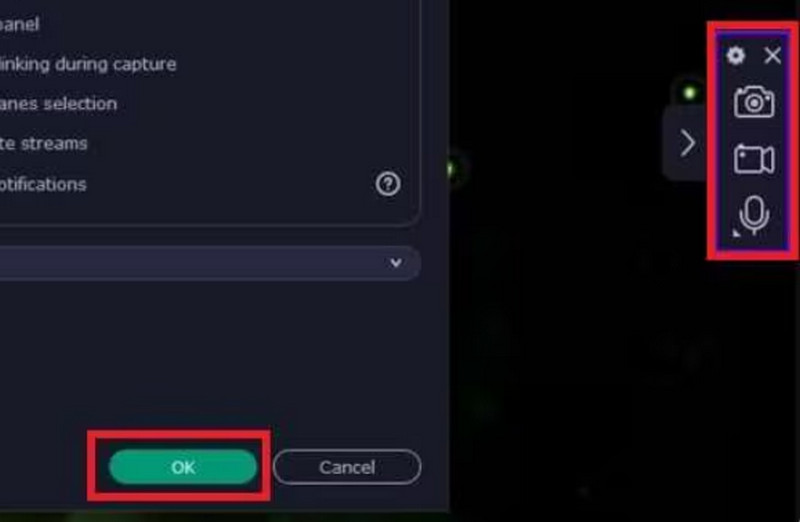
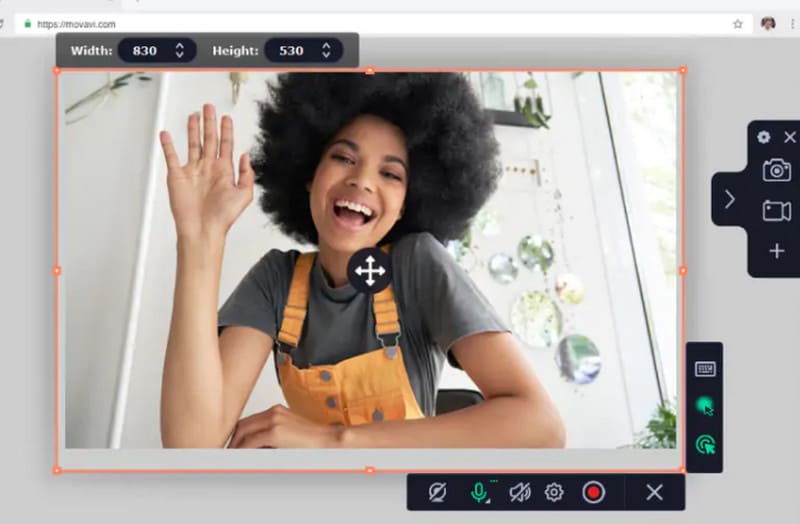
مرحلهٔ 2. ماوس را نگه دارید و با کلیک چپ، ناحیهٔ ضبط را انتخاب کنید.
مرحلهٔ 3. منبع صدا را از بین صدای سیستم و میکروفون انتخاب کنید. همچنین میتوانید تنظیم کنید که حرکات ماوس و کیبورد هم ضبط شوند. مرحلهٔ 4. در نهایت روی REC کلیک کنید تا ضبط آغاز شود.
بخش ۴. Bandicam در مقابل Movavi، کدام را باید انتخاب کنم؟
| بندیکام | ضبط کننده صفحه نمایش Movavi | |
| ضبط صفحه نمایش | عالی | عالی |
| ویراش ویدیو | غنی | مختلف |
| ویرایش صدا | تعداد کمی | غنی |
| سکو | پنجره ها | ویندوز و مک |
| افکتها و انتقالها | خوب | غنی |
| کیفیت ویدیو | خوب | بالا |
| رابط | آسان برای استفاده | آسان برای استفاده |
در مقایسه، Bandicam و Movavi Screen Recorder در واقع از نظر عملکرد بسیار نزدیک هستند. اما Bandicam برای مجریان بازی، گیمرها یا وبلاگ نویسان ویدیوهای کوتاه مناسبتر است. و Movavi Screen Recorder برای آن دسته از متخصصان بازاریابی یا تولیدکنندگان محتوا که توانایی بیشتری در تولید ویدیوهای آموزشی دارند، مناسبتر است. با این حال، Bandicam ابزارهای ویرایش کمتری دارد و فقط از سیستمهای ویندوز پشتیبانی میکند، در حالی که Movavi Screen Recorder گزینههای ویرایش بیشتری ارائه میدهد، اگرچه قیمت اشتراک آن پایین نیست.
قسمت 5. بهترین جایگزین برای ضبط صفحه Movavi
ضبط صفحه FVC
محصولات زیادی با قابلیتهای مشابه Movavi Screen Recorder وجود دارند و FVC Screen Recorder یکی از بهترین نمایندگان آنهاست. این برنامه از ضبط ویدئو از روی صفحه و دوربین، و همچنین ضبط صدا از بلندگوهای سیستم و میکروفون پشتیبانی میکند. هنگام ضبط ویدئو، میتوانید پنل اقدامات را باز کنید، هر زمان که خواستید روی صفحه علامتگذاری کنید یا تنظیم کنید که فعالیت ماوس برجسته نمایش داده شود. ویژهترین قابلیت FVC Screen Recorder این است که میتوانید صفحهنمایش تلفن همراه خود را روی کامپیوتر ضبط کنید، به شرطی که مطمئن شوید این دو دستگاه به هم متصل هستند.
دانلود رایگانبرای ویندوز 7 یا بالاتردانلود امن
دانلود رایگانبرای macOS 10.7 یا بالاتردانلود امن

بخش 6. سوالات متداول در مورد بررسی ضبط کننده صفحه نمایش Movavi
معایب ضبط صفحه نمایش Movavi چیست؟
نسخهٔ رایگان این ضبطکنندهٔ صفحه امکانات بسیار کمی دارد و شما را بهطور جدی محدود میکند. تنها راه استفادهٔ کامل و درست از آن، پرداخت هزینه و ارتقای نسخه است، هرچند مبلغ اشتراک آن خیلی هم بالا نیست.
آیا محدودیت زمانی برای استفاده از Movavi رایگان وجود دارد؟
خیر، اینطور نیست. نسخهٔ رایگان محدودیتی برای مدت زمان ضبط ندارد. اما برنامه روی ویدئوی شما واترمارک اضافه میکند. ممکن است لازم باشد از ابزارهای دیگری برای حذف واترمارک استفاده کنید.
آیا Movavi برای مبتدیان خوب است؟
بله، برای هر عملکرد دکمههای بسیار قابل تشخیصی دارد و رابط کاربری آن واضح است. به محض اینکه آن را باز کنید و نرمافزار ضبط را پیدا کنید، میتوانید شروع به کار با آن کنید.
نتیجه
در این بررسی Movavi Screen Recorder، بهتفصیل توضیح دادیم این نرمافزار چه کارهایی برای شما انجام میدهد، چه مزایایی دارد و چه مشکلاتی در آن دیده میشود. این ابزار ضبط صفحه رابطی شفاف و مناسب مبتدیان دارد، از ابزارهای متنوع ویرایش ویدئو برخوردار است و گزینههای انعطافپذیری برای علامتگذاری فریمها ارائه میکند. با این حال، نسخهٔ رایگان آن امکانات بسیار محدودی دارد. اگر بهدنبال نرمافزاری مشابه هستید، FVC Screen Recorder را امتحان کنید.
-
 5 مورد از نرمافزارهای برتر ضبط بازی که یک گیمر باید بشناسد [2025]
 آیا شما یک گیمر هستید که می خواهید ضبط بازی انجام دهید؟ سپس این مقاله بهترین ضبط کننده بازی را به شما ارائه می دهد که می توانید از آن برای تجربه ارتفاعات جدید بازی استفاده کنید.
-
 آموزش iMovie - نحوه ضبط فیلم و صدا روی صفحه با iMovie
 مراحل دقیق ضبط فیلم با iMovie را بخوانید و دریافت کنید. اگر در ضبط iMovie با مشکلی روبرو هستید ، می توانید یک گزینه iMovie رایگان برای ضبط صفحه در ویندوز و مک بدون آبشار نیز دریافت کنید.
-
 [برو به راهنما] Blu-ray را در OBS Studio و ابزارهای جایگزین ضبط کنید
 بدانید چگونه با این مراحل و نکات ساده مفید ، Blu-ray را در استودیوی OBS و سایر جایگزین ها ضبط کنید. به خواندن ادامه دهید و اجازه دهید به جزئیات بپردازیم.
