


 Video Converter Ultimate
 ضبط صفحه
 تعمیر ویدیو
MKV در مقابل MP4: تفاوت ها و نحوه تبدیل چیست؟
MP4 و MKV دو مورد از پرکاربردترین فرمتهای فایل ویدئویی هستند که به آنها قالبهای کانتینری نیز گفته میشود. کانتینرها مجموعهای از فایلها هستند که شامل تمام اجزای یک ویدئو از جمله استریمها، اطلاعات فراداده (متادیتا) مانند عنوان، صاحب حق نشر، تاریخ ایجاد و موارد دیگر میباشند. به عنوان یک فرمت کانتینری، هر دو محبوب بوده و کیفیت خوبی دارند. پس، در مقایسه MKV با MP4، کدام بهتر است؟ تفاوتهای بین MKV و MP4 چیست؟ برای یافتن پاسخ این پرسشها میتوانید این مطلب را درباره مقایسه «MKV در برابر MP4» مطالعه کنید.

MKV چیست؟
MKV ، همچنین به عنوان Matroska (ظرف چندرسانه ای Matroska) شناخته می شود ، در سال 2002 توسط استیو لوم ساخته شد. این یک قالب کانتینر رایگان و استاندارد است که نیازی به نیاز به مجوز ندارد. Matroska می تواند حاوی ویدئو ، چندین آهنگ ، تصویر ، زیرنویس و غیره باشد ، بنابراین می توانید Matroska را در فایل های ویدیویی Matroska ، فایل های صوتی Matroska ، فایل زیرنویس Matroska و فایل های ویدیویی Stereoscopic / 3D Matroska پیدا کنید. علاوه بر این ، پرونده های WebM زیرمجموعه اصلی Matroska هستند.
از Matroska به دلیل قابلیت رمزگذاری عمومی می توان برای DRM استفاده کرد. کانتینر MKV از یک ساختار بلوک گرا استفاده می کند تا نرم افزار بتواند ساختار یک فایل محافظت شده با DRM را رمزگذاری کرده و عملیات را روی آن اجرا کند. اگر قصد دارید از قالب ظرف ویدیو برای ماندگاری طولانی مدت استفاده کنید ، قالب MKV انتخاب بهتری خواهد بود.
MP4 چیست؟
فایلی با پسوند فایل MP4 مخفف یک فایل ویدیویی MPEG-4 است که در اواخر سال 1998 توسط Moving Pictures Experts Group (MPEG) به عنوان قالب استاندارد کدگذاری ویدئو ایجاد می شود. به دلیل کاربرد گسترده و متنوع ، یکی از محبوب ترین قالب های کانتینر می شود که می تواند تصاویر ویدئویی ، صوتی و زیرنویس ها را در یک فایل واحد نگه دارد. مشابه MKV ، می تواند محتوای پیشرفته مانند گرافیک سه بعدی ، منوها و تعامل کاربر را نیز ذخیره کند.
بسیاری از کدک ها برای MP4 مانند H.264 (که همان MPEG-4 ، قسمت 10 است) و H.265 به طور رسمی برای MP4 ثبت شده اند. سایر کدک ها را می توان بارگیری و به نرم افزار اضافه کرد. همچنین ، پرونده های MP4 می توانند DRM را ترکیب کنند. این بدان معنی است که نرم افزار می تواند محتوای موجود در آن را به طور م effectivelyثر تشخیص دهد.
اکنون می توانید به قسمت بعدی بروید تا تفاوت های MKV و MP4 را دریافت کنید.
تفاوت MKV و MP4
MKV در مقابل MP4: کیفیت
کیفیت MKV را با MP4 مقایسه کنید ، کدام یک بهتر است؟ در واقع ، این کدک است که کیفیت را تعیین می کند ، نه ظرف. اگرچه اندازه MKV بزرگتر از MP4 است ، اما این بدان معنی نیست که کیفیت MP4 پایین تر از MKV است. هر دو MKV و MP4 می توانند فیلم و صدا یکسانی را کپسوله کنند و تقریباً تمام کیفیت اصلی را حفظ کنند.
MKV در مقابل MP4: اندازه
با توجه به سازگاری آن با عملکردهای اضافی ، چندین آهنگ صوتی و زیرنویس ، MKV بزرگتر از MP4 است. در حالی که فیلم های MP4 فشرده سازی بسیار خوبی دارند که اندازه فایل را بسیار کمتر از سایر فرمت های ویدیویی می کند. این همچنین MP4 را به فرمت ویدئویی قابل حمل و شبکه پسند تبدیل می کند.
MKV در مقابل MP4: سازگاری و کاربرد
از نظر ویرایش و پخش فیلم ، MP4 از سازگاری بهتری نسبت به MKV برخوردار است. بدون تلاش زیاد می توانید ویدئو MP4 را در بسیاری از دستگاه ها مانند پخش کننده های رسانه ، آیفون ، آیپد ، تلفن های اندرویدی پخش کنید. اما برای پخش MKV ، معمولاً مدیا پلیر از پیش نصب شده قادر به پخش فایل MKV نیست. برای این کار باید از یک ابزار شخص ثالث استفاده کنید.
نحوه تبدیل بین MKV و MP4 آنلاین
برای تبدیل ویدئوها از MKV به MP4 یا از MP4 به MKV میتوانید از یک مبدل ویدئوی آنلاین استفاده کنید تا تنها با چند کلیک، تبدیل ویدئو را بهراحتی انجام دهید. FVC Free Online Video Converter یک مبدل ویدئوی آنلاین کاربرپسند است که به شما امکان میدهد هر فایل ویدئویی رایج، از جمله MKV، MP4، MOV، WMV، AVI و موارد دیگر را با کیفیت بالا تبدیل کنید. همچنین میتوانید از آن برای تغییر MP4 به AVI، خروجی گرفتن TS به AVI و موارد دیگر استفاده کنید.
این یک ابزار مبتنی بر وب است ، بنابراین می توانید تبدیل ویدیو را از طریق هر مرورگری بصورت آنلاین انجام دهید. در اینجا می خواهم تبدیل از MKV به MP4 را به عنوان نمونه ای انجام دهم تا مراحل دقیق انجام تبدیل را به شما نشان دهم.
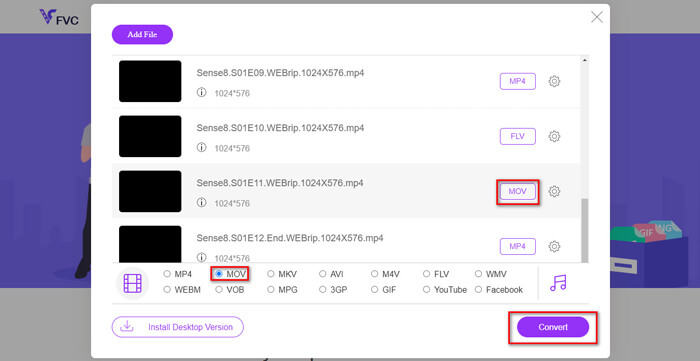
گام 1. به آدرس https://www.free-videoconverter.net/free-online-video-converter/ بروید و سپس روی دکمه 'Add Files to Convert' کلیک کنید تا لانچر دانلود و فعال شود.

گام 2. پس از پایان نصب، پنجره 'Open File' را خواهید دید. در اینجا، ویدئوی MKV مورد نظر خود را برای تغییر انتخاب کنید. میتوانید چندین فایل MKV را به این برنامه اضافه کنید تا برای صرفهجویی در زمان، تبدیل دستهای انجام دهید.
گام 3. سپس، فرمت 'MP4' را بهعنوان فرمت خروجی انتخاب کرده و روی دکمه 'Convert' کلیک کنید تا تبدیل آغاز شود.
س FAالات متداول MKV در مقابل MP4
1. کدام بازیکن فایل های MKV را پخش می کند؟
برای پخش فایلهای MKV و سایر فرمت ها ، من می خواهم به شما توصیه کنم از VLC Media Player استفاده کنید که می تواند تقریباً هر قالب را به صورت رایگان پخش کند.
2. آیا می توانم از VLC Media Player برای تبدیل MKV به MP4 استفاده کنم؟
آره. با VLC Media Player می توانید فایل های MKV را به فرمت MP4 تبدیل کنید. اگر از قبل VLC در رایانه خود دارید ، می توانید امتحان کنید.
3. آیا پرونده MKV بزرگتر از پرونده MP4 است؟
معمولاً ، به دلیل پشتیبانی از ویژگی های اضافی ، چندین آهنگ صوتی و آهنگ های زیرنویس ، حجم فایل MKV بزرگتر از فیلم های MP4 است.
نتیجه
از مقایسه MKV در مقابل MP4 ، ممکن است درک درستی از تفاوت های MKV و MP4 داشته باشید. در مورد اینکه کدام قالب را باید انتخاب کنید ، بستگی زیادی به نیاز واقعی شما دارد. اگر س relatedال مرتبطی دارید ، با ما تماس بگیرید.
-
 نحوه تبدیل فایل های MTS به MP4
 نمی دانید چگونه فایل MTS را به MP4 تبدیل کنید؟ در این راهنما ، 6 روش رایگان و آسان برای تغییر قالب MTS به MP4 در ویندوز یا مک بدون افت کیفیت پیدا خواهید کرد.
-
 نحوه تبدیل MKV به MP4 در ویندوز / مک
 نمی توانید فیلم های MKV را پخش کنید؟ آیا می خواهید فیلم های MKV را در دستگاه هایی که از MKV پشتیبانی نمی کنند تماشا کنید؟ در اینجا 2 روش رایگان برای تبدیل MKV به MP4 بدون از دست دادن کیفیت وجود دارد.
-
 مبدل WTV به MP4: نحوه تبدیل WTV به MP4
 چگونه WTV را به MP4 تبدیل کنیم؟ در اینجا 2 مبدل WTV به MP4 رایگان وجود دارد که می توانید از آنها برای تبدیل فایل های WTV ضبط شده ویندوز به فیلم های MP4 بصورت آنلاین و دسک تاپ استفاده کنید.
