


 Video Converter Ultimate
 ضبط صفحه
 تعمیر ویدیو
MOV VS MP4 - کدام یک بهتر است
در لیست محبوب ترین فرمت های ویدیویی امروز ، می توانید MOV و MP4 را به راحتی پیدا کنید. هر دو فشرده سازی با ضرر هستند ، MP4 و MOV به طور گسترده ای تصویب می شوند.
با این حال ، کدام یک بهتر است؟ چه فرمت برای پخش محتوای بهتر است؟
قبل از روشن کردن آن ، باید تفاوت بین MOV و MP4 را تشخیص دهید.
این همان چیزی است که باید بدانید، MOV در برابر MP4.

قسمت 1. تعریف MOV و MP4
MOV چیست؟
.mov ، به عنوان پسوند پرونده QuickTime File Format (QTFF) ، که قالب پرونده ای است که بطور طبیعی توسط چارچوب QuickTime استفاده می شود. این ظرف چندرسانه ای است که یک یا چند قطعه صوتی ، تصویری و متنی را در خود جای داده است. فایل MOV در نسخه های مختلف سیستم عامل Mac و Windows و دستگاه های Apple iOS سازگار است.
MP4 چیست؟
MPEG-4 Part 14 یا MP4 یک قالب ظرف چندرسانه ای دیجیتال است که بیشتر برای ذخیره فیلم ، صدا ، زیرنویس و تصاویر استفاده می شود. مانند بیشتر قالب های دیگر کانتینر ، از MP4 می توان برای پخش جریانی اینترنت استفاده کرد. اگرچه برخی از پخش کننده های قابل حمل به عنوان پخش کننده MP4 تبلیغ می شوند ، اما لزوما فایل های قالب MPEG-4 Part 14 را پخش نمی کنند.
قسمت 2. تفاوت بین MP4 و MOV
همانطور که می بینید ، برخی از ویژگی های مشابه بین MP4 و MOV وجود دارد ، هنوز هم تعدادی تفاوت جدی وجود دارد.
MOV VS MP4: قابلیت انعطاف پذیری
از لحاظ قابلیت استفاده ، MP4 در همه سیستم عامل ها و دستگاه های پخش رسانه به جز دستگاه های iOS و رایانه Mac بهترین استفاده را دارد.
قالب MOV اغلب در محیط های حرفه ای مانند QuickTime (حتی برای ویندوز) استفاده می شود.
علاوه بر این ، هنگامی که می خواهید فیلم ها را جریان یا ویرایش کنید ، MP4 انتخاب بهتری است.
MOV VS MP4: کیفیت
اگرچه هر دو فرمت زیان دهی دارند ، کیفیت MOV از کیفیت بهتری برخوردار است ، زیرا MP4 با اندازه کوچکتر فشرده سازی بیشتری را به دست می آورد در حالی که MOV کیفیت بالا را با اندازه بزرگتر پرونده حفظ می کند ، در حالی که کدک یکسان را انتخاب می کند.
MOV VS MP4: لیست مقایسه دقیق
در اینجا ، می توانید تفاوت بین این 2 قالب را از جدول زیر بررسی کنید.
| تفاوت | MP4 | QTFF |
| فرمت فایل | .mp4 | .mov ، .qt |
| توسعه دهنده | MPEG | سیب |
| مجوز | حق ثبت اختراع | تناسب |
| صدای بیت متغیر | آره | آره |
| نرخ فریم متغیر | آره | آره |
| برچسب های فراداده | آره | آره |
| منوهای تعاملی | آره | آره |
| جریان | آره | آره |
| پشتیبانی سه بعدی | فقط در سطح قالب ویدئو | استاندارد نیست |
| بازیکنان سخت افزار | آره | آره |
| قالب های کدگذاری ویدئو پشتیبانی می کند | DV، M-JPEG، MJ2، MPEG-1 Video، MPEG-2 Video، MPEG-4 Visual، Microsoft MPEG4 V2، VC-1، Sorenson، H.263، RV60، RealVideo، Cinepak، Indeo، Theora، MPEG-4 AVC ، MPEG-H HEVC ، دیراک ، VP8 ، VP9 ، AVI ، MVC ، HuffYUV ، YCbCr SheerVideo | DV 25 ، DV ، M-JPEG ، MPEG-1 Video ، MPEG-2 Video ، MPEG-4 Visual ، VC-1 ، Sorenson نسخه 1 و 3 ، H.263 ، Cinepak ، MPEG-4 AVC ، MPEG-H HEVC ، Dirac Not Standard ، YCbCr ، DVC Pro 50 ، Photo JPEG ، گرافیک ، انیمیشن QuickTime ، Apple ProRes |
| پشتیبانی از فرمت های کدگذاری صوتی | AMR ، MP1 ، MP2 ، MP3 ، AAC ، AC-3 ، E-AC-3 ، DTS ، Opus ، ALAC ، MLP ، Dolby TrueHD ، DTS-HD ، ALS ، SLS ، LPCM ، DV Audio ، Vorbis Private ، FLAC استاندارد نیست | QCELP، AACAC-3، E-AC-3، QDesign Music 1 and 2، ALAC، DTS-HD، LPCM، μ-law PCM، A-law PCM، Microsoft ADPCM، DV Audio، MP3 MPEG-1 Audio، MPEG- 1 صوتی ، MACE 3: 1 ، منسوخ MACE 6: 1 |
قسمت 3. مبدل رایگان برای تبدیل MOV MP4
پس از دانستن تفاوت بین MOV و MP4 ، می توانید قالب دقیق خود را انتخاب کنید. با این حال ، اگر نمی توانید قالب ایده آل را انتخاب کنید ، به عنوان مثال ، فایل MOV را دارید ، اما می خواهید آن را در Windows Media Player پخش کنید ، بنابراین به مبدل MOV به MP4 نیاز دارید.
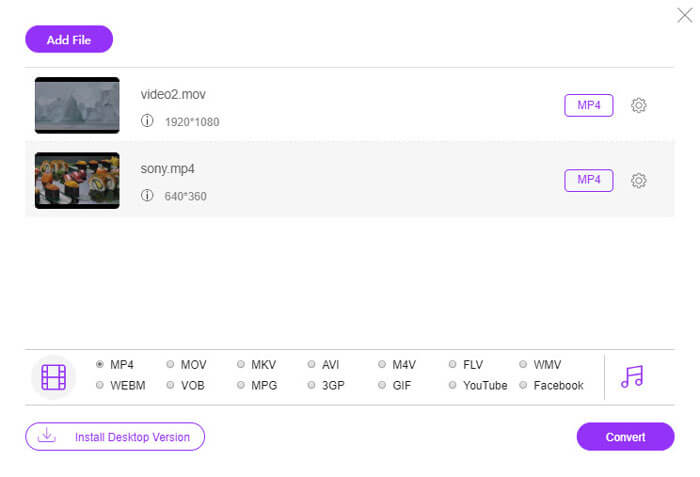
انواع مختلفی مبدل MOV به MP4 در گوگل وجود دارد، و در اینجا بهترین مبدل ویدیوی آنلاین رایگان را معرفی میکنیم که میتواند بر اساس نیاز شما، MOV را به MP4 تبدیل کند یا MP4 را به MOV تغییر دهد. علاوه بر این، میتوانید کُدک ویدیو و صدا را برای برآورده کردن نیازهای خود سفارشیسازی کنید.
مرحله 1. از طریق مرورگر خود در رایانه ویندوز یا مک، به وبسایت مبدل ویدیوی آنلاین رایگان بروید. روی Add Files to Convert کلیک کنید تا لانچر مبدل نصب شود.
مرحله 2. پس از نصب موفقیتآمیز لانچر، یک پنجره پاپآپ ظاهر میشود و باید فایلهای MOV یا MP4 را از رایانه محلی خود اضافه کنید.
مرحله 3. چکباکس MP4 یا MOV را در پایین انتخاب کرده و روی Convert کلیک کنید، سپس پنجره انتخاب مقصد ظاهر میشود که در آن باید محل ذخیره فایلهای تبدیلشده را انتخاب کنید. سپس فرایند تبدیل آغاز شده و فایلهای تبدیلشده روی رایانه شما دانلود میشوند.
قسمت 4. سQالات متداول MOV VS MP4
آیا MP4 از MOV بزرگتر است؟
خیر. در حالی که از یک کدک برای همان پرونده استفاده می کنید ، کیفیت MOV از MP4 با کیفیت بهتر و اندازه پرونده از MP4 بزرگتر است.
آیا تبدیل MOV به MP4 کیفیت را از دست می دهد؟
همش بستگی دارد. هنگام تبدیل MOV به MP4 ، می توانید پارامترهای تنظیمات خروجی را تنظیم کنید. H.264، H.265 توسط سایر MOV و MP4 پشتیبانی می شود. وقتی همان کدک ویدیویی و صوتی را برای MP4 خروجی نگه دارید ، کیفیت آن از بین نمی رود.
آیا MOV یا MP4 برای YouTube بهتر است؟
MP4 برای YouTube بهتر است. از آنجا که اندازه MP4 کوچکتر است و برای پخش جریانی مطالب از طریق اینترنت طراحی شده است ، MP4 برای بارگذاری ویدیو در YouTube بهتر است.
نتیجه
MOV و MP4 قالب محبوب بسیاری از سیستم عامل ها هستند. با این حال ، وقتی قالب بهتری از MP4 و MOV انتخاب می کنید ، تشخیص آن دشوار است. این پست 2 ظرف را تجزیه و تحلیل می کند و می توانید ظرف بهتر را از تفاوت انتخاب کنید.
MOV VS MP4 ، آیا در مورد این موضوع سالی دارید؟
در اظهار نظر خود دریغ نکنید
-
 3 روش برتر رایگان برای تبدیل MTS به MOV
 آیا نمی توانید فایل MTS را در رایانه یا تلفن iPhone / Android خود پخش کنید؟ فایل MTS چیست و چگونه می توان آن را پخش کرد؟ بهترین مبدل ویدئویی MTS چیست؟ این پست 3 روش ساده و رایگان را برای کمک به شما در تبدیل MTS به MOV برای پخش بهتر به اشتراک می گذارد.
-
 6 بهترین ضبط کننده WAV که نباید روی دسک تاپ و آنلاین از دست بدهید
 بهترین نرم افزار ضبط WAV که در این مقاله به اشتراک می گذاریم دارای ویژگی های متنوعی است که به شما کمک می کند مانند افراد حرفه ای صدا و صدا را ضبط کنید.
-
 چه تفاوتی بین MTS و M2TS وجود دارد
 پرونده MTS یا M2TS چیست؟ تفاوت M2TS با MTS چیست؟ چگونه می توانم فایل فیلمبرداری ضبط شده MTS یا M2TS را تماشا کنم؟ تمام پاسخ ها را در این پست پیدا کنید.
