


 Video Converter Ultimate
 ضبط صفحه
 تعمیر ویدیو
آموزش - 7 روش فشرده سازی رایگان فیلم بدون از دست دادن کیفیت
همانطور که می دانید ، فیلم های طولانی تر همیشه به معنای حجم زیاد پرونده هستند ، به ویژه برای فیلم های با کیفیت بالا. حدود 2 ساعت یا بیشتر می توانید یک فیلم بالای 2 گیگابایت ببینید. با این وجود ذخیره یا به اشتراک گذاری یک ویدیوی بزرگ ناخوشایند است. محدودیت های به اشتراک گذاری شبکه های اجتماعی و فضای ذخیره سازی موجود باعث فشرده سازی یک ویدیو می شود. اگر نمی توانید ویدیویی را به ایمیل خود ضمیمه کنید یا آن را در سیستم عامل بارگذاری کنید ، باید اندازه پرونده آن را بررسی و کاهش دهید. 3 راه اصلی برای کوچک کردن یک فایل ویدیویی در عین حفظ کیفیت خوب وجود دارد.
1. از کمپرسور فیلم استفاده کنید
2. یک فیلم را به فرمت MP4 یا FLV تبدیل کنید
3. برای از بین بردن لبه های سیاه ، یک فیلم را برش دهید
بدیهی است که استفاده از کمپرسور فیلم برای کاهش اندازه فیلم اولین انتخاب شماست. شما می توانید اندازه پرونده خروجی خاص را کنترل کنید. نسبت فشرده سازی فیلم به تقاضای شما بستگی دارد. علاوه بر این ، می توانید کل محتوای ویدئو و قالب اصلی فیلم را حفظ کنید.

کمپرسورهای ویدئویی رایگان آنلاین زیادی در بازار وجود دارد. شما می توانید از طریق مرورگر وب خود ، یک فیلم را به هر اندازه فایل فشرده کنید. بیایید ببینیم چگونه یک فایل ویدیویی را به اندازه یا بیت ریت فایل مورد نظر فشرده کنیم.
روش 1: نحوه فشرده سازی فیلم با کمپرسور رایگان فیلم FVC
یک فشردهساز ویدئویی انعطافپذیر واقعاً اهمیت دارد. گاهی لازم است یک ویدئوی بسیار بزرگ را به فایل کوچکتری تبدیل کنید. برای فشردهسازی هر فایل ویدئویی بزرگ بهصورت آنلاین و رایگان، میتوانید نگاهی به FVC Free Video Compressor بیندازید. هیچ محدودیتی برای حداکثر حجم فایل وجود ندارد. علاوه بر این، میتوانید حجم ویدئو را برای ایمیل، یوتیوب، اینستاگرام، توییتر و موارد دیگر کاهش دهید.
به عنوان مثال ، بیشترین حد اندازه پیوست به 25 مگابایت می رسد. برای فشرده سازی یک فیلم برای ایمیل ، باید اندازه ویدیو را بیش از 25 مگابایت ، مانند 24 مگابایت یا کمتر کاهش دهید. نوار لغزنده قابل تنظیم اندازه فایل ویدیویی بسیار کمک می کند. سایر سیستم عامل های اشتراک ویدیو و رسانه های اجتماعی چندان جدی نیستند. اما هنوز هم باید یک فیلم را از GB به MB فشرده کنید. در این مدت می توانید قالب ویدئو ، وضوح و میزان بیت را تغییر دهید تا یک فایل ویدیویی 1 گیگابایتی نیز فشرده شود.
دانلود رایگانبرای ویندوز 7 یا بالاتردانلود امن
دانلود رایگانبرای MacOS 10.7 یا بالاتردانلود امن
در اینجا ویژگی های اصلی وجود دارد که می توانید هنگام فشرده سازی آنلاین فایل های ویدئویی دریافت کنید.
1. بدون از دست دادن کیفیت ، فایل ویدیویی 4K ، HD یا SD را در اندازه کوچکتر کاهش دهید.
2. دسته ای پرونده های بزرگ را با 30 برابر سرعت فشرده سازی سریعتر فشرده کنید.
3. تنظیمات را با وضوح تصویر ، نرخ فریم و میزان ارسال بیت انجام دهید.
4. بعد از فشرده سازی ، هیچ علامت علامتی به فیلم کوچک شما اضافه نمی شود.
مرحله 1: به فشردهساز ویدئویی آنلاین مراجعه کنید. روی Add Files to Compress کلیک کنید. اولین باری که از آن استفاده میکنید، باید لانچر آن را نصب کنید.

مرحله 2: فایل منبع را مرور کرده و اضافه کنید. میتوانید حجم فایل و مدت ویدئو را در گوشه بالا سمت راست ببینید.

مرحله 3: از آیکونهای بالا و پایین برای تغییر حجم فایل ویدئویی استفاده کنید. میتوانید با نوار لغزنده (اسلایدر) نسبت فشردهسازی ویدئو را تنظیم کنید.
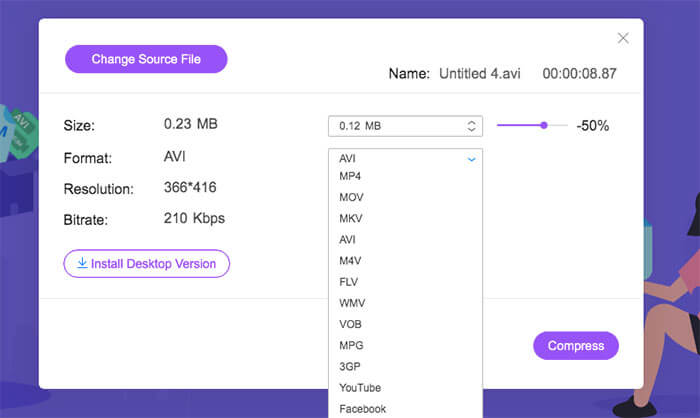
مرحله 4: گزینههای Format، Resolution و Bitrate را باز کنید تا تنظیمات ویدئو را شخصیسازی کنید.
مرحله 5: روی Compress کلیک کرده و پوشه خروجی را تنظیم کنید. سپس کمی صبر کنید تا ویدئوی فشردهشده خود را دریافت کنید.

راه 2: چگونه می توان با ویدئو از اندازه فیلم کم کرد
همچنین Clideo انتخاب خوبی برای کاهش آنلاین حجم فایل ویدئو است. می توانید ویدئویی را از URL ، Google Drive ، Dropbox و درایو محلی خود بارگذاری و فشرده کنید. علاوه بر این ، شما می توانید فیلم را به یک فرمت اندازه کوچک فایل در Clideo نیز تبدیل کنید.
مرحله 1: در مرورگر خود به فشردهساز ویدئویی آنلاین Clideo بروید.
مرحله 2: روی Choose file کلیک کنید تا ویدئوی بزرگ خود را وارد کنید.
مرحله 3: مدتی صبر کنید تا فرایند فشردهسازی ویدئو کامل شود.
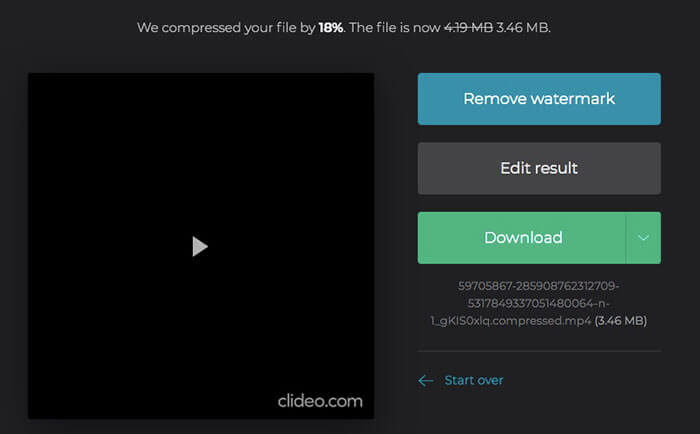
مرحله 4: Clideo ویدئوی شما را بهطور خودکار فشرده میکند.
مرحله 5: روی Download کلیک کنید تا فایل ویدئویی فشردهشده را ذخیره کنید.
روش 3: چگونه می توان با تبدیل رایگان فیلم را کوچکتر کرد
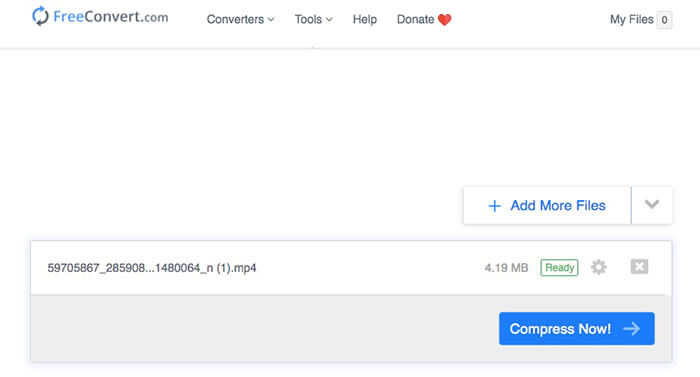
FreeConvert می تواند کمپرسور ویدیوی رایگان شما برای فشرده سازی آنلاین یک فیلم باشد. نسبت فشرده سازی فیلم پیش فرض 40% است. یا می توانید در عوض آن را با نسبت قابل تنظیم تغییر دهید. تنظیمات پیشرفته اختیاری به کاربران امکان می دهد فیلم را بر اساس اندازه ، کیفیت فیلم یا حداکثر میزان بیت فشرده سازی کنند.
مرحله 1: فشردهساز آنلاین فایل ویدئویی را اجرا کنید. فایل خود را بکشید و در صفحه وب رها کنید.
مرحله 2: روی آیکون چرخدنده Settings کلیک کنید تا فرمت خروجی ویدئو، کُدِک و موارد دیگر را تغییر دهید. سپس روی Apply settings کلیک کنید تا تغییرات ذخیره شوند.
مرحله 3: روی Compress Now کلیک کنید تا حجم فایل ویدئویی را کاهش دهید.
روش 4: نحوه تغییر اندازه فیلم با YouCompress
YouCompress می تواند فیلم ها ، صدا و اسناد را به صورت آنلاین فشرده کند. بنابراین ، می توانید فیلم ها را در MP4 ، MOV و سایر قالب ها فشرده کنید. کمپرسور ویدئو بصورت آنلاین می تواند در اکثر سیستم عامل ها کار کند. بنابراین می توانید با استفاده از YouCompress ویدئویی را در Android ، iOS ، Windows ، Mac و Linux فشرده کنید.
مرحله 1: YouCompress، فشردهساز رایگان فایل آنلاین را در مرورگر وب خود باز کنید.
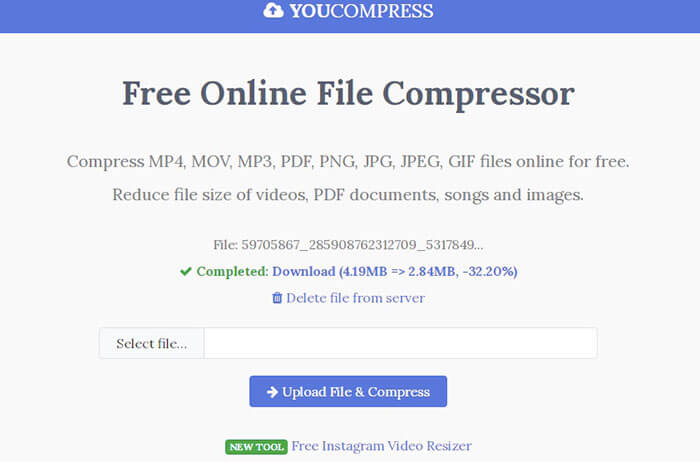
مرحله 2: روی Select file کلیک کرده و یک ویدئو را از فضای ذخیرهسازی خود وارد کنید.
مرحله 3: روی Upload File & Compress کلیک کنید تا بدون تغییر فرمت ویدئو یا جزئیات دیگر، آن را فشرده کنید.
مرحله 4: آیکون Download را پیدا کرده و روی آن کلیک کنید تا ویدئوی فشردهشده را از YouCompress دانلود کنید.
راه 5: چگونه می توان با استفاده از مبدل آنلاین ، اندازه فایل ویدیو را کاهش داد
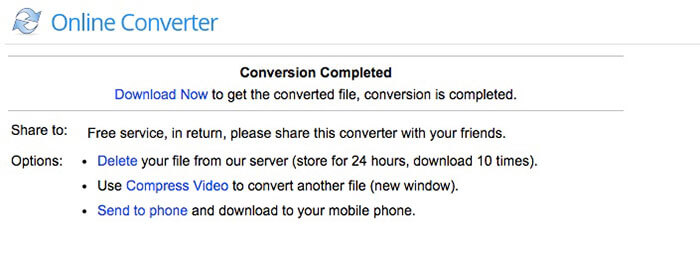
با استفاده از Online Converter می توانید یک فیلم را بیش از 200 مگابایت به اندازه پرونده کوچکتر فشرده کنید. اکثر قالب های ویدیویی محبوب پشتیبانی می شوند. بنابراین می توانید یک فیلم در MP4 ، MOV ، AVI ، MKV ، 3GP و سایر فرمت ها را به صورت رایگان در اینجا فشرده کنید.
مرحله 1: روی Choose File کلیک کنید تا یک ویدئو را در Online Converter بارگذاری کنید.
مرحله 2: حجم دقیق فایل خروجی را در کادر Desired Video Size وارد کنید.
مرحله 3: گزینه Audio Quality را باز کرده و کیفیت صدای خروجی را تنظیم کنید.
مرحله 4: روی Compress کلیک کنید تا ویدئو را بهصورت آنلاین کوچکتر کنید.
مرحله 5: پس از فشردهسازی آنلاین، روی Download Now کلیک کنید تا ویدئوی خود را ذخیره کنید.
راه ششم: نحوه فشرده سازی و کاهش اندازه پرونده فیلم با استفاده از ویدیو کوچکتر
Video Smaller یک سرویس رایگان برای کاربران است که حجم فایل ویدئو را به صورت آنلاین کاهش می دهند. شما می توانید بدون از دست دادن کیفیت در قالب های ویدئویی MP4 ، AVI MPEG یا MOV ، یک فیلم را کوچکتر کنید. اندازه کل پرونده های ویدیویی نباید بیش از 500 مگابایت باشد. بنابراین ، اگر می خواهید یک ویدئو را به GB فشرده کنید ، بهتر است یک فیلم جایگزین انتخاب کنید.
مرحله 1: روی Browse کلیک کنید تا یک ویدئو را در مرورگر وب خود انتخاب کنید.
مرحله 2: برای بهدست آوردن کیفیت خروجی بهتر، گزینه Use low compression level را فعال کنید.
مرحله 3: در فهرست Scale (reduce video width) میتوانید عرض ویدئو را بین 160 تا 1920 مقیاس دهید.
مرحله 4: روی Upload Video کلیک کنید تا ویدئو را بهصورت آنلاین بارگذاری و فشرده کنید.
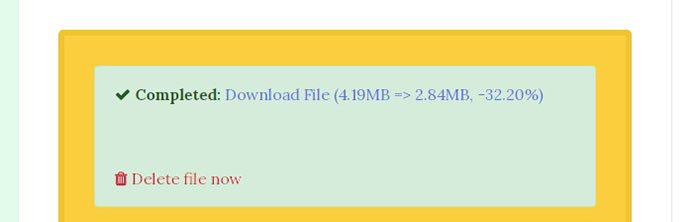
مرحله 5: روی Download File در کنار Completed کلیک کنید تا ویدئوی خود را با حجم کمتر ذخیره کنید.
روش 7: نحوه فشرده سازی یک فیلم MP4 با MP4Compress
MP4Compress یک فشردهساز رایگان آنلاین ویدئوهای MP4 است که فقط ویدئوهای MP4 را فشرده میکند. مجموع فایلهای MP4 باید کمتر از 500 مگابایت باشد. ویدئوهای بارگذاریشده و فشردهشده پس از چند ساعت حذف میشوند. بنابراین میتوانید با خیال راحت ویدئوها را برای واتساپ و سایر برنامهها فشرده کنید.
مرحله 1: MP4Compress را باز کنید. روی Select file کلیک کنید تا ویدئوی MP4 خود را مرور و وارد کنید.
مرحله 2: روی Upload Video File کلیک کنید تا فشردهسازی ویدئوی MP4 را ادامه دهید.
مرحله 3: روی Download File کلیک کنید تا ویدئو را بهصورت آنلاین فشرده کرده و در درایو محلی ذخیره کنید.

س FAالات متداول فشرده سازی فیلم ها
برنامه کمپرسور ویدیویی برای آیفون و اندروید دارید؟
برای فشرده سازی رایگان فیلم ها در آیفون و اندروید می توانید از کمپرسورهای ویدئویی آنلاین فوق استفاده کنید. برای شروع فشرده سازی فیلم ، کافیست هر یک از آن را در مرورگر وب خود باز کنید. یا می توانید از برنامه Video Compress استفاده کنید. این برنامه می تواند ویدیو را برای فیس بوک ، Google+ ، WhatsApp و موارد دیگر فشرده کند. بنابراین ، می توانید میزان مصرف داده را کاهش داده و فضای ذخیره سازی را با موفقیت ذخیره کنید.
چگونه فیلم را برای YouTube فشرده کنیم؟
حداکثر حجم بارگذاری YouTube 128 گیگابایت است. به نظر می رسد قبل از بارگذاری در YouTube نیازی به فشرده سازی ویدیو نیست. اما می توانید یک ویدئو با اندازه بزرگ را فشرده کنید تا زمان بارگذاری YouTube کوتاه شود. برای فشرده سازی ویدئو و حفظ کیفیت برای YouTube ، کافی است هر کمپرسور ویدیویی آنلاین را انتخاب کنید.
آیا می توانید یک فیلم یا اینستاگرام را فشرده کنید؟
آره. حداکثر حجم فایل 10 دقیقه ویدیوی اینستاگرام 650 مگابایت است. اگر فیلم ضبط شده شما برای بارگذاری در اینستاگرام خیلی بزرگ است ، باید اندازه ویدیو را برای اینستاگرام به صورت دستی کاهش دهید.
این همه برای فشرده سازی رایگان فیلم ها در MP4 و سایر فرمت های آنلاین است. در این مقاله 7 روش آسان برای فشرده سازی فیلم ها در ویندوز 10/8/7 و Mac به صورت رایگان معرفی شده است. با تنظیم نسبت فشرده سازی ، میزان بیت ، عرض ، قالب و سایر موارد می توانید اندازه پرونده ویدیو را کاهش دهید. اکثر کمپرسورهای ویدئویی رایگان آنلاین نسبت فشرده سازی ثابت دارند که از 35% تا 45% متغیر است. اگر می خواهید اندازه فایل ویدیوی خود را به طور کامل کنترل کنید ، می توانید از FVC Free Video Compressor برای حل مشکل استفاده کنید. فشرده سازی های تصویری جداگانه یا بصورت دسته ای 100% رایگان و سریع هستند.
-
 3 روش برتر برای تبدیل سریع MP4 به VOB
 چگونه MP4 را به ویندوز PC و Mac تبدیل به VOB کنیم؟ برای حل این مشکل ، این پست 3 بهترین روش برای کمک به شما در تبدیل MP4 به VOB به صورت رایگان را به اشتراک می گذارد.
-
 نحوه تبدیل MP4 به M4A در ویندوز / مک
 چگونه MP4 را به M4A بصورت آنلاین تبدیل کنم؟ آیا می توانم صدا را از فایل های MP4 استخراج کنم؟ این پست را بخوانید ، و همه پاسخها را در مورد تبدیل MP4 به M4A دریافت خواهید کرد.
-
 نحوه تبدیل فیلم به MP4 با کیفیت اصلی
 اگر فکر می کنید که چگونه فیلم را به MP4 تبدیل کنید ، قطعاً باید این پست را بخوانید. این بهترین مبدل ویدیو به MP4 و اسرار تبدیل فیلم های آنلاین یا محلی با رایانه را با شما به اشتراک می گذارد.
