


 Video Converter Ultimate
 ضبط صفحه
 تعمیر ویدیو
چگونه یک ویدیو را در آیفون یا اندروید معکوس کنیم و چرخش را آسان کنیم
ویدیوهای استاتیک خسته کننده هستند، اینطور نیست؟ با این مخمصه، می خواهید دید جدیدی به محتوای ویدیوی خود اضافه کنید و مخاطبان خود را مجذوب خود کنید. اگر چنین است، وقت آن رسیده است که ویدیوهای خود را در دستگاه اندروید یا آیفون خود ورق بزنید. برگرداندن ویدیوها یک راه ساده و در عین حال قدرتمند برای تغییر محتوای شما و ایجاد یک تجربه مشاهده پویا است. با برنامهها و تکنیکهای مناسب، میتوانید به راحتی ویدیوهای خود را ورق بزنید و بچرخانید تا جلوهای بینظیر به وبلاگها، پستهای رسانههای اجتماعی یا هر پروژه ویدیویی که در ذهن دارید اضافه کنید.
با یادگیری چگونگی معکوس کردن یک ویدیو در آیفون یا دستگاه اندرویدی، از این شگفتزده خواهید شد که برعکس کردن ویدیوها چطور میتواند محتوای شما را متحول کند. حالا بیایید شروع کنیم تا مثل یک حرفهای با نحوه برعکس کردن ویدیوها در دستگاههای موبایل آشنا شوید!

بخش 1. راهنمای نحوه ورق زدن یک ویدیو در آیفون
InShot برای دانلود و استفاده رایگان است و بسیاری از ویژگی های آن بدون هیچ گونه خرید درون برنامه ای در دسترس هستند. علاوه بر این، این برنامه به شما امکان می دهد بدون هیچ زحمتی ویدیوها را ورق بزنید و بچرخانید. می توانید ویدیوها را به صورت افقی و عمودی ورق بزنید یا آینه کنید. علاوه بر این، چرخش گیره های 90 یا 180 درجه با استفاده از این برنامه امکان پذیر است. برای اطلاع از نحوه ورق زدن ویدیو در آیفون، مراحل داده شده را دنبال کنید:
مرحله 1. اگر هنوز این کار را انجام ندادهاید، به اپ استور بروید و برنامه InShot را دریافت کنید.
مرحله 2. برای برعکس کردن یک ویدیو، برنامه InShot را باز کنید و از صفحه اصلی روی آیکون بهاضافه ضربه بزنید. ابزار Flip (برعکس کردن) همراه با سایر گزینههای ویرایشی ظاهر خواهد شد. وقتی ابزار Flip را انتخاب میکنید، میتوانید بین افقی و عمودی یکی را برگزینید.
مرحله 3. فقط گزینه مورد نظر را انتخاب کنید و ویدیوی شما فوراً معکوس خواهد شد. با دکمه پخش میتوانید پیشنمایشی از ویدیوی برعکسشده خود تماشا کنید.
قسمت 2. آموزش نحوه ورق زدن یک ویدیو در اندروید
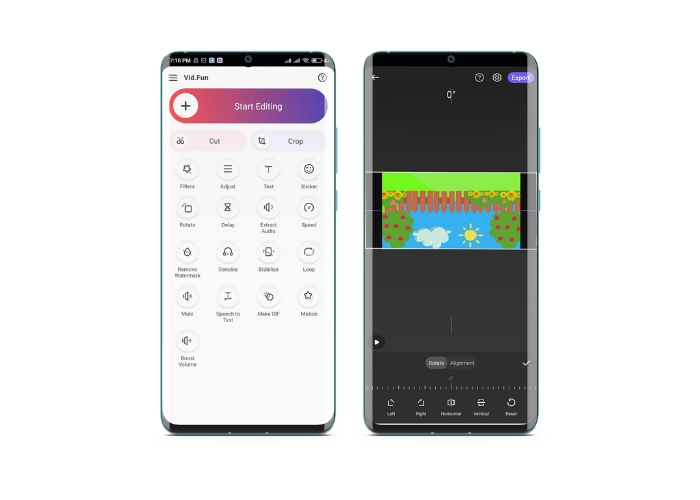
Vid.Fun یک برنامه قدرتمند ویرایش ویدیو است که بهطور ویژه برای دستگاههای اندرویدی طراحی شده است. علاوه بر برعکس کردن افقی و عمودی ویدیوها، به سایر ابزارهای مفید ویرایشی نیز دسترسی دارید؛ از جمله کوتاه کردن (Trim)، برش (Cut)، ادغام (Merge) و بخشبندی (Split) ویدیوها. در همین حال میتوانید خلاقیت خود را با استفاده از قابلیت اسلایدشو این ابزار به نمایش بگذارید. در ادامه یک راهنمای گامبهگام برای نحوه برعکس کردن ویدیو در دستگاه اندرویدی آورده شده است:
مرحله 1. برنامه را اجرا کنید و روی دکمه Start Editing بزنید تا ویدیویی را که میخواهید برعکس کنید انتخاب کنید. برای تأیید ویدیوی انتخابشده، در پایین صفحه روی Yes بزنید.
مرحله 2. بعد از آن، در گوشه پایین سمت راست روی All ضربه بزنید تا گزینههای مختلف ویرایش ظاهر شوند. حالا روی گزینه Motion بزنید.
مرحله 3. مجموعهای از ابزارهای ویرایش را خواهید دید، از جمله ابزار برعکس کردن. بین گزینههای Horizontal و Vertical روی گزینه مناسب ضربه بزنید. گزینه دلخواه را انتخاب کنید تا ویدیوی شما مطابق آن برعکس شود. میتوانید با زدن دکمه Play پیشنمایش ویدیوی برعکسشده را تماشا کنید.
مرحله 4. اگر از ویدیوی برعکسشده خود راضی هستید، برای ذخیره آن در دستگاهتان یا اشتراکگذاری مستقیم در شبکههای اجتماعی روی دکمه Export بزنید. به این صورت از این اپلیکیشن برای برعکس کردن ویدیو استفاده میکنید.
امتیاز: چگونه یک ویدیو را در رایانه برگردانیم
اگر بهدنبال یک روش ساده و کارآمد برای برعکس کردن ویدیوها در کامپیوتر خود هستید، به FVC Video Converter Ultimate سر بزنید. این نرمافزار محبوب ویرایش ویدیو مجموعهای از ابزارها و قابلیتهای ویرایش را ارائه میدهد، از جمله امکان برعکس و چرخاندن ویدیوها تنها با چند کلیک. این برنامه از برعکس کردن افقی و عمودی ویدیوها یا چرخاندن آنها پشتیبانی میکند. علاوه بر این، برنامه دارای یک جعبهابزار (Toolbox) است که طیفی از ابزارهای ویرایشی مورد نیاز شما را در خود جای داده است.
مرحله 1. دریافت برنامه
پیش از هر چیز، با زدن دکمه Free Download در پایین، نصبکننده برنامه را دریافت کنید. حتماً نصبکنندهای را که با سیستمعامل کامپیوتر شما سازگار است انتخاب کنید. سپس آن را نصب کرده و اجرا کنید.
دانلود رایگانبرای ویندوز 7 یا بالاتردانلود ایمن
دانلود رایگانبرای macOS 10.7 یا بالاتردانلود ایمن
مرحله 2. اجرای ابزار چرخاندن ویدیو
پس از اجرای برنامه، متوجه میشوید که در پنجره اصلی چهار تب وجود دارد. از منوی Toolbox گزینه Video Rotator را انتخاب کنید. همچنین میتوانید برای پیدا کردن سریع این ابزار، از جعبه جستوجو استفاده کنید.
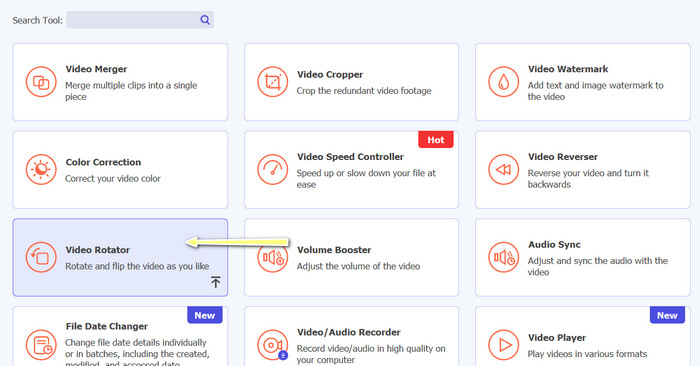
مرحله 3. وارد کردن فایل ویدیویی
در Video Rotator یک دکمه + برای بارگذاری ویدیوها وجود دارد. روی این دکمه بزنید تا رابط کاربری مربوط به برعکس کردن ویدیو بارگذاری شود.
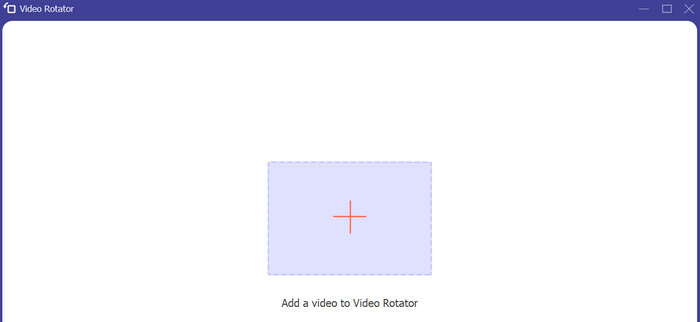
مرحله 4. معکوس کردن ویدیو
وقتی رابط کاربری نمایش داده شد، میتوانید از دکمههای برعکس کردن در آن استفاده کنید. میتوانید انتخاب کنید که ویدیو بهصورت افقی یا عمودی پخش شود. برای تکمیل فرایند، روی دکمه صحیح و سپس روی دکمه Export کلیک کنید.
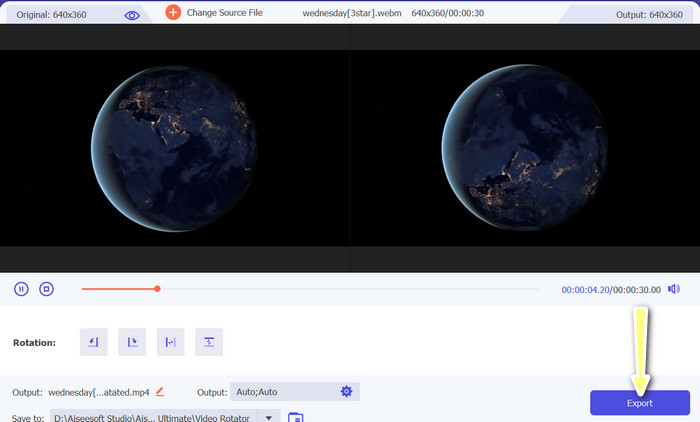
مطالعه بیشتر:
آسانترین روشها برای تند کردن سرعت ویدیو در دستگاههای اندرویدی شما [2023]
آموزش کوتاه کردن ویدیو در آیفون [راهنمای تصویری کامل]
بخش 3. سوالات متداول در مورد چرخش فیلم ها در اندروید و آیفون
آیا می توانم یک ویدیو را به جهت اصلی خود برگردانم؟
بله، میتوانید با استفاده از برنامهای برای برگرداندن ویدیو در اندروید یا آیفون، به راحتی ویدیو را به جهت اصلی خود برگردانید. به سادگی افکت فلیپ را دوباره اعمال کنید و به جهت اصلی خود باز خواهد گشت.
آیا می توانم یک ویدیو را با استفاده از برنامه دوربین داخلی دستگاه اندروید یا آیفون خود ورق بزنم؟
خیر، برنامه دوربین داخلی قابلیت پخش ویدیو ندارد. برای ورق زدن ویدیوهای خود باید از یک برنامه یا نرم افزار ویرایش ویدیو استفاده کنید.
آیا ورق زدن یک ویدیو کیفیت آن را کاهش می دهد؟
ورق زدن یک ویدیو نباید کیفیت آن را کاهش دهد، اما ممکن است بر جهت هر متن یا گرافیکی در ویدیو تأثیر بگذارد. اگر نگران کیفیت هستید، بهتر است از یک برنامه یا نرم افزار ویرایش ویدیو با کیفیت بالا استفاده کنید.
نتیجه
پس چرا همین امروز یکی از این اپها را دانلود نکنید و با برعکس کردن ویدیوها، محتوایی هیجانانگیز و منحصربهفرد برای مخاطبانتان نسازید؟ بعد از یادگیری چگونگی برعکس کردن ویدیو در آیفون یا دستگاه اندرویدی، بدون شک بازدیدهای بیشتری میگیرید و لایکهای بیشتری جمع میکنید.
-
 آموزش - 4 روش رایگان برای ادغام فیلم ها در iPhone در یک مورد جدید
 4 روش آسان برای ادغام فیلم ها در iPhone را بخوانید و دریافت کنید. همه مدل های آیفون و نسخه های iOS پشتیبانی می شوند. می توانید به سرعت 2 و فیلم دیگر را در iPhone با یک ویدیوی جدید ترکیب کنید.
-
 نکاتی در مورد نحوه تغییر ابرداده ویدیویی در iPhone در محدوده دسترسی
 آیا در تغییر ابرداده ویدیو در دستگاه های آیفون مشکل دارید؟ خوشبختانه، این مقاله در مورد بهترین راه برای تغییر ابرداده ویدیو در آیفون صحبت می کند.
-
 مانند یک حرفه ای ویرایش کنید: چگونه ویدیوهای آیفون خود را بدون زحمت برش دهید
 اگر میخواهید مهارتهای ویرایش ویدیوی آیفون خود را به سطح بالاتری برسانید، برنامههای برش ویدیو یک بازی را تغییر میدهند. ما برخی از بهترین برنامه های برش ویدیو را برای iPhone پوشش خواهیم داد.
