


 Video Converter Ultimate
 Enregistreur d'écran
 Réparation vidéo
 Téléchargement sécurisé
4 façons les plus simples de modifier la vitesse de lecture vidéo sur le bureau, le Web et les téléphones
La plupart des utilisateurs cherchent un moyen efficace de regarder une vidéo d’une heure en moins d’une heure. La seule solution qui permette réellement de résoudre ce problème consiste à modifier la vitesse de lecture de la vidéo que vous regardez. La majorité des éditeurs vidéo que vous trouverez sur le marché peuvent vous aider à accomplir cette tâche, mais la question est : sont‑ils fiables ? Au fil de nos recherches, nous avons découvert que vous pouvez modifier la vitesse d’une vidéo sur ordinateur, en ligne, sur iOS et sur Android. Si vous voulez savoir comment faire, poursuivez la lecture de cet article, car nous y présentons des outils et des applications qui peuvent vous aider.

Partie 1. Meilleure méthode recommandée pour modifier la vitesse de la vidéo sur Windows et Mac sans effort
Pour modifier facilement la vitesse d’une vidéo, vous devez choisir le meilleur outil, celui qui reste performant même en quelques clics seulement : voici FVC Video Converter Ultimate. Cet outil permet d’ajuster efficacement la vitesse de n’importe quelle vidéo, à tout moment et où que vous soyez. Vous pouvez également changer la vitesse, que vos fichiers soient au format MP4, MOV, AVI, FLV, TS, RMVB ou parmi plus de 1 000 autres formats ; le téléversement de vos fichiers ici est rapide et simple. Que vous utilisiez Windows ou Mac, télécharger ce logiciel sur votre système vous aidera à modifier la vitesse de lecture en quelques clics.
Outre sa fonction de contrôleur de vitesse vidéo, l'outil dispose également d'une boîte à outils fièrement multifonctionnelle qui pourrait aider d'autres tâches. Comme l'ajout de métadonnées, la création d'un GIF, la suppression de filigranes et bien d'autres. Bien que l'outil soit téléchargeable, vous remarquerez en l'utilisant que vous n'aurez pas besoin de beaucoup d'expérience dans l'édition, car il est convivial. Il y a des fonctions et des caractéristiques que nous n'avons pas encore écrites qui mettront en valeur ce produit. Mais si vous voulez apprendre à changer la vitesse d'une vidéo, lisez les détails pour savoir-faire.
Avantages de l'utilisation du logiciel ultime comme changeur de vitesse vidéo :
◆ Interface intuitive, afin qu'ils apprennent à l'utiliser en quelques minutes.
◆ Téléchargez plus de 1000 vidéos pour accélérer la lecture dont il dispose.
◆ Convivial pour aider les utilisateurs à en tirer le meilleur parti.
◆ D'autres fonctions sont sur Toolbox, telles que l'édition vidéo de base et avancée.
◆ C'est le premier choix de près d'un million d'utilisateurs qui le téléchargent.
◆ Disponible sur Windows et Mac pour télécharger l'outil sans effort.
Étapes pour modifier la vitesse de la vidéo à l'aide du logiciel Ultimate :
Étape 1. Vous pouvez installer ce logiciel complet aussi bien sur Windows que sur Mac en cliquant sur le bouton de téléchargement. Terminez le processus d’installation après avoir ouvert le fichier téléchargé, puis lancez le logiciel pour continuer.
Téléchargement gratuit pour Windows 7 ou version ultérieure Téléchargement sécurisé
Téléchargement gratuit pour macOS 10.7 ou version ultérieure - Téléchargement sécurisé
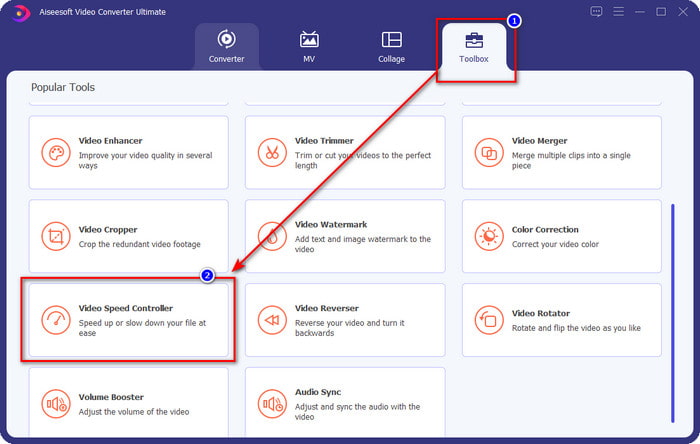
Étape 2. Une fois le logiciel ouvert, allez dans la section Boîte à outils, puis ouvrez le module Contrôleur de vitesse vidéo. Pas d’inquiétude : vous n’aurez pas besoin de télécharger de ressources supplémentaires pour utiliser cet outil.
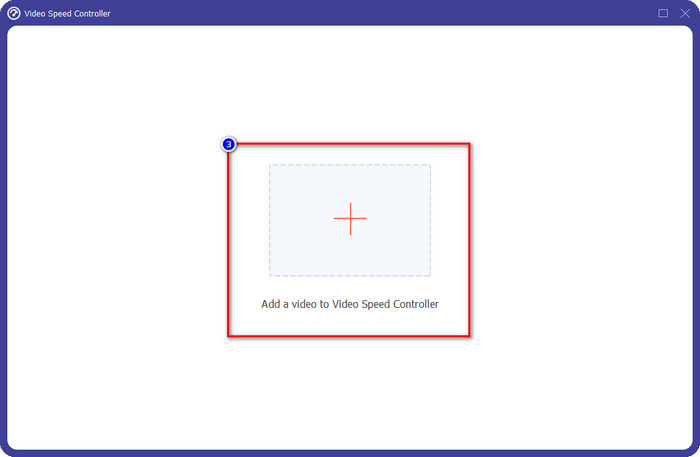
Étape 3. Cliquez sur l’icône +, ajoutez le fichier depuis votre dossier, sélectionnez‑le puis appuyez sur Ouvrir pour téléverser la vidéo.
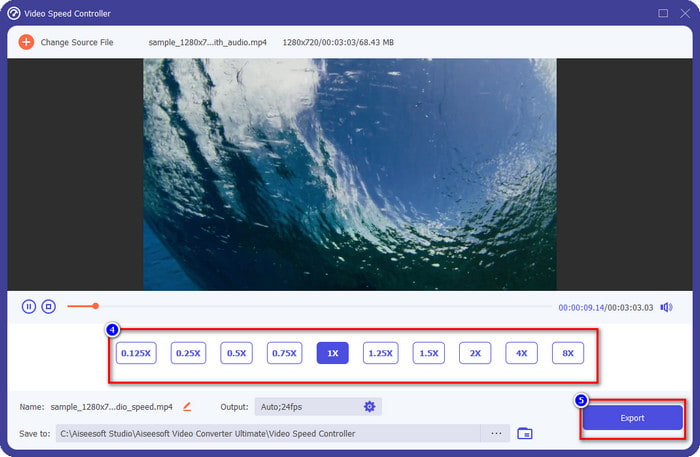
Étape 4. Choisissez dans la liste la vitesse de lecture que vous souhaitez obtenir ; chacun a une vitesse de lecture différente en tête. Cliquez sur Exporter pour enregistrer la version finale de la vidéo dont vous avez modifié la vitesse. En moins d’une minute, la vitesse de votre vidéo sera déjà changée. Vous pourrez ainsi la regarder en moins de temps.
Partie 2. Meilleur moyen gratuit de modifier la vitesse de la vidéo sur le Web
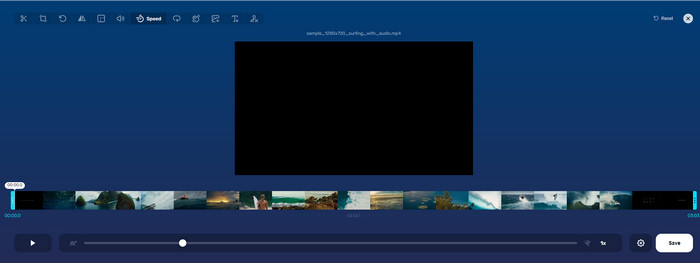
Avec l’aide de Online Video Cutter, vous pouvez changer la vitesse d’une vidéo en ligne gratuitement. Contrairement au premier outil, vous n’avez pas besoin de télécharger de ressources supplémentaires ni d’installateur sur votre ordinateur pour utiliser cet outil web. En plus du changement de vitesse, vous pouvez également l’utiliser pour effectuer quelques retouches de base. Même si l’outil est performant, vous ne pourrez pas y téléverser tous les formats, car ceux qu’il prend en charge restent limités. Pour l’utiliser, suivez les étapes ci‑dessous.
Étape 1. Ouvrez le navigateur que vous souhaitez utiliser et recherchez l’outil en ligne.
Étape 2. Ouvrez l’outil en ligne, cliquez sur Open File, recherchez la vidéo que vous avez et téléversez‑la.
Étape 3. Faites glisser les curseurs vers la gauche ou vers la droite pour modifier la vitesse ; cliquez sur le bouton Save lorsque vous êtes satisfait du rythme.
Partie 3. Meilleur éditeur vidéo sur iOS pour modifier la vitesse de la vidéo gratuitement
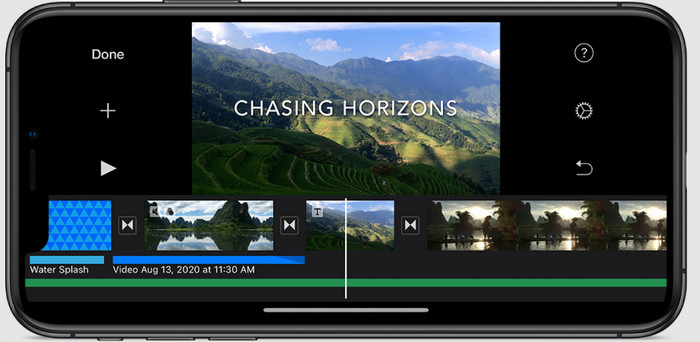
Pour les utilisateurs d'iOS, vous pouvez utiliser iMovie pour apprendre à modifier gratuitement la vitesse de la vidéo sur iPhone. Même si l'outil est un éditeur vidéo natif sur Mac, vous avez toujours le choix de télécharger l'application sur votre appareil ou non. Ce choix prouve que les utilisateurs d'iOS peuvent conserver l'éditeur ou non, pour économiser un peu d'espace sur leur stockage. Mais si vous avez l'application sur votre iPhone, vous pouvez suivre les étapes que nous ajoutons ci-dessous pour savoir comment cet outil fonctionne.
Étape 1. Téléchargez puis ouvrez l’application sur votre iPhone, créez un projet, touchez le signe +, puis appuyez sur Movie.
Étape 2. Touchez la vidéo que vous voulez accélérer, puis, en bas de l’écran, appuyez sur Create Movie pour l’ajouter à la timeline.
Étape 3. En touchant le plan que vous avez importé, appuyez sur l’icône du contrôleur de vitesse, puis ajustez la vitesse de la vidéo en faisant glisser les curseurs sur votre iPhone. Appuyez sur Done pour l’enregistrer, puis exportez‑la si vous le souhaitez.
Partie 4. Meilleur moyen de modifier la vitesse de lecture vidéo sur les appareils Android à l'aide de l'éditeur intégré
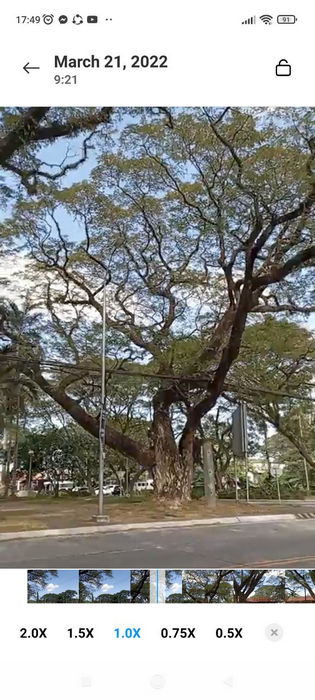
Le téléchargement d'une application n'est pas le cas si vous êtes un utilisateur Android ; changer la vitesse de la vidéo sur votre téléphone avec l'éditeur vidéo intégré. Avec cet éditeur, vous pouvez effectuer le montage de base nécessaire sur votre vidéo pour la rendre meilleure qu'avant. Vous pouvez trouver cet éditeur dans la Galerie ou l'Album sur votre Android. Si vous voulez savoir comment l'utiliser, les informations suivantes vous aideront.
Étape 1. Ouvrez votre Galerie ou Album, puis touchez la vidéo dont vous voulez modifier la vitesse.
Étape 2. Cliquez sur Modifier pour continuer.
Étape 3. Touchez la section Vitesse de lecture, puis ajustez la vitesse selon vos besoins.
Partie 5. FAQ sur la modification de la vitesse de la vidéo
Puis-je modifier la vitesse sur YouTube ?
Absolument oui, vous pouvez modifier la lecture de la vidéo sur YouTube même si vous ne téléchargez pas de logiciel pour le faire. Suivez les étapes pour savoir comment changer la vitesse de la vidéo sur YouTube. Tout d'abord, ouvrez YouTube, recherchez la vidéo que vous souhaitez regarder dans un mouvement modifié, cliquez sur l'icône en forme de rouage et, en dessous, sur la vitesse de lecture, choisissez la vitesse que vous souhaitez atteindre et profitez-en.
Changer la vitesse raccourcit-il la durée de la vidéo ?
Cela dépend de la façon dont vous modifiez la vitesse; si vous ralentissez la vidéo, attendez-vous à ce que sa durée s'étende car vous la lisez en mode lent. Mais si vous réglez la vitesse sur élevée, la durée de la vidéo que vous lisez sera plus courte que celle de l'original. Pour en savoir plus sur la modification de la vitesse de la vidéo, vous devez lire les détails suivants que nous ajoutons ci-dessus.
Après avoir changé la vitesse, la qualité aura-t-elle un effet ?
Selon la vitesse vidéo que vous avez définie, la qualité peut diminuer ou rester. Si vous lisez une vidéo huit fois ou plus, attendez-vous à la vidéo que vous allez lire. Cependant, vous ne remarquerez pas beaucoup de différence autre que la lecture, la qualité, elle restera la même.
Conclusion
Maintenant que nous savons comment modifier la vitesse d’une vidéo sur ordinateur, en ligne et sur mobile, il est temps de décider quelle méthode utiliser. Si vous ne souhaitez pas télécharger de logiciel sur votre ordinateur pour gagner de l’espace et éviter les étapes d’installation, lisez la deuxième partie de cet article. En revanche, si vous êtes utilisateur iOS ou Android, les troisième et quatrième parties vous concernent. Si vous voulez utiliser le meilleur éditeur vidéo sur Windows et Mac, vous devez télécharger FVC Video Converter Ultimate. C’est le meilleur contrôleur de vitesse vidéo pour modifier en toute simplicité la vitesse de lecture de vos vidéos sur ordinateur. Qu’attendez‑vous ? Téléchargez‑le dès maintenant et profitez de notre promotion qui vous est exclusivement réservée !
-
 Comment accélérer la vidéo dans Premiere Pro et avec ses alternatives
 Voulez-vous savoir comment utiliser Premiere Pro pour accélérer une vidéo ? Alors vous êtes dans le bon article car nous proposons des étapes et d'autres alternatives abordables.
-
 2 façons simples d'accélérer une vidéo sur TikTok
 Voulez-vous connaître le secret pour accélérer la vidéo sur TikTok ? Alors lisez cet article pour avoir une idée de comment le faire et savoir quels sont les 2 autres outils qui vous aideront.
-
 Excellents conseils de 2021 : comment accélérer une vidéo sur iMovie
 Votre ami suggère iMovie pour vous aider à résoudre votre problème d'accélération d'une vidéo à l'aide du système d'exploitation iOS, mais vous ne savez pas quoi faire ? En savoir plus à ce sujet en lisant cet article.
