


 Video Converter Ultimate
 Enregistreur d'écran
 Réparation vidéo
 Téléchargement sécurisé
7 façons simples de convertir rapidement HEIC en PNG en quelques secondes
Vous voulez rendre votre fichier HEIC largement compatible avec d’autres appareils ? Nous avons exactement ce qu’il vous faut ! Cet article vous présente les meilleures façons de convertir votre fichier HEIC en PNG sans difficulté. Alors accrochez‑vous pendant que nous découvrons les meilleures méthodes pour convertir HEIC en PNG en toute simplicité.

Partie 1. Pourquoi convertir HEIC au format PNG
Le format de fichier HEIC est un format d'image créé par Apple. Il s'agit d'un format d'image couramment utilisé par les appareils Apple. Bien qu'il ait une résolution de haute qualité, il ne prend pas trop de place sur votre appareil. Cependant, les fichiers HEIC ne sont pas compatibles avec les appareils non Apple. En revanche, PNG, qui signifie Portable Graphics Format, est un format de fichier image créé pour remplacer les formats GIF.
C'est le format d'image non compressé le plus utilisé, ce qui signifie qu'il a une taille de fichier énorme. Néanmoins, presque tous les appareils prennent en charge ce format de fichier image. Donc, si vous souhaitez ouvrir votre image HEIC sur d'autres appareils qu'Apple, mieux vaut la convertir au format de fichier PNG.
Partie 2. 5 façons simples de convertir votre fichier HEIC en fichier PNG en ligne
Il est assez difficile de rechercher les meilleurs moyens de convertir HEIC en PNG. Cependant, nous avons recherché les méthodes les meilleures et les plus simples pour convertir HEIC en format de fichier PNG.
Utilisez le convertisseur FVC gratuit HEIC en PNG
La meilleure façon de convertir HEIC en PNG est d’utiliser un outil de conversion. Et le meilleur outil que nous ayons trouvé sur Internet est le FVC Free HEIC to PNG Converter. Ce convertisseur est un outil en ligne qui convertit facilement votre fichier HEIC au format PNG. De plus, si vous souhaitez convertir par lots plusieurs fichiers HEIC en PNG, cet outil propose également cette fonction.
Il est également accessible dans presque tous les navigateurs courants, ce qui en fait un outil sans limite de navigateur. De plus, il possède une interface logicielle simple et n'a pas de limite de taille de fichier, vous pouvez donc convertir des fichiers HEIC sans vous soucier de la taille du fichier. Par conséquent, suivez le guide simple ci-dessous si vous souhaitez utiliser ce convertisseur HEIC en PNG en ligne.
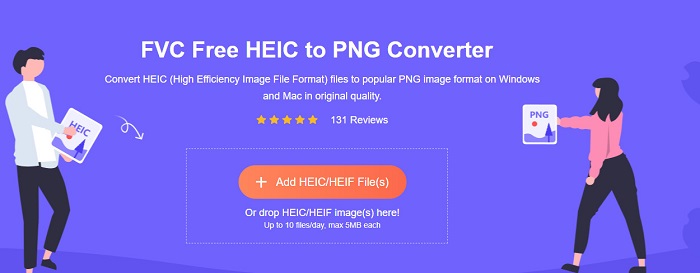
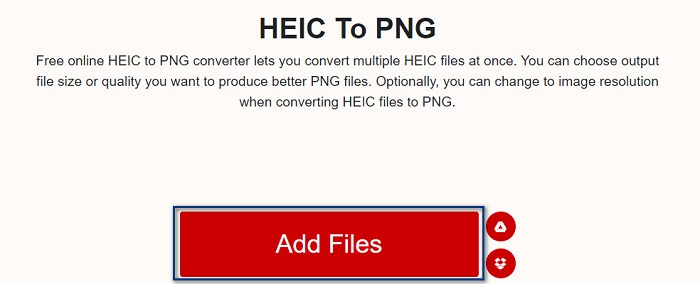
Étape 1. Dans votre navigateur, recherchez FVC Free HEIC to PNG Converter. Vous pouvez aussi cliquer sur ce lien pour accéder directement à leur page Web. Voici à quoi ressemble la première interface :
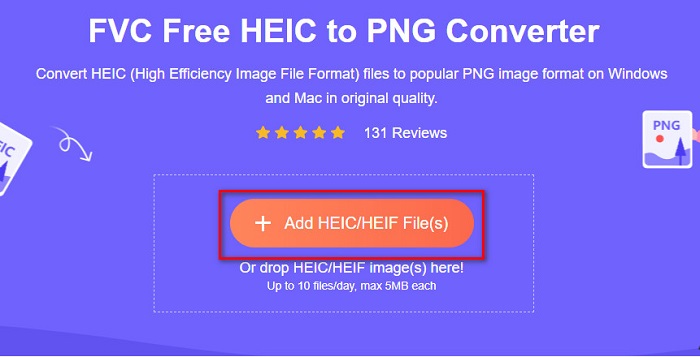
Étape 2. Ensuite, cliquez sur le bouton Add HEIC/HEIF File(s). Les dossiers de votre ordinateur apparaîtront et vous pourrez sélectionner votre fichier HEIC.
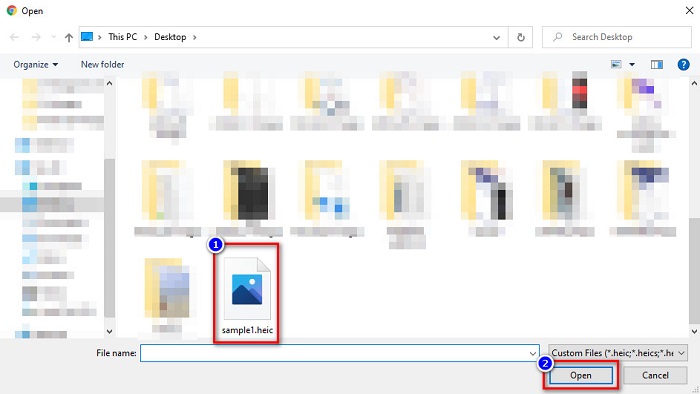
Étape 3. Puis, les dossiers de votre ordinateur apparaîtront, et vous sélectionnerez votre fichier HEIC. Appuyez sur Open. La conversion de votre fichier HEIC en PNG démarrera alors.
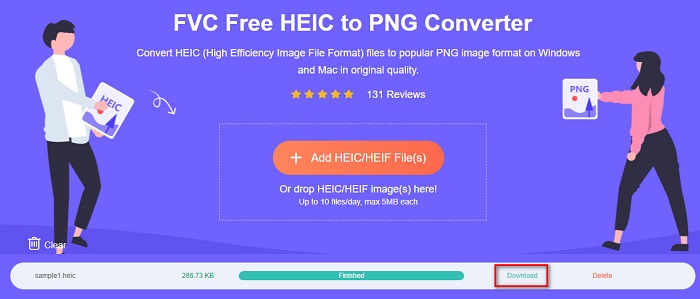
Étape 4. Enfin, sur l’interface du logiciel, cliquez sur le bouton Download pour télécharger votre fichier PNG.
Simple, n'est-ce pas ? Vous pouvez convertir votre fichier HEIC en fichier PNG en suivant ces étapes simples.
Utilisez Xconvert.com
Xconvert est un convertisseur HEIC vers PNG en ligne et gratuit qui convertit facilement les fichiers HEIC en fichiers PNG. Ce convertisseur en ligne dispose d’une interface simple à utiliser, idéale pour les débutants. De plus, vous pouvez modifier la résolution de l’image lorsque vous utilisez ce convertisseur en ligne. Cependant, comme il dépend de la connexion Internet, vous pouvez rencontrer un processus de conversion lent si votre connexion est faible. Il contient également des publicités qui peuvent être gênantes.
Étape 1. Recherchez Xconvert.com dans votre navigateur. Sur leur site, cliquez sur le bouton Add Files, puis les fichiers de votre ordinateur apparaîtront et vous sélectionnerez votre fichier HEIC.
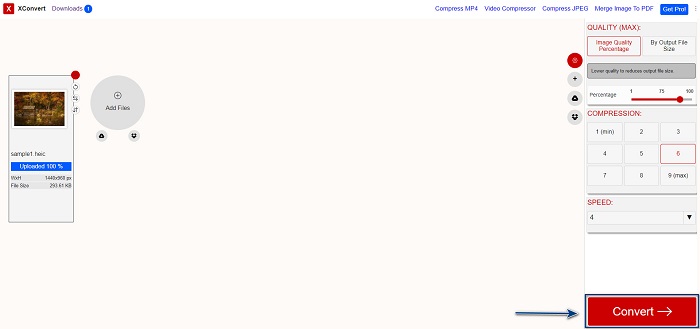
Étape 2. Votre image sera téléversée sur l’interface du logiciel. Après le téléversement, cliquez sur le bouton Convert situé dans le coin inférieur droit de l’interface. Attendez ensuite que votre fichier soit prêt à être téléchargé, puis passez à l’étape suivante.
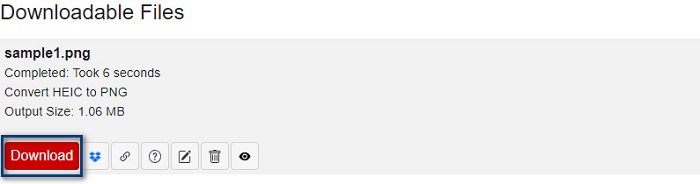
Étape 3. Quand votre fichier est prêt, cliquez sur le bouton Download pour télécharger votre fichier PNG ; au‑dessus du bouton de téléchargement, vous verrez également la taille de sortie et le temps nécessaire à la conversion.
Utiliser Zamzar
Une autre façon de convertir un fichier HEIC en PNG en ligne consiste à utiliser le convertisseur en ligne Zamzar. Vous avez probablement déjà vu ce convertisseur en cherchant un outil pour passer de HEIC à PNG. Ce convertisseur est accessible depuis presque tous les navigateurs. De plus, il dispose d’une interface simple, ce qui en fait un outil convivial. Toutefois, votre fichier peut être corrompu si la connexion Internet est interrompue pendant le processus de conversion. Néanmoins, de nombreux utilisateurs se servent de ce convertisseur pour transformer un HEIC en fichier PNG.
Étape 1. Dans le navigateur que vous utilisez, recherchez Zamzar. Sur leur site, cliquez sur le bouton Add Files. Les fichiers de votre ordinateur apparaîtront ; téléversez ensuite votre image HEIC.
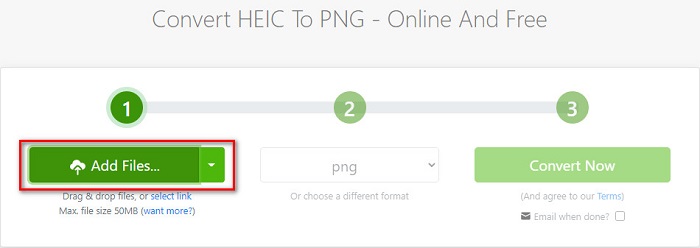
Étape 2. Après avoir téléversé votre fichier HEIC, cliquez sur le bouton drop-down, puis sélectionnez PNG comme format de sortie.
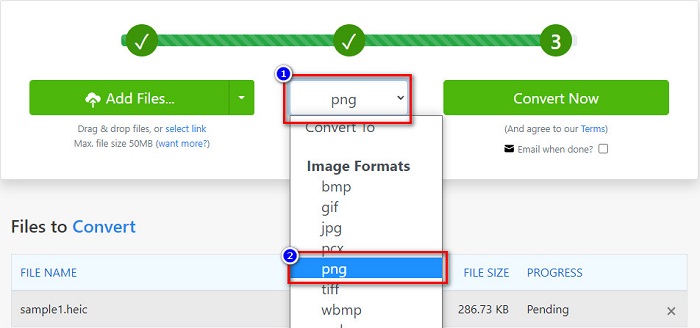
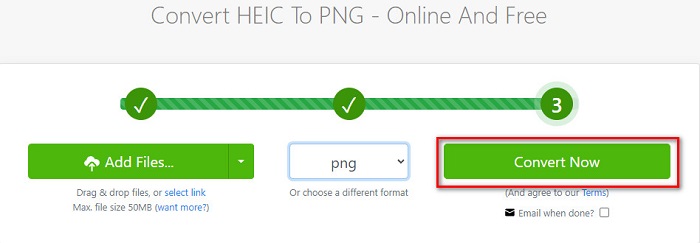
Étape 3. Pour finir, cliquez sur le bouton Convert Now pour convertir votre fichier HEIC au format PNG. Téléchargez ensuite votre fichier PNG. Patientez quelques secondes, et c’est terminé !
Utiliser les outils de conversion.io
Conversion Tool est un convertisseur HEIC vers PNG en ligne avec une interface simple. Il peut convertir votre fichier HEIC en PNG à grande vitesse. En outre, il ne contient pas autant de publicités que d’autres convertisseurs en ligne. En revanche, l’inconvénient est que vous ne pouvez convertir que dix fichiers par jour et qu’il existe une limite de taille de fichier. Mais si vous convertissez un petit fichier, cet outil peut être adapté à vos besoins.
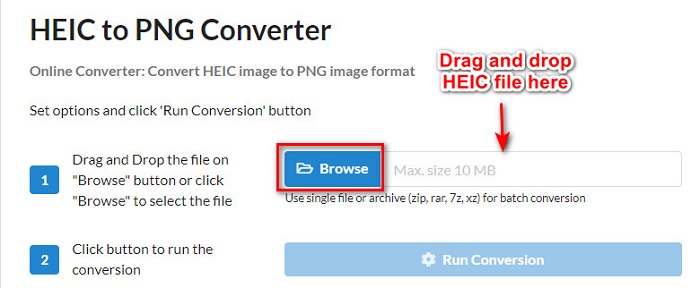
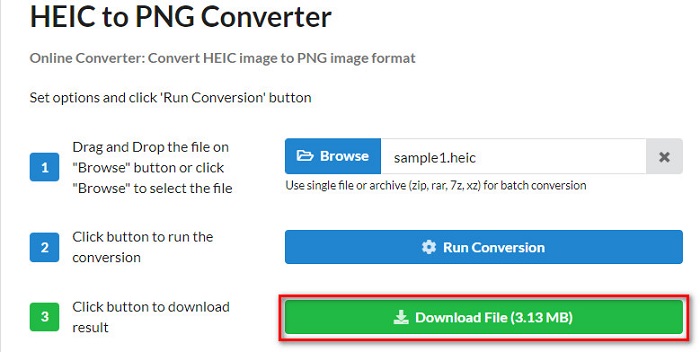
Étape 1. Recherchez Conversion Tools.io dans votre navigateur. Puis cliquez sur le bouton Browse sur l’interface principale du logiciel, ou bien glissez‑déposez votre fichier HEIC sur le bouton Browse.
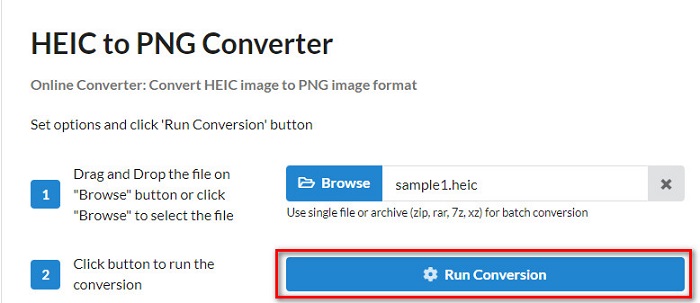
Étape 2. Ensuite, cliquez sur le bouton Run Conversion pour lancer la conversion de votre fichier HEIC en fichier PNG. Attendez que votre image se charge, puis passez à l’étape suivante.
Étape 3. Pour terminer, cliquez sur le bouton Download pour télécharger votre fichier PNG.
Utiliser CDKM
Le dernier outil que nous allons vous présenter est CDKM. Cet outil vous permet de convertir des fichiers HEIC en PNG en seulement quelques clics. Cependant, l’utilisation de ce convertisseur en ligne peut prendre quelques secondes selon la vitesse de votre connexion. Il contient également des publicités qui peuvent être irritantes. Néanmoins, il n’impose aucune limite de taille de fichier, ce qui vaut la peine de l’essayer.
Étape 1. Dans votre navigateur, recherchez le convertisseur en ligne CDKM. Sur l’interface principale du logiciel, cliquez sur le bouton Choose Files. Les dossiers de votre ordinateur apparaîtront ; sélectionnez ensuite votre fichier HEIC à téléverser.

Étape 2. Ensuite, cliquez sur le bouton Start Conversion pour lancer le processus de conversion.

Étape 3. Pour finir, descendez légèrement dans la page et repérez le bouton Download. Cliquez sur le bouton Download pour télécharger votre fichier PNG.

Partie 3. Convertir HEIC en PNG sur Mac
Les appareils Apple prennent en charge les formats de fichiers HEIC et, en utilisant Mac, vous pouvez ouvrir un fichier HEIC de manière native. Mais si vous souhaitez convertir votre fichier HEIC en PNG, vous pouvez le modifier à l'aide de l'application Photo sur Mac. Par conséquent, si vous êtes un utilisateur Mac, lisez mieux cette partie.
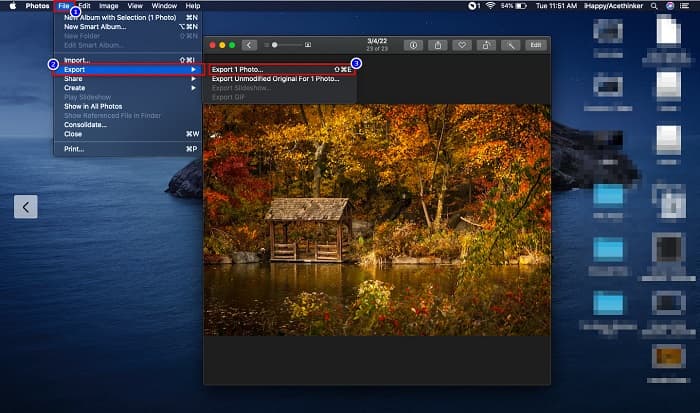
Étape 1. Tout d’abord, glissez‑déposez votre fichier HEIC dans l’app Photos. Puis affichez un aperçu de votre photo HEIC et cliquez sur Fichier > Exporter > Exporter 1 photo.
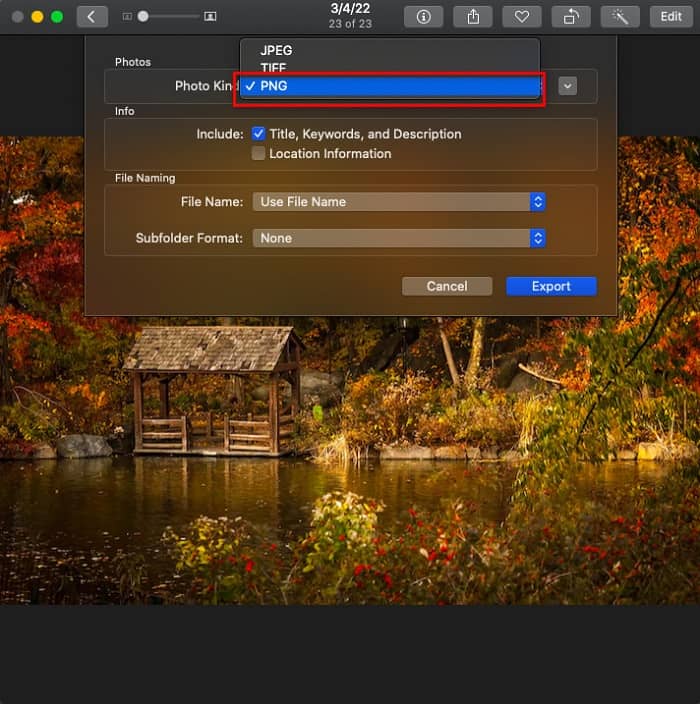
Étape 2. Ensuite, dans Type de photo, cliquez sur le format de sortie souhaité. Sélectionnez le format de fichier PNG.
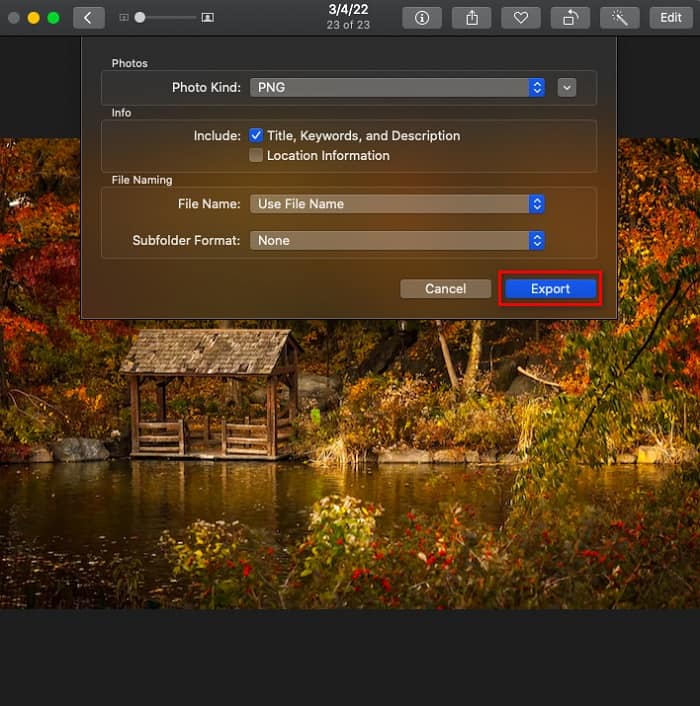
Étape 3. Puis cliquez sur le bouton Exporter, puis choisissez l’emplacement de sortie de votre fichier. Vous verrez que votre fichier HEIC a été converti au format PNG.
Partie 4. Convertir un fichier HEIC en PNG sur iPhone
Si vous utilisez un iPhone, vous pouvez ouvrir un fichier HEIC sur votre appareil. Mais si vous souhaitez convertir votre fichier HEIC en PNG à l'aide d'un iPhone, nous avons un moyen pour vous. En suivant ces étapes simples et faciles ci-dessous, vous pouvez convertir HEIC en PNG sans effort.
Étape 1. Dans l’app Photos de votre iPhone, touchez le bouton Sélectionner situé en haut de l’écran. Puis sélectionnez votre fichier HEIC, puis touchez l’icône Partager.
Étape 2. Faites glisser l’écran vers le haut ; vous verrez l’option Copier la photo, puis touchez‑la.
Étape 3. Enfin, ouvrez l’app Fichiers, touchez le bouton Parcourir et choisissez l’emplacement de sortie souhaité (touchez iCloud Drive ou Sur mon iPhone). Collez ensuite votre fichier HEIC à cet emplacement.
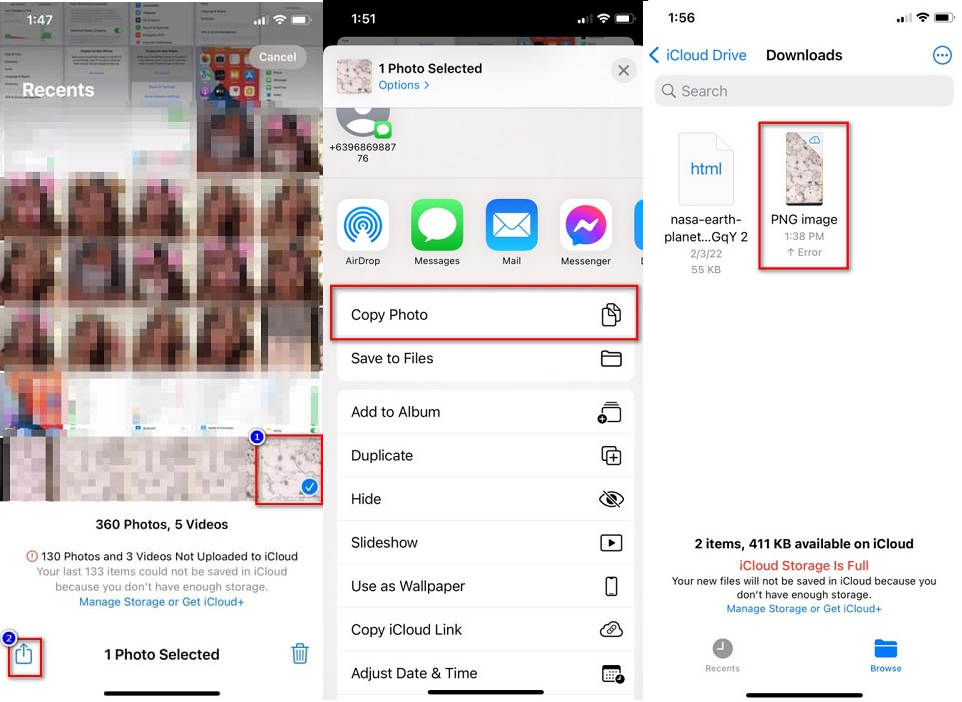
Après avoir collé votre fichier, vous verrez que votre fichier sera automatiquement converti en fichier PNG.
Partie 5. Connaissances approfondies sur le fichier HEIC et le fichier PNG
Si vous ne savez toujours pas si vous souhaitez convertir votre fichier HEIC en PNG, nous vous fournissons un tableau de comparaison pour vous aider à distinguer les différences entre ces deux fichiers. De plus, il vous donne un aperçu clair des caractéristiques HEIC et PNG. Lisez attentivement pour connaître la différence entre les fichiers HEIC et les fichiers PNG.
| HEIC | PNG | |
| Compatibilité | Seul l'appareil Apple prend en charge ce format de fichier. | Presque tous les appareils prennent en charge ce fichier, y compris les appareils Apple. |
| Taille du fichier | Fichier de petite taille. | Peut atteindre une taille de fichier énorme. |
| Qualité d'image | Haute qualité d'image. | A une bonne qualité, mais pas meilleure que le fichier HEIC. |
| Compressé/Non compressé | Comprimé | Non compressé |
| Édition | Conserve la qualité de l'image lors de l'édition. | La qualité peut se dégrader lors de l'édition. |
Partie 6. FAQ sur la conversion de HEIC en PNG
La conversion de HEIC en PNG affectera-t-elle la taille du fichier ?
Oui. Lorsque vous convertissez HEIC en PNG, la taille du fichier augmente, bien qu'elle ne soit pas élevée.
Pouvez-vous ouvrir des fichiers PNG sur Adobe Photoshop ?
Certainement. Vous pouvez ouvrir des fichiers PNG sur Adobe Photoshop car Adobe Photoshop prend en charge le format de fichier PNG.
Pouvez-vous ouvrir le format de fichier PNG sur les appareils Apple de manière native ?
Oui. Lorsque vous prenez des captures d'écran depuis votre iPhone, elles sont automatiquement enregistrées sur votre Pellicule sous forme de fichier PNG.
Conclusion
Nous y voilà enfin ! Nous arrivons au terme de notre parcours. Cet article vous propose les meilleures solutions pour convertir votre fichier HEIC au format PNG. Tous les convertisseurs HEIC vers PNG en ligne présentés ci‑dessus peuvent convertir efficacement votre fichier en toute simplicité. En outre, il existe aussi d’autres options à utiliser si vous êtes un utilisateur de Mac ou d’iPhone. Mais si vous cherchez le meilleur convertisseur HEIC vers PNG avec d’excellentes fonctionnalités, alors le convertisseur FVC Free HEIC to PNG est le meilleur choix pour vous.
-
 Comment ouvrir un fichier HEIC sur Windows, Mac et en ligne
 Cherchez-vous un moyen d'ouvrir les fichiers HEIC? Cet article vous propose les meilleures solutions pour ouvrir les fichiers HEIC sur Windows, Mac et en ligne.
-
 JPG VS GIF : 3 manières simples de convertir JPG en GIF
 Voulez-vous connaître la différence entre JPG et GIF ? Ou voulez-vous passer du JPG au format animé GIF ? Alors lisez cet article pour vous faire une idée.
-
 5 meilleures façons de changer l'image en GIF animé [Mise à jour 2022]
 Besoin d'un convertisseur d'image en GIF ? Cet article fournira les cinq meilleurs convertisseurs que nous pouvons trouver sur le marché. Alors, découvrons ces outils en lisant cet article.
