


 Video Converter Ultimate
 Enregistreur d'écran
 Réparation vidéo
Quel est le meilleur convertisseur à utiliser pour convertir MP3 en WAV
Le MP3 est le format audio le plus connu dans le monde. En fait, c’est le format par défaut pour l’enregistrement et la sauvegarde des fichiers audio. Bien que ce format soit utilisé par beaucoup, il existe tout de même d’autres formats qui produisent une qualité audio supérieure au MP3, comme le WAV. Ainsi, si vous voulez savoir comment convertir un MP3 en WAV pour profiter pleinement de votre musique ou de vos enregistrements, vous devez suivre le rythme, car le parcours peut être un peu long ; sans plus attendre, lançons la course.

Partie 1. Comment convertir MP3 en WAV sur Windows et Mac avec des étapes détaillées
1. FVC Video Converter Ultimate
Vous voulez savoir comment convertir un MP3 en WAV sur Mac et sur PC tout en obtenant une audio de haute qualité ? Alors FVC Video Converter Ultimate est l’outil qu’il vous faut. Il est aussi rapide qu’une SSC Tuatara pour la conversion, et sûr également. Convertissez autant de fichiers que vous le souhaitez en même temps, car il n’y a aucune limite au nombre de médias à convertir ici. De plus, vous pouvez aussi utiliser cet outil pour créer des MV, des collages, et bien d’autres choses. Donc, si vous voulez savoir comment l’utiliser, suivez ces étapes et commençons le processus de conversion.
Étape 1. Choisissez entre PC ou Mac puis cliquez sur le bouton de téléchargement correspondant. Installez l’outil, suivez l’assistant de configuration, puis cliquez sur Terminer pour enregistrer les modifications.
Téléchargement gratuit pour Windows 7 ou version ultérieure Téléchargement sécurisé
Téléchargement gratuit pour macOS 10.7 ou version ultérieure - Téléchargement sécurisé
Étape 2. Après l’installation, cliquez sur Add Files pour importer l’audio MP3 que vous souhaitez convertir. Si vous avez plus de deux fichiers audio, il est préférable de les glisser-déposer directement dans l’interface.
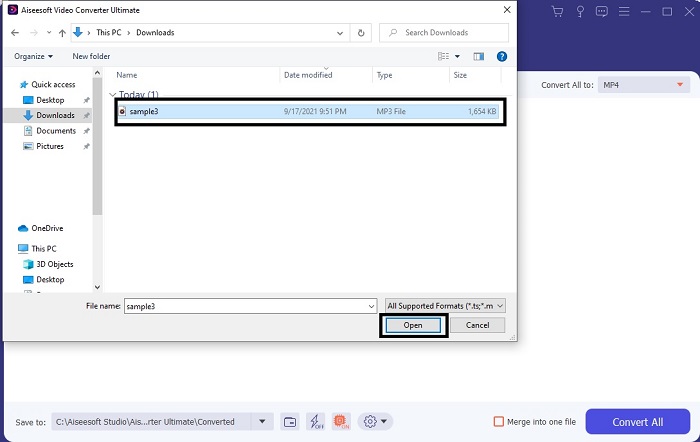
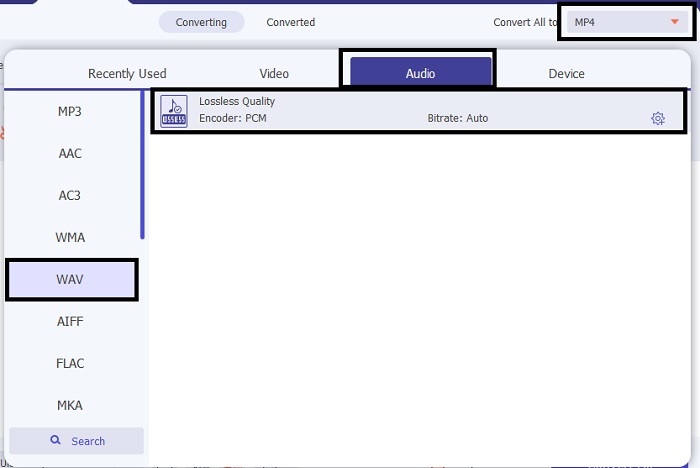
Étape 3. Remplacez le MP3 par WAV ou par tout autre format audio voulu dans le sous‑menu.
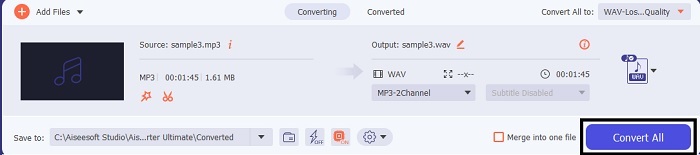
Étape 4. Si tout est déjà réglé, cliquez sur Convert All pour lancer la conversion.
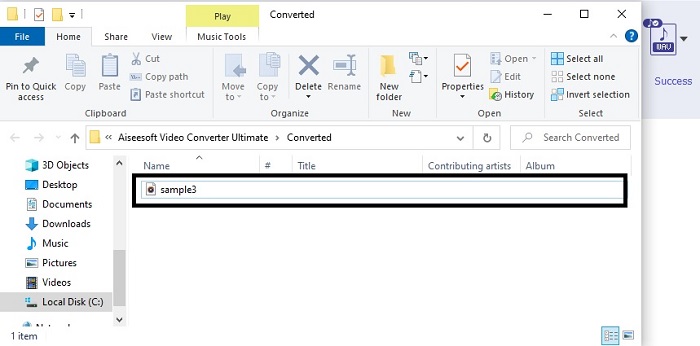
Étape 5. Une fois la conversion terminée, un gestionnaire de fichiers s’ouvrira automatiquement sur votre écran. Cliquez sur l’audio converti et profitez de cette nouvelle version. De plus, si le volume vous semble un peu faible, allez dans la barre d’outils et cherchez Audio Booster afin d’obtenir un son plus clair et de meilleure qualité.
2. iTunes
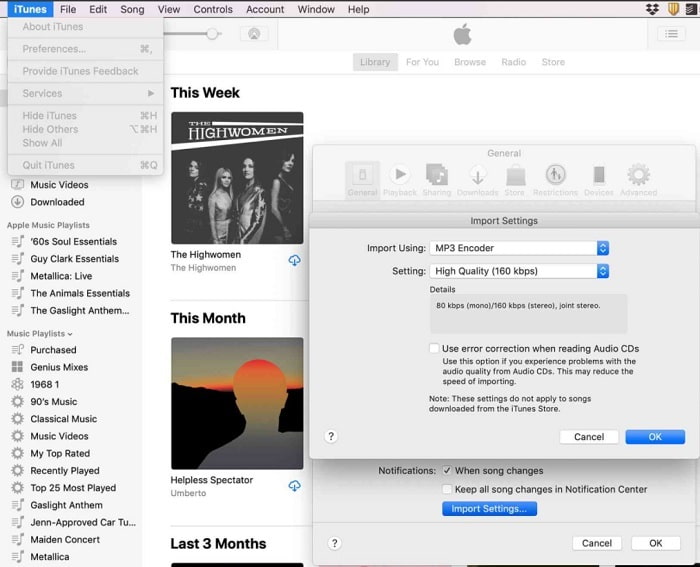
iTunes est largement utilisé pour écouter de la musique sur Mac et les produits iOS. Mais saviez-vous que vous pouvez convertir un MP3 en WAV avec iTunes ? La réponse est oui. Lecture et conversion sont réunies dans ce même outil, mais il n’est pas accessible sous Android ni Windows, car il s’agit du lecteur multimédia par défaut d’Apple sur ses produits. Ainsi, si vous n’avez pas d’appareil Apple, vous pouvez tout de même effectuer la conversion grâce à FVC Video Converter Ultimate. En revanche, si vous en possédez un, il est vivement recommandé d’utiliser iTunes et de suivre les étapes ci‑dessous.
Étape 1. Ouvrez le logiciel sur votre appareil.
Étape 2. Sélectionnez l’audio MP3 que vous souhaitez convertir.
Étape 3. Ensuite, cliquez sur Convert et attendez que le processus soit terminé.
Partie 2. Top 5 des meilleurs convertisseurs MP3 en WAV gratuits en ligne sur le Web
1. Convertisseur audio gratuit FVC
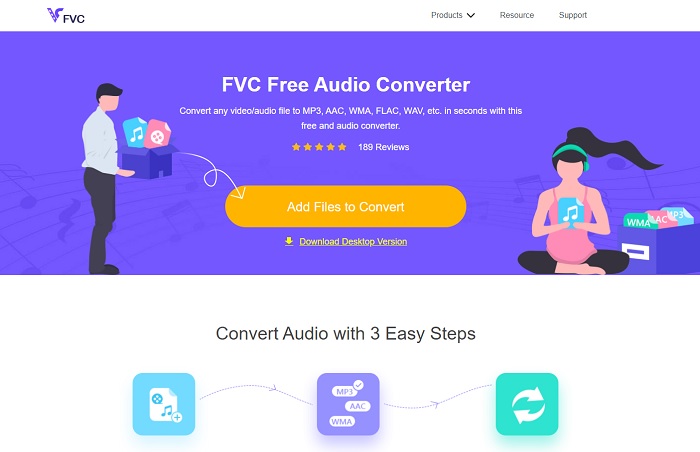
FVC Free Audio Converter est le meilleur convertisseur MP3 en WAV en ligne. Car il offre les mêmes fonctions secondaires que FVC Video Converter Ultimate peut vous proposer. Vous ne devez donc pas vous attendre à moins en utilisant cet outil, même si les fonctions majeures de la version premium n’y sont pas disponibles, puisqu’il est entièrement gratuit. Si vous voulez l’essayer, vous pouvez cliquer sur le lien hypertexte prévu spécialement pour vous. Avant toute chose, voyons comment utiliser ce convertisseur en ligne.
Étape 1. Pour accéder à l’outil, vous devez cliquer sur ce lien.
Étape 2. Cliquez sur Add Files to Convert pour démarrer l’outil.
Téléchargez la version de bureau pour convertir des fichiers par lots.
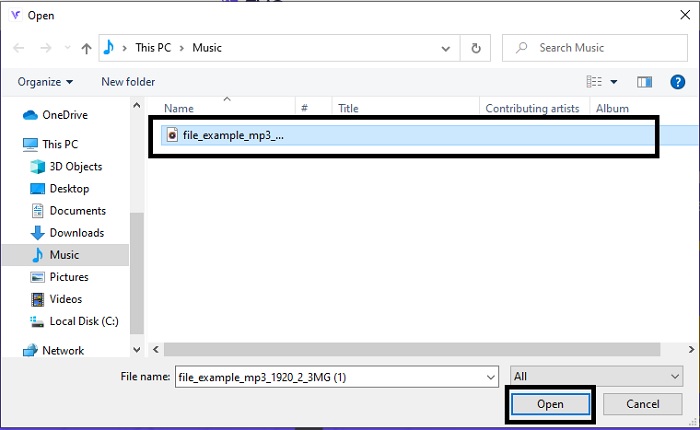
Étape 3. Après le lancement de l’outil, sélectionnez le fichier MP3 que vous souhaitez convertir puis cliquez sur open.
Étape 4. Sélectionnez le format en bas de la page puis cliquez sur Convert pour lancer le processus.
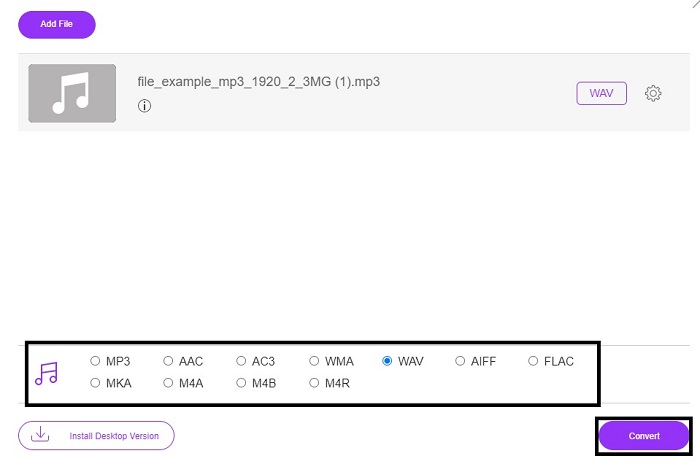
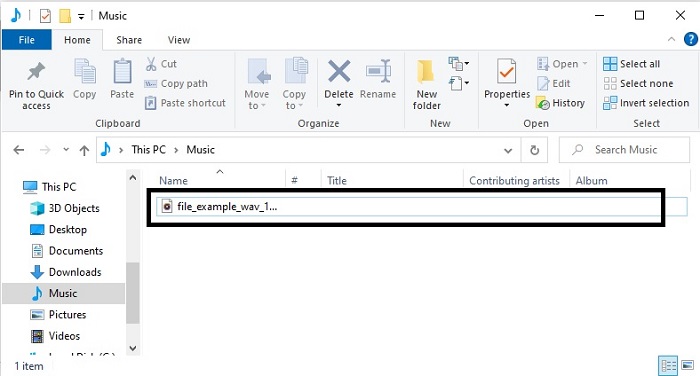
Étape 5. Cela ne prendra que quelques minutes, et une fois la conversion terminée, cliquez sur le dossier pour localiser le fichier que vous venez de convertir.
2. Conversion en nuage

Un autre outil que vous pouvez utiliser en ligne est Cloud Convert pour convertir vos fichiers dans un nouveau format. C’est l’un des meilleurs du marché en matière de conversion, mais vous ne pouvez pas ajuster ni modifier le bitrate, les images par seconde (fps) ou les codecs. En revanche, si vous souhaitez convertir des fichiers texte dans un autre format, cet outil est à essayer absolument.
3. Convertio

Tout comme Cloud Convert, Convertio a été conçu pour être gratuit lui aussi. En matière de conversion, il propose également une compression et une conversion puissantes. Cet outil est utilisé par de nombreux internautes pour convertir leurs fichiers grâce à ses instructions claires et à sa grande simplicité. Même si vous pouvez y accéder sur le web, le site principal contient beaucoup de publicités dans son interface, ce qui peut être un peu agaçant, surtout si vous ne voulez pas être dérangé pendant la conversion.
4. Conversion en ligne
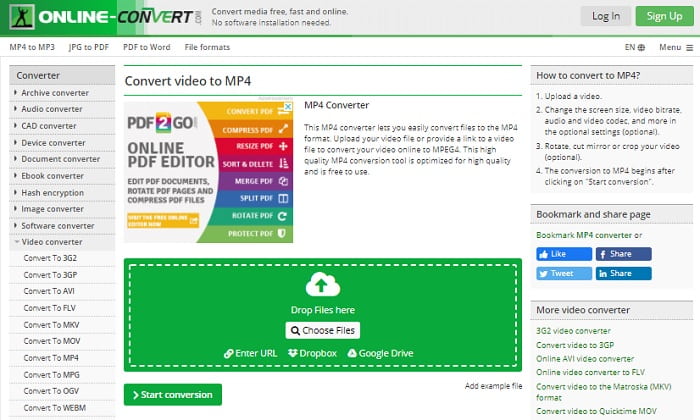
Cet outil offre de nombreuses possibilités en matière de conversion et il est également très informatif. Online-Convert propose des fonctions avancées qui vous permettent de modifier le bitrate, la résolution et les canaux. Si vous débutez dans la conversion, cet outil peut paraître un peu intimidant. De plus, lorsque vous importez un fichier dans l’interface web, vous devez attendre qu’il soit traité. Sans compter qu’il existe une limite de conversion fixée à 100 Mo seulement ; si vous voulez convertir davantage de fichiers, vous devrez acheter la version premium pour supprimer aussi les publicités.
5. 123 applications - Convertisseur audio
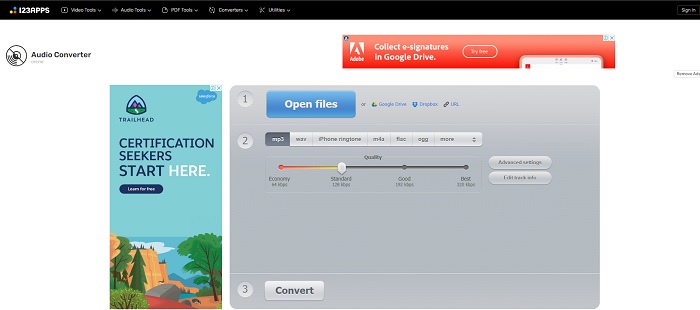
Avec cet outil en ligne, vous pouvez effectuer vos conversions de manière efficace et efficiente. Toutefois, il ne prend en charge que trois formats audio. 123 Apps - Audio Converter est l’un des outils les plus simples. Il vous suffit d’ouvrir l’outil, d’insérer le fichier, de choisir le format et de lancer la conversion, aussi facilement que cela. Mais l’inconvénient de cet outil est que certains rapports indiquent qu’après la conversion, la qualité audio devient inférieure.
Partie 3. Tableau comparatif des convertisseurs de la liste
Apprenez les différences de chaque outil et comparons-les en conséquence.
| traits | Convertisseur vidéo FVC Ultimate | iTunes | FVC Convertisseur Audio Gratuit | Convertir en nuage | Convertio | Conversion en ligne | 123 applications - Convertisseur audio |
| Convertisseur audio |  | | | | | | |
| Modification des fonctionnalités | |  | | | | | |
| Modification du débit binaire, Fps, résolution ou similaire | | | | | | | |
| Programme pris en charge | Outil basé sur le bureau | Outil de bureau par défaut | Outil basé sur le Web | Outil basé sur le Web | Outil basé sur le Web | Outil basé sur le Web | Outil basé sur le Web |
| Système d'exploitation pris en charge | Disponible dans tous les systèmes d'exploitation | Produit pris en charge par Apple uniquement | Disponible dans tous les systèmes d'exploitation | Disponible dans tous les systèmes d'exploitation | Disponible dans tous les systèmes d'exploitation | Disponible dans tous les systèmes d'exploitation | Disponible dans tous les systèmes d'exploitation |
| Échelle des prix | Pour 1 mois : $25.00 Pour un an : $31.20 Pour la licence à vie : $55.20 | Pour supprimer des publicités : $10 par mois $15 par mois pour une famille de 6 personnes $5 par mois pour les étudiants | Gratuit | Gratuit | Gratuit | Pour les 8 Go supplémentaires : Abonnement mensuel $70 USD facturé mensuellement Abonnement annuel $672 USD | Gratuit |
MP3 contre WAV
Le format MP3 a été lancé en 1993 par Moving Picture Experts Group (MPEG). C'était la norme pour stocker de la musique car il pouvait compresser l'audio à une taille beaucoup plus petite que les autres formats non compressés. Il est encore largement utilisé de nos jours, notamment pour diffuser de l'audio en ligne.
WAV, également connu sous le nom de format WAVE, est basé sur le format RIFF (Resource Interchange File Format). Il est développé par Microsoft et IBM ensemble au début des années 1990. Il s'agit d'une option permettant d'enregistrer de l'audio brut et non compressé dans Microsoft Windows. Ainsi, les fichiers WAV sont plus souvent lus sur les ordinateurs Windows.
Partie 4. FAQ sur MP3 en WAV
Quelle est la signification de WAV ?
WAV signifie fichiers audio de forme d'onde ; c'est un format sans perte non compressé.
Quel est le plus gros fichier ? MP3 ou WAV ?
Même si les deux formats stockent des fichiers audio, le WAV est beaucoup plus volumineux que le MP3. Dans certains cas, il peut être jusqu’à 15 fois plus grand qu’un MP3, car il n’est pas compressé. Vous pouvez cliquer ici pour apprendre à convertir un fichier WAV en MP3.
Où puis-je enregistrer WAV ?
Pour l’enregistrement, vous devez utiliser l’outil de référence disponible en ligne. D’autant plus que ce format est non compressé, vous devez faire attention à ne pas perdre de données pendant l’enregistrement. Cela dit, FVC Screen Recorder est l'enregistreur WAV incontournable. Il peut enregistrer et éditer vos fichiers afin d’améliorer à la fois l’image et le son de votre production. Pour en savoir plus, vous devez télécharger le logiciel sur votre disque.
Conclusion
Alors que la course touche à sa fin, il est désormais clair qu’il n’y a qu’un seul vainqueur. Rien qu’en vous procurant cet outil, vous vous sentirez comme le roi du monde de l’enregistrement. FVC Video Converter Ultimate accomplit la plupart des tâches que les autres enregistreurs ne peuvent pas faire. Si vous avez des difficultés à enregistrer une vidéo, un son ou une session de jeu, vous prendrez l’avantage en pariant sur le bon outil. Misez tout sur FVC Video Converter Ultimate et assurez-vous une victoire facile.
Téléchargement gratuit pour Windows 7 ou version ultérieure Téléchargement sécurisé
Téléchargement gratuit pour macOS 10.7 ou version ultérieure - Téléchargement sécurisé
-
 Comment convertir gratuitement MP4 en WAV sur un ordinateur de bureau ou en ligne [2021]
 Vous vous efforcez de convertir MP4 en WAV ? Vous ne savez pas quel convertisseur peut vous aider parfaitement sans payer un centime ? Lisez cet article et toutes vos questions trouveront une réponse.
-
 WAV Player - Top 5 des applications de lecteur WAV pour Android, iPhone, PC et Mac
 Comment lire des fichiers WAV sur un téléphone Android? Quel joueur peut jouer au WAV? Cet article partage 5 meilleurs lecteurs WAV gratuits pour Android, iPhone, Mac et PC.
-
 FLV en WAV - Convertissez FLV en WAV en ligne gratuitement et sur Mac / PC
 Comment convertir un fichier FLV? VLC peut-il convertir YouTube FLV en WAV? Cet article explique 3 façons gratuites de convertir FLV en WAV sans perte de qualité.

