


 Video Converter Ultimate
 Screen Recorder
 Videó javítás
5 GIF-átméretező, amellyel online és offline animált GIF-jeit átméretezheti
Egy GIF átméretezése bármelyik szerkesztővel egyszerű feladat, de nem minden szerkesztő támogatja ezt a formátumot. Ahelyett, hogy különböző eszközöket próbálgatna és rengeteg időt pazarolna, miért nem olvassa el ezt a cikket? Miért? Mert mi bemutatjuk azokat az átméretezőket, amelyeket használhat, és csak tényeket közlünk erről az öt eszközről. Készen áll rá, hogy megismerje az animált GIF-ek átméretezőit, amelyek elérhetők az Ön platformjain? Ha igen, akkor most részletesen át kell tekintenünk az alábbi öt GIF-átméretezőt, és meg kell ismernünk, miben különbözik egymástól mindegyik eszköz.

1. rész. Az 5 legjobb online és offline GIF átméretező
1. FVC Video Converter Ultimate [ajánlott]
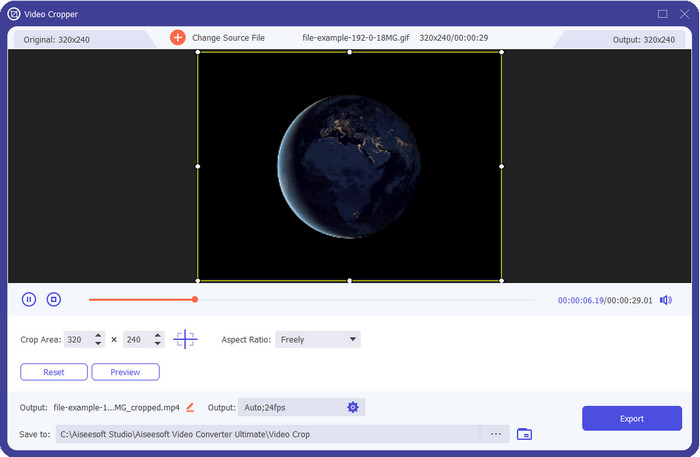
Az itt szereplő eszközök egyike sem tudja azt nyújtani GIF-jeinek, amit a FVC Video Converter Ultimate. Talán azon gondolkodik, mitől olyan egyedi ez az eszköz? Ez a végső megoldás egy átfogó és mégis olcsó GIF-átméretezést kínál, amelyet örömmel fog használni. Ez az eszköz kiválóan alkalmas arra, hogy a Photoshophoz hasonlóan profi eredményt adjon, de kezdőknek és haladóknak egyaránt sokkal gyorsabban. Sőt, ezzel az eszközzel nemcsak át tudja méretezni a GIF-et, hanem GIF-jeit MP4, MOV, AVI, MKV és további 200+ formátumba is konvertálhatja, hogy kompatibilis legyen más eszközökkel. Tegyük fel, hogy GIF-et szeretne készíteni, és háttérképként beállítani – ebben az esetben szerencséje van ezzel a végső eszközzel, mert rendelkezik egy GIF-készítővel is, amely ebben segít. Ha szeretné megtudni, hogyan hozzon létre GIF-et és állítsa be háttérképként, kattintson erre a linkre. Mindenesetre ezt az eszközt minden felhasználónak ajánljuk, hogy nyugodtan, kézikönyv olvasása nélkül tanulják meg, hogyan kell GIF-et átméretezni.
Ingyenes letöltés Windows 7 vagy újabb rendszerre Biztonságos letöltés
Ingyenes letöltés macOS 10.7 vagy újabb rendszerre Biztonságos letöltés
Előnyök
- A pontok szabad húzásával szabadon átméretezheti a GIF-et a kívánt méretnek megfelelően.
- Van egy előnézete, amellyel megbizonyosodhat arról, hogy pontosan a GIF-ek méretére van szüksége.
- Beépített ultragyors rendereléssel rendelkezik a villámgyors exportálási folyamathoz.
- Bármilyen asztali operációs rendszerben elérhető, például Windows és Mac.
Hátrányok
- Meg kell vásárolni.
2. Adobe Photoshop
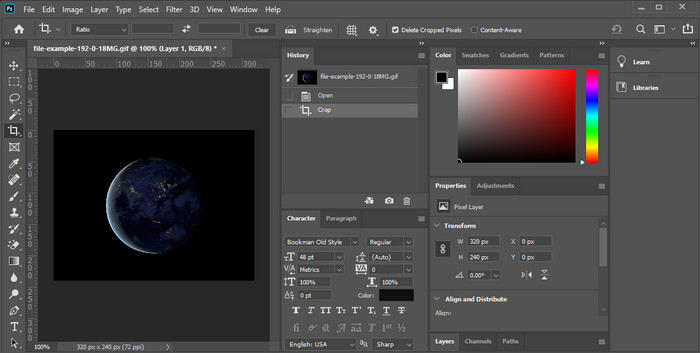
Mi van akkor, ha professzionális átméretező eszközt szeretne? Akkor a Adobe Photoshop jó választás. Ez a letölthető program néhány perc alatt segít bármely GIF könnyű átméretezésében. Részletesebben szólva, ez az eszköz minden profi felhasználó kedvence, aki a képeit – például a GIF-eket – szeretné szerkeszteni, hogy azok szebbek és látványosabbak legyenek. Bár ez egy professzionális eszköz, használata mégis nehéz azoknak, akik nem jártasak a technológiában. Emellett, ha csak a GIF átméretezése a cél, ez az eszköz drága megoldás. Ha azonban PhotoShoppal szeretne GIF-eket átméretezni és némi részletet hozzáadni, akkor ez az eszköz segíteni fog; viszont az elsajátítása több időt vesz igénybe, mint a többi eszköz használata.
Előnyök
- Profi képszerkesztéshez a legjobb választás.
- Professzionális eszköz professzionális használatra.
- Speciális szerkesztési funkciók a GIF-ekhez.
Hátrányok
- Drága.
- Nehezen használható, ha új a szerkesztés területén.
3. GIFGIF-ek
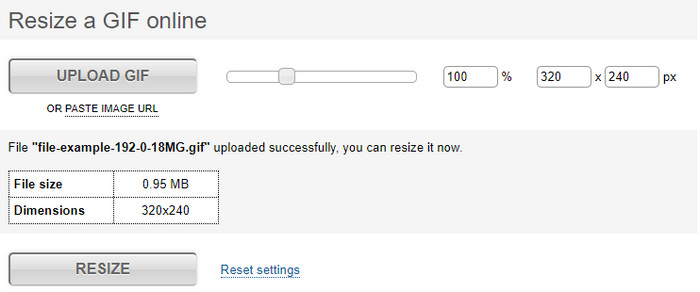
A GIFGIFs rendelkezik az egyik legnagyobb GIF-könyvtárral, amelyből előre elkészített GIF-eket menthet le a saját tárhelyére, és egy egyszerű szerkesztőt is kínál a nagy GIF-ek átméretezéséhez. Ez az eszköz már régóta segíti a felhasználókat GIF-jeik módosításában online szolgáltatásain keresztül. Bár ez a webes átméretező ingyenes és online, a felületen nincsenek zavaró hirdetések, ami nagyszerű. A fő probléma azonban az átméretezőjével az, hogy pontosan meg kell adnia a kívánt képarány szerinti méretet. Ez a gond még idegesítőbb lehet, mint a reklámok, mert újra és újra próbálkoznia kell, hogy elérje a kívánt átméretezést. Ha azonban tisztában van azzal, milyen képarányra van szüksége, akkor ez jó választás GIF-jei átméretezésére.
Előnyök
- Beépített könyvtár a GIF-ekhez.
- Nincsenek olyan hirdetései az interneten, amelyek zavarhatják vagy zavarhatják a GIF átméretezése közben.
- Könnyen és ingyenesen használható.
Hátrányok
- Az internetre van szükség a GIF-ek átméretezésének befejezéséhez.
- Nehéz eldönteni, hogy ez a pontos méret-e, amire szüksége van.
4.RedKetchup.io
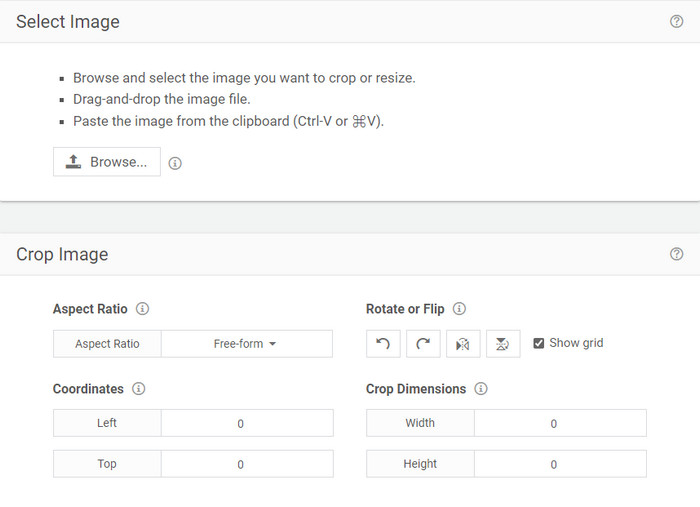
A RedKetchup.io egyszerű és interaktív módot kínál az animált GIF-ek átméretezésére az Ön által megadott határokon belül. Ez a webes eszköz lehetővé teszi az internetfelhasználók számára, hogy GIF-jeiket a rendelkezésre álló szerkesztési funkciókkal esztétikusabbá tegyék. Továbbá itt sokkal részletesebb átméretezést végezhet, mint amit az Ezgif kínál. Bár ez az eszköz jóval egyszerűbb a használatban, mint az első, a felülete kevés színt használ, ezért kevésbé tűnik professzionálisnak. Amikor megnyitja az eszközt, szinte az egyetlen szín a neve, amely piros. Emellett az eszköz ingyenesen elérhető, de néhány felületi hirdetés kicsit fárasztó lehet a szemnek.
Előnyök
- Bárki számára elérhető, aki rendelkezik internetkapcsolattal.
- Nagyon részletes GIF átméretező.
- Mégis ingyenes, használata egyszerű.
Hátrányok
- A felületen bosszantó hirdetések vannak.
- Internetfüggő.
5. Ezgif
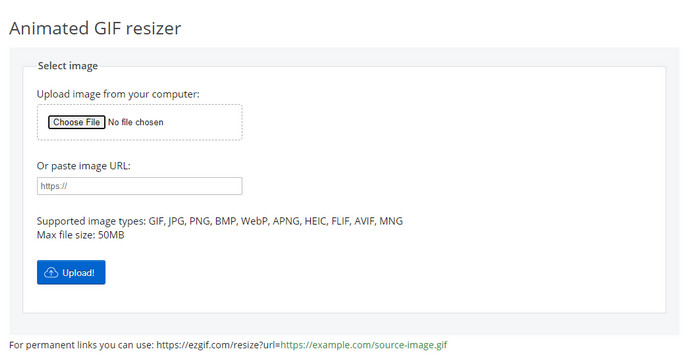
Közismert, hogy az egyik legjobb GIF-készítő, és online GIF-átméretezésre is használható, ha szüksége van rá. Az Ezgif intuitív felületet nyújt, amellyel különösebb erőfeszítés nélkül teheti jobbá GIF-jeit. Ráadásul, ha nem igazán ért a technológiához, ez az eszköz kiváló választás az ilyen típusú felhasználók számára. Ha azonban nincs internetkapcsolata, ez az eszköz nem jöhet szóba GIF-jei átméretezésére, mivel éppúgy internetfüggő, mint a többi alább említett webes eszköz. Továbbá a felületen megjelenő hirdetések zavarhatják Önt a GIF-ek átméretezése közben. Ha ezt a szerkesztőt használja, mindenképpen tudnia kell, milyen szélességet és magasságot szeretne beállítani, mert nincs előnézet, amelyen ellenőrizhetné, hogy az átméretezett GIF megfelel-e az igényeinek, és nem tudja az arányt húzással, vizuálisan beállítani.
Előnyök
- A legjobb online GIF készítő.
- Egyszerű GIF-szerkesztési funkciókkal rendelkezik, amelyekre szüksége lesz.
- Hozzáférés ingyenes.
Hátrányok
- Nincs előnézete annak ellenőrzésére, hogy a GIF mérete megfelelő-e.
- A felületen olyan hirdetések vannak, amelyek irritálhatják Önt.
2. rész. Összehasonlító táblázat az 5 GIF-átméretezőről
| Jellemzők | Video Converter Ultimate [ajánlott] | Photoshop | GIFGIF-ek | RedKetchup.io | Ezgif |
| Szerkesztési funkciók |  | | | | |
| Reklámmentes | | |  | | |
| Felhasználóbarát | | | | | |
| Internet-függő | | | | | |
| Olcsó vagy költségmentes | | | | | |
| Előnézet panel | | | | | |
3. rész. GYIK a GIF-átméretezőről
Átméretezés után változik a GIF minősége?
Minőségi szempontból a GIF-et nem szabad drasztikusan homályossá változtatni, de a minőség megváltozik a GIF átméretezése után, de nem lehet messze az eredeti GIF-től. Tehát, ha ezzel a problémával találkozik, az azt jelenti, hogy a minőség az exportálás során változott, nem pedig a GIF átméretezése közben.
Kicsi lesz a GIF fájl mérete?
A két GIF, az eredeti és az átméretezett GIF összehasonlítása után jelentős változást tapasztaltunk a fájlméretben. Kis változtatás ellenére elmondhatjuk, hogy mérete kisebb lett, mint az eredeti.
Átméretezés után vissza tudom állítani az eredeti GIF-et?
A GIF átméretezése után visszaállíthatja az eredeti állapotba, ha még nem exportálta. Ha azonban exportálja a GIF-et, és nem elégedett az eredménnyel, akkor nem tudja visszaállítani az eredeti GIF-méretet. A probléma elkerülése érdekében olyan GIF-átméretezőt kell használnia, amely rendelkezik előnézeti képpel, hogy ellenőrizze a kimenetet az exportálás előtt.
A JPG GIF formátumba konvertálása után el fog mozdulni?
Nem, nem fog, mivel a JPEG-ek nem mozognak, mint az animált GIF-ek. De több JPEG-képéből készíthet GIF-et, ha fotó-GIF-et hoz létre belőlük. Szeretné megtanulni, hogyan kell ezt megcsinálni? Ebben az esetben ez a cikk nagy segítség lesz Önnek, hogy JPEG-gyűjteményét GIF-fé alakítsa.
Következtetés
Most, hogy tudjuk, milyen GIF-átméretezőket használhat, eljött az idő a választásra. Minden online és offline eszközt egyenként teszteltünk, hogy pontos információt adjunk a programokról és képességeikről. Arra jutottunk azonban, hogy a Video Converter Ultimate kínálja a legjobb eredményt a GIF-ek átméretezése terén. Bár az eszközt meg kell vásárolni, magabiztosan állíthatjuk, hogy a befektetett pénz nem fog kárba veszni, ha beszerezi ezt a végső megoldást. Ha tehát még mindig kételkedik abban, amiről beszélünk, próbálja ki, és töltse le a programot a letöltés gombra kattintva.
Ingyenes letöltés Windows 7 vagy újabb rendszerre Biztonságos letöltés
Ingyenes letöltés macOS 10.7 vagy újabb rendszerre Biztonságos letöltés
-
 Hogyan készítsünk GIF-et iPhone-on több készített és mentett fotóból
 Szeretné tudni, hogyan készíthet GIF-eket iPhone-on a fotóiból? Ez a bejegyzés 3 szoftvert oszt meg, amellyel GIF-eket készíthet iPhone-ján.
-
 A 3 legjobb konverter, amelyet nem szabad kihagynia a PNG animált GIF formátumba konvertálásához
 Szeretné életre kelteni PNG-jét? Ezután próbálja meg átalakítani a PNG-t GIF-animált formátumba a rendelkezésre álló hasznos eszközökkel és lépésekkel.
-
 A 4 legjobb módszer az animált GIF FLV-vé alakítására PC/Mac/Online/Android/iOS rendszeren
 Szeretné konvertálni GIF-jét FLV-vé, és megosztani online? Ha igen, nézzük meg a legjobb GIF-FLV konvertereket, amelyeket PC-n, Mac-en, online, Androidon és iOS-en használhat.
