


 ビデオコンバーター究極
 スクリーンレコーダー
 ビデオ修復
ビデオ修復アニメーションGIFをオンラインおよびオフラインでサイズ変更するために使用できる5つのGIFリサイザー
GIF のサイズ変更はほとんどのエディターで簡単に行えますが、すべてのエディターがこの形式に対応しているわけではありません。さまざまなツールを試して時間を無駄にする代わりに、この記事を読んでみませんか?なぜかというと、ここでは実際に使えるリサイズツールを紹介し、5つのツールについて事実だけを述べていくからです。では、あなたの環境で使えるアニメーション GIF 用リサイズツールを知る準備はできていますか?もしそうなら、これから 5 つのGIF リサイズツールを詳しくレビューし、それぞれの違いを見ていきましょう。

パート1。トップ5のオンラインおよびオフラインGIFリサイザー
1.FVCビデオコンバーターアルティメット[推奨]
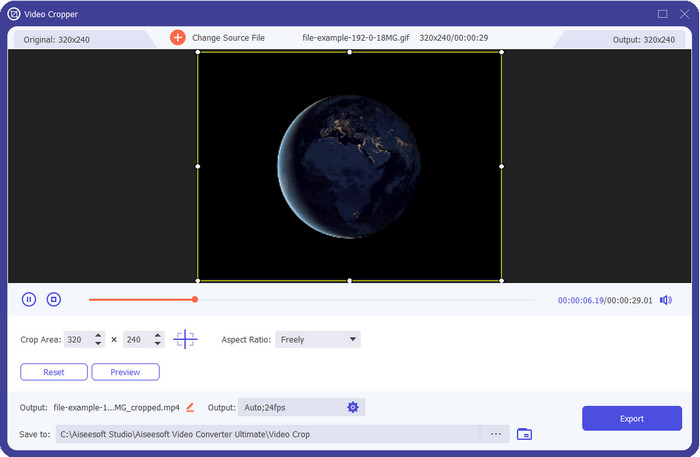
ここで紹介するどのツールにも、FVC Video Converter Ultimate が GIF に対して提供できる機能はかないません。このツールが特別だと感じるのはなぜかと疑問に思うかもしれません。この究極ツールは、低コストでありながら、きっと気に入ってもらえる徹底した GIF サイズ変更機能を備えています。Photoshop のようなプロ向けソフト並みの仕上がりを得られる一方で、初心者にもプロにも、はるかに素早く扱えるのが特長です。さらに、このツールは GIF のサイズ変更だけでなく、GIF を MP4、MOV、AVI、MKV など 200 以上の形式に変換して、ほかのデバイスでも再生できるようにすることができます。もし GIF を作成して壁紙に設定したい場合でも、この Ultimate ツールがあれば心強いでしょう。GIF メーカー機能が搭載されており、作成をサポートしてくれます。GIF を作成して壁紙に設定する方法を知りたい場合は、このリンクをクリックしてください。いずれにせよ、このツールは、マニュアルを読まなくてもリラックスして GIF のサイズ変更を学びたいすべてのユーザーにおすすめできます。
無料ダウンロードWindows 7 以降に対応安全なダウンロード
無料ダウンロードMacOS 10.7 以降に対応安全なダウンロード
長所
- ドットを自由にドラッグして、GIFのサイズを自由に変更できます。
- プレビューがあり、GIFに必要な正確なサイズであることを確認できます。
- 稲妻のエクスポートプロセス用の超高速レンダリングが組み込まれています。
- WindowsやMacなどのデスクトップオペレーティングシステムで利用できます。
短所
- 購入する必要があります。
2. Adobe Photoshop
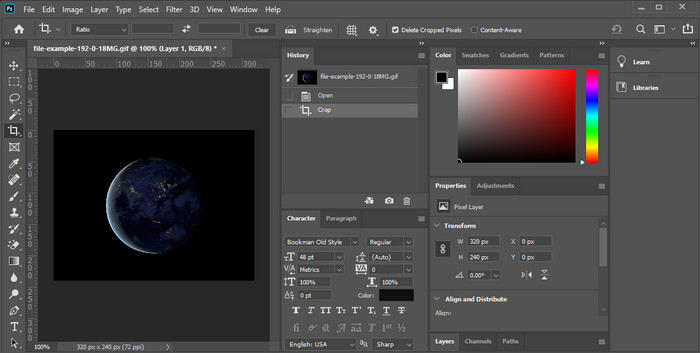
もしプロフェッショナル向けのリサイズツールが欲しいなら、Adobe Photoshop が選択肢になります。このダウンロード型ツールを使えば、数分で任意の GIF を簡単にリサイズできます。詳しく言うと、このツールは GIF を含む画像を、より美しく魅力的に編集したいプロユーザーの定番ソフトです。ただしプロ向けツールであるがゆえに、テクノロジーに詳しくない人には使いこなすのが難しいという面もあります。また、GIF のサイズ変更をするだけの目的で使うには、高価なツールでもあります。しかし、Photoshop で GIF をリサイズし、細かな調整も加えたいのであれば、このツールはきっと役立つでしょう。ただし、他のツールに比べて使い方を習得するのに時間がかかる点は覚えておく必要があります。
長所
- プロの画像編集に最適です。
- プロフェッショナルな使用のためのプロフェッショナルなツール。
- GIFの高度な編集機能。
短所
- コストがかかる。
- 編集の分野に慣れていない場合は使いにくいです。
3.GIFGIF
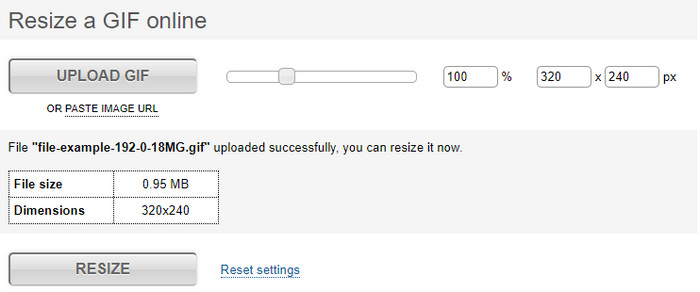
GIFGIFs は、事前に作成された GIF を保存できる最大級の GIF ライブラリの一つを持ち、大きな GIF をリサイズするためのシンプルなエディターも備えています。このツールは、オンラインサービスを通じて、ユーザーが必要に応じて GIF を調整できるようサポートしてきました。ウェブ上のリサイズツールでありながら無料で利用でき、しかも邪魔な広告がインターフェースに表示されない点はとても優れています。しかし、このリサイズ機能の主な問題点は、欲しい画像サイズの比率を自分で正確に指定しなければならないことです。これは、広告よりも厄介な点で、狙ったサイズにぴったり合うまで何度も試行錯誤する必要があるからです。ただし、必要なアスペクト比についてある程度理解しているのであれば、GIF をリサイズするための有力な選択肢になるでしょう。
長所
- GIF用の組み込みライブラリ。
- GIFのサイズ変更中に迷惑をかけたり、邪魔をしたりする可能性のある広告はWeb上にありません。
- 簡単で無料で使用できます。
短所
- GIFのサイズ変更タスクを完了するには、インターネットが必要です。
- それがあなたが必要とする正確なサイズであるかどうかを知るのは難しいです。
4.RedKetchup.io
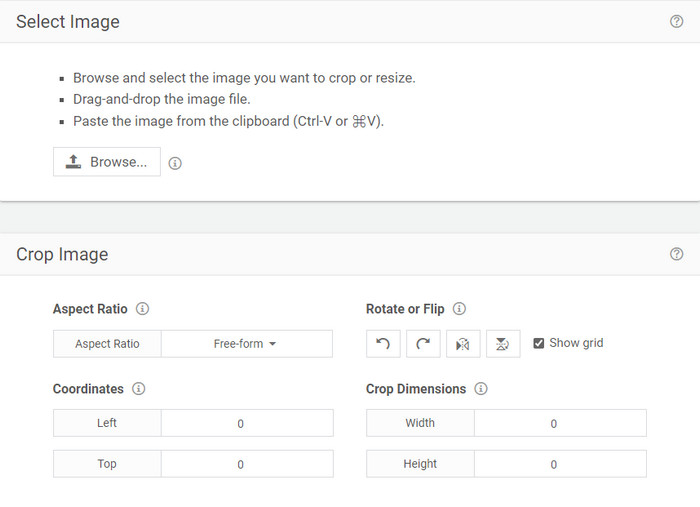
RedKetchup.io は、指定した範囲内でアニメーション GIF をシンプルかつインタラクティブにリサイズできるサービスを提供しています。このウェブツールを使えば、用意されている編集機能により、インターネットユーザーは GIF をより見栄えよく仕上げることができます。さらに、ここでは Ezgif が提供するよりも細かいサイズ調整を行うことが可能です。ただし、このツールは最初に紹介したものよりも使いやすい一方で、インターフェースの色使いが乏しく、プロフェッショナルな印象に欠けます。アクセスしたときに目に入る色はツール名に使われている赤色くらいです。また、このツールは無料で利用できますが、インターフェース上にはいくつか広告が表示されるため、少々煩わしく感じるかもしれません。
長所
- インターネットに接続している人なら誰でもアクセスできます。
- 非常に詳細なGIFリサイザー。
- まだ無料ですが、使い方は簡単です。
短所
- インターフェースに厄介な広告があります。
- インターネットに依存します。
5. Ezgif
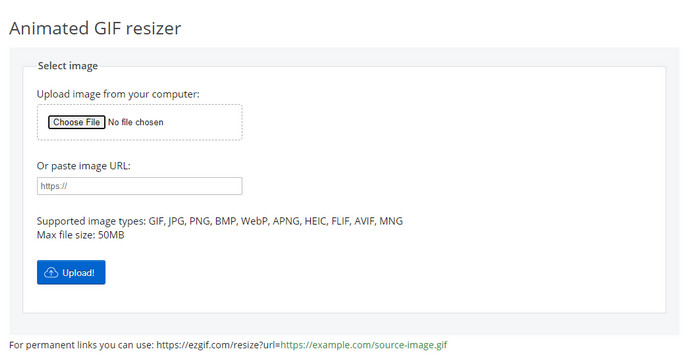
これは、トップクラスの GIF メーカーとして知られており、必要に応じてオンラインで GIF のサイズ変更も行えます。Ezgif は、あまり手間をかけずに GIF をよりよく見せるための、直感的なインターフェースを提供しています。さらに、テクノロジーに不慣れな人にとっても、このツールは非常に使いやすい選択肢です。ただし、インターネット接続がない場合、このツールは他のウェブツールと同様オンライン依存のため、GIF のリサイズには利用できません。また、インターフェース上の広告が、GIF のリサイズ作業中に気になることもあります。このエディターを使う場合は、設定したい幅と高さの数値を事前に把握しておく必要があります。というのも、リサイズ後の GIF が希望どおりかどうか確認するためのプレビュー機能がなく、比率をドラッグして好みに合わせて調整することもできないからです。
長所
- オンラインで最高のGIFメーカー。
- それはあなたが必要とするであろう単純なGIF編集機能を持っています。
- 無料でアクセスできます。
短所
- GIFのサイズが正しいかどうかを確認するプレビューはありません。
- 広告はあなたを苛立たせる可能性のあるインターフェース上にあります。
パート2.5つのGIFリサイザーに関する比較チャート
| 特徴 | ビデオコンバーターアルティメット[推奨] | Photoshop | GIFGIF | RedKetchup.io | Ezgif |
| 編集機能 |  | | | | |
| 広告なし | | |  | | |
| 使いやすい | | | | | |
| インターネットに依存 | | | | | |
| 安価または無料 | | | | | |
| プレビューペイン | | | | | |
パート3。GIFリサイザーに関するFAQ
サイズを変更した後、GIFの品質は変わりますか?
品質面では、GIFを大幅にぼやけたものに変更しないでください。ただし、GIFのサイズを変更すると品質は変更されますが、元のGIFからそれほど離れてはなりません。したがって、この問題が発生した場合は、GIFのサイズ変更中ではなく、エクスポート中に品質が変更されたことを意味します。
GIFのファイルサイズは小さくなりますか?
元のGIFとサイズ変更されたGIFの2つのGIFを比較したところ、ファイルサイズに大きな変化が見られました。小さな変更ですが、元のサイズよりも小さくなっていることがわかります。
サイズを変更した後、元のGIFに戻すことはできますか?
GIFのサイズを変更した後、まだエクスポートしていない場合は、元の状態に戻すことができます。ただし、GIFをエクスポートして結果に満足できない場合は、元のGIFサイズに戻すことはできません。この問題を回避するには、エクスポートする前に出力を確認するためのプレビューを備えたGIFリサイザーを使用する必要があります。
JPGをGIFに変換した後、移動しますか?
いいえ、JPEG はアニメーション GIF のように動く画像ではないので、そのままではできません。ただし、複数の JPEG を「フォト GIF」のような形でまとめて GIF に変換することは可能です。その方法を知りたいですか?その場合は、この記事があなたのJPEG 集合を GIF に変換する手順を学ぶうえで大いに役立つでしょう。
結論
ここまでで、利用できる GIF リサイズツールがわかったところで、次はどれを選ぶかです。ここで紹介したオンライン・オフラインのツールはすべて、機能と性能について正確な情報を提供するために個別にテスト済みです。その結果、GIF のサイズ変更という点では、Video Converter Ultimate が最も優れた出力を提供することがわかりました。このツールは購入が必要ですが、一度手に入れてしまえば、その費用が無駄になることはないと自信を持って言えます。ですから、まだ半信半疑であれば、ダウンロードボタンをクリックしてこの Ultimate ツールを実際に試してみてください。
無料ダウンロードWindows 7 以降に対応安全なダウンロード
無料ダウンロードMacOS 10.7 以降に対応安全なダウンロード
-
 撮影して保存した複数の写真からiPhoneでGIFを作成する方法
 写真からiPhoneでGIFを作成する方法を知りたいですか?この投稿では、iPhoneでGIFを作成するために使用できる3つのソフトウェアを共有しています。
-
 PNGをアニメーションGIFに変換するのに見逃してはならない上位3つのコンバーター
 PNGに命を吹き込みたいですか?次に、利用可能な便利なツールとその方法の手順を使用して、PNGをGIFアニメーション形式に変換してみてください。
-
 PC / Mac / Online / Android / iOSでアニメーションGIFをFLVに変換する4つの方法
 GIFをFLVに変換して、オンラインで共有したいですか?もしそうなら、PC、Mac、オンライン、Android、iOSで使用できる最高のGIFからFLVへのコンバーターを見てみましょう。
