


 ビデオコンバーター究極
 スクリーンレコーダー
 ビデオ修復
ビデオ修復デスクトップ、オンライン、iOS、AndroidでTikTok透かしを簡単に削除する方法
Tiktok は、モバイルフォンにダウンロードできる動画共有アプリの中でも、最も急成長しているものの一つです。YouTube と違い、Tiktok の動画は通常短尺で、それゆえにこのアプリを使うことがトレンドになりました。多くのユーザーが直面している問題は、Tiktok から動画をダウンロードすると必ずウォーターマーク(ロゴ)が入ってしまうことです。しかし、それを消せることをご存じでしょうか。問題は「どうやって消すのか」です。もし「Tiktok のウォーターマークを削除する方法」を知りたいなら、ぜひこの記事の手順に最後までお付き合いください。

パート1。WindowsとmacOSでTikTok透かしを簡単に削除する方法
Tiktok透かしを削除する効果的な方法が必要ですか?さて、Video Converter Ultimateはここにあり、あなたを助ける準備ができています。このツールは、透かしの削除など、何千ものユーザーの問題をすでに解決しています。このツールを使用すると、ビデオ全体の透かしと終了透かしを簡単に削除できます。ツールの機能に疑問がありますか?最初はそれを疑っていましたが、徹底的な調査の結果、ダウンロードしたTiktokビデオの透かしを削除する最も効果的な方法であることがわかりました。
だから今、あなたが以前と同じ考えを持っているなら、あなたは以下のステップを読んでそれに従うことを試みて、Tiktok透かしをできるだけ早く取り除く方法を学ぶことができます。手順を実行する前に、まずコンピュータドライブにTiktokビデオをダウンロードして転送する必要があります。

FVCビデオコンバーターアルティメット
5,689,200以上のダウンロード- TiktokにエクスポートされたビデオのTiktok透かしを削除するのに最適なツールです。
- 切り取り、切り抜き、マージ、圧縮などの高度な機能をサポートします。
- MP4、MOV、MKV、AVI、MKV、FLVなどのアップロードとエクスポートのための複数のフォーマットをサポートしています。
- 簡単なプロセスとプロフェッショナルなタッチを求める初心者に最適です。
無料ダウンロードWindows 7 以降に対応安全なダウンロード
無料ダウンロードMacOS 10.7 以降に対応安全なダウンロード
ビデオの端をトリミングしてTiktokの透かしを削除する方法
ステップ1. まず、下のダウンロードボタンをクリックして、お使いのパソコンにツールをダウンロードします。現在使用しているプラットフォームを選択し、ダウンロード後すぐにインストールして、完了したらツールを起動します。
無料ダウンロードWindows 7 以降に対応安全なダウンロード
無料ダウンロードMacOS 10.7 以降に対応安全なダウンロード
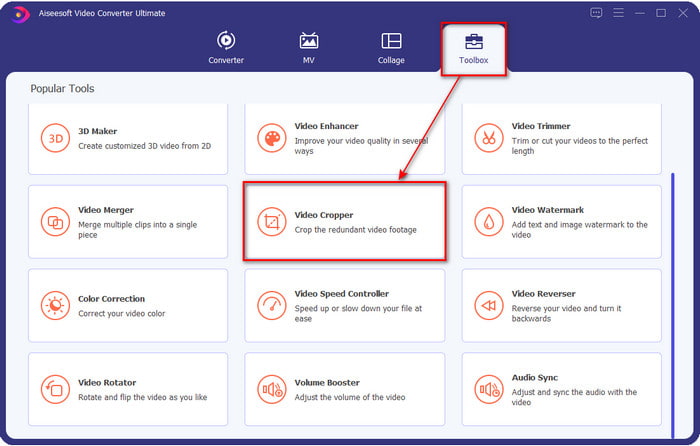
ステップ2. 画面上部のセクションで、まず ツールボックス をクリックし、続いて ビデオクロッパー を選択します。
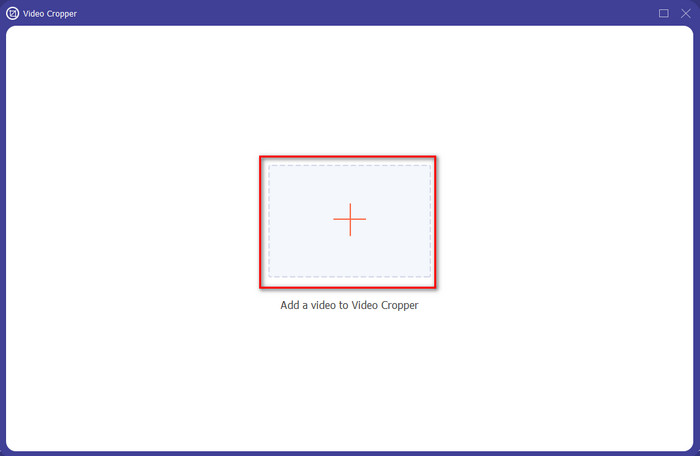
ステップ3. 新しく開いたウィンドウで「+」ボタンを押して、TikTok 動画をアップロードします。フォルダーから動画を選択し、開く をクリックして次のステップへ進みます。
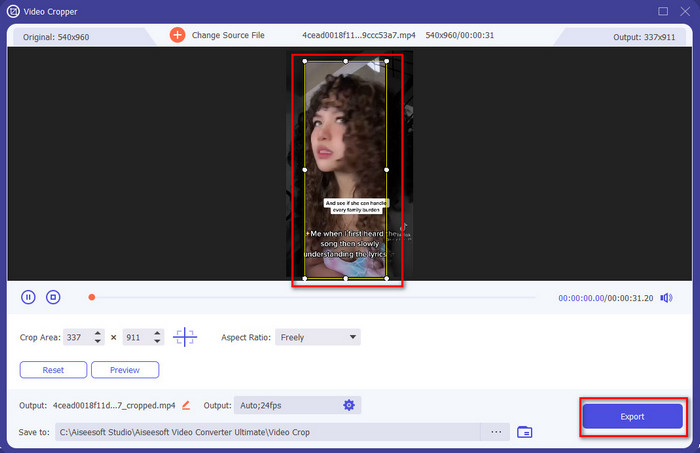
ステップ4. 小さなドットをドラッグしてフレームを調整し、ウォーターマークがフレーム内に入らないようにします。調整が完了したら、書き出し をクリックして、ウォーターマークを外した Tiktok 動画をパソコンにダウンロードします。
オプション:ビデオをカットして、Tiktokビデオの終了透かしを削除します
Tiktokビデオの側面の透かしをトリミングして削除したら、ビデオの長さをカットして、ビデオの最後にある透かしを削除します。さらに、終了透かしを削除するためにこのステップをリストしました。遅れることなく終了するTiktokビデオから透かしを削除する方法を学びましょう。
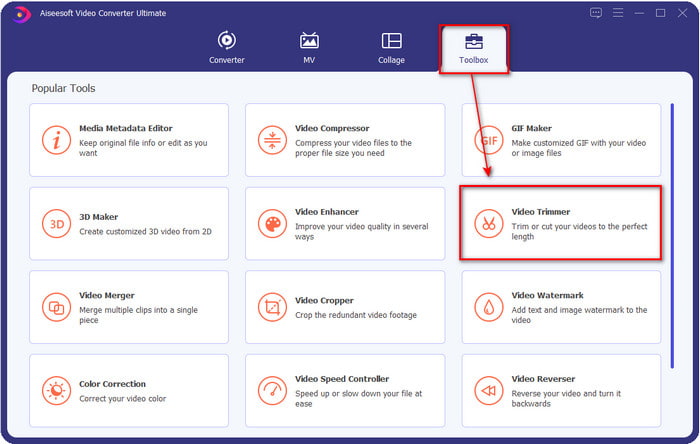
ステップ1. ツールボックス セクションの中から、ビデオカッター をクリックします。
ステップ2. 「+」ボタンをクリックしてファイルを参照し、先ほどトリミングした動画を見つけたら、開く をクリックして進みます。
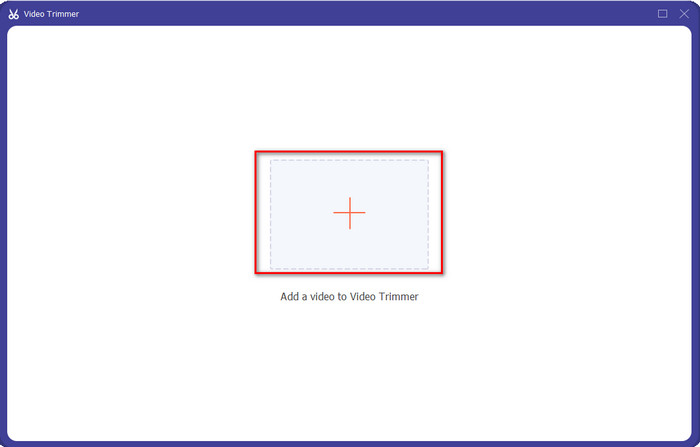
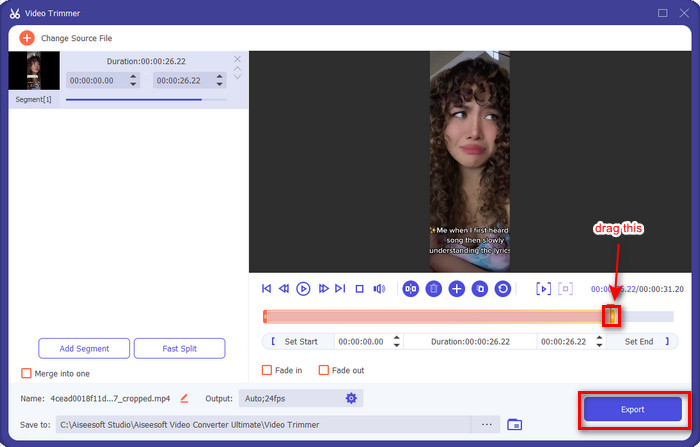
ステップ3. 動画の再生範囲のイン/アウトをドラッグして、動画の最後に付くウォーターマーク部分を削除します。書き出し ボタンをクリックすると、最後にウォーターマークのない動画として保存されます。これで、動画の末尾のウォーターマークを無事に削除できました。
関連記事:
パート2。iPhoneとAndroid携帯でTikTokロゴを削除する方法
Android内蔵Cropperを使用する
Androidユーザーの場合は、携帯電話に組み込まれているエディターを使用して、Tiktokの透かしを無料で削除できます。エディターが組み込まれていますが、サポートする編集機能には制限があります。しかし、それを使用したい場合は、最初にギャラリーに移動してTiktokビデオを探すことができます。さらに、すべてのAndroidスマートフォンにこれらの機能があるわけではありませんが、チェックアウトできます。ある場合は、以下の手順に従ってください。
ステップ1. 編集 をクリックし、その後 次へ をクリックします。
ステップ2. 続いて トリミングと回転 をクリックし、表示されているアスペクト比を選択してから、チェック を押して進みます。
ステップ3. 保存 を押して、最終出力に変更を適用します。
iOSの組み込みCropperを使用します。
Androidと同様に、iOSに組み込まれているクロッパーを使用して、iPhoneでTikTok透かしを削除する方法を学ぶこともできます。まず、iOSデバイスにTikTokビデオをダウンロードし、フォトで開きます。次に、以下の手順に従います。
ステップ1. 編集をクリックし、次に トリミング アイコンをクリックします。
ステップ2. 必要に応じて、フレームサイズ をドラッグして調整します。
ステップ3. 完了 をクリックして変更を保存します。
パート3。Web上でTikTok透かしを削除する方法
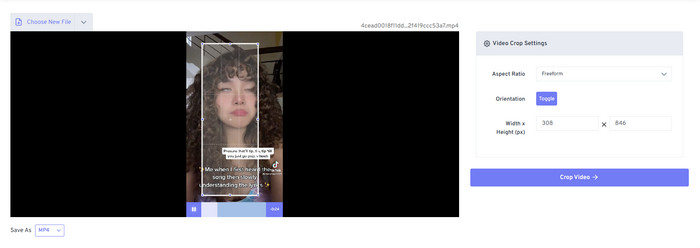
TikTok のウォーターマークを無料でオンライン削除したいですか?その場合は、Free Video Convert – Video Cropper を利用できます。名前のとおり、ユーザーなら誰でも無料で利用できるオンラインツールで、動画のウォーターマーク部分をトリミングするだけです。ウォーターマーク削除ツールをインストールしたくないけれど、ウォーターマークは消したいという方に最適です。ただし、インターネット接続があまり良くない環境では、この Web ツールは最適とは言えないので注意してください。
ステップ1. お使いの検索エンジンを開き、ビデオクロッパーを検索してクリックします。
ステップ2. ファイルを選択 を押して、ウォーターマークを消したい Tiktok 動画を追加します。
ステップ3. フレームを動かして、ウォーターマークがフレーム内に入らないように調整します。その後、動画をトリミングしてダウンロード を押して、動画をドライブに保存します。
パート4。Tiktok透かしの削除に関するFAQ
Tiktok Watermarkがあるのはなぜですか?
Tiktokは、エクスポートされたビデオに透かしを追加して、アプリを使用したことのない他のユーザーにアプリを宣伝するためのシンプルで効果的な方法を作成しました。このように、Tiktokは、ユーザーがアプリを保存し、オンラインで投稿し、他の人が閲覧した場合に、アプリを宣伝するために誰かにお金を払うことはありません。
Tiktokのようなアプリはありますか?
すでにTiktokが好きな人には、Tiktokに似たアプリがいくつかあります。これらは、Dubsmash、Clash、Lomotif、およびCheezです。これらのアプリを使用すると、Tiktokで異なる、またはほぼ同様のエクスペリエンスを体験しながら、ビデオの作成を楽しむこともできます。
Tiktokでどのくらいの時間ビデオを撮ることができますか?
最新のアップデートでは、必要に応じて3分の長さのビデオを録画できます。このようにして、長いビデオを録画したいユーザーは、ビデオをカットして再撮影する代わりに、1つのテイクでそれを作成できます。
結論
これで Tiktok のウォーターマークを削除する方法を紹介しましたので、あとは実践するだけです。この記事で取り上げたツールはどれも、Tiktok から書き出した動画のウォーターマーク除去に優れた性能を発揮します。どれも有力な選択肢ですが、なかでもおすすめなのは Video Converter Ultimate です。動画の端やフチぎりぎりにある Tiktok のウォーターマークでも、きちんと取り除けるからです。ですから、まだどのツールを使うべきか迷っているなら、上で紹介した使い方をもう一度読んでみてください。
-
 TRPをWMV形式に変換する2つのプロフェッショナルコンバーター[ガイド]
 あなたはTRPファイルで複雑な時間を過ごしているユーザーの一人ですか?もしそうなら、TRPをWMVに変換する方法を知り、詳細を知るために、この記事を読み続けましょう。
-
 FLVをMKVに無料で変換する3つの驚くべき実証済みの方法
 FLVをMKVに変換するソリューションをお探しですか?その場合は、以下の詳細を読み続けて、FLVファイルと利用可能なツールを変換する方法を決定してください。
-
 WindowsとMacで3GPをWMVに変換するための2つのエキスパートのヒント[2022]
 専門的な方法で3GPをWMVに変換する方法を知りたいですか?その場合は、以下を読むと、使用できる3GPコンバーターを判別するのに役立ちます。
