


 ビデオコンバーター究極
 スクリーンレコーダー
 ビデオ修復
ビデオ修復
 安全なダウンロード
iMazingHEICConverterとデスクトップで使用するためのその最良の代替案のレビュー
HEIC の誕生と、Apple 社がこの画像フォーマットを採用したことにより、基本的には何の問題もないように思えます。実際、この形式は iOS や Mac など Apple デバイスにおける新しい標準画像フォーマットとなりましたが、それでも互換性という欠点が残っています。このような問題があるため、iOS や Mac デバイス上で HEIC を JPEG などの互換性の高い形式に変換できるコンバーターが必要になる場合があります。しかし、市場に出回っているコンバーターは機能や特徴がさまざまで、どれを選ぶべきか迷ってしまいます。たとえば iMazing などがその一例です。そこで本記事では、iMazing HEIC Converter(iMazing HEIC コンバーター)のレビューを行い、このコンバーターで何ができるのか、そして Windows と Mac で使える最良の代替ソフトについてもご紹介します。

パート1。iMazingHEICコンバーターに関する完全なレビュー
iMazingは、iOSデバイス上のデータをMacに、またはその逆に転送するための専用ソフトウェアです。データの移動を処理した経験がなくても、このソフトウェアを使用することで、移動方法のチュートリアルを見る必要はありません。転送機能以外に、このソフトウェアを使用して、HEICの形式を上記の画像形式よりも適した新しい形式に変更できます。しかし、デスクトップに配置できる他のコンバーターと比べて、コンバーターが特別な理由は何ですか?その質問に答えるために、以下では、iMazingのレビューをより詳細に行い、後でその使用方法を説明します。
iMazing コンバーターの主な機能:
◆ここにHEICファイルを簡単にアップロードするためのドラッグアンドドロップ機能をサポートしています。
◆このようなコンバーターを使用すると、ここにHEICをアップロードしてから、必要に応じて拡張子をJPG/JPEGまたはPNGに変更できます。
◆キューリストへの複数のファイルの追加と、選択した形式でのそれらすべての変換をサポートします。
◆このツールのようなインターフェースを使用すると、どのユーザーもHEICファイルを簡単に変換できるため、学習曲線について心配する必要はありません。
◆Appleデバイスから別のAppleデバイスに数回クリックするだけで情報を転送するなど、他の機能も利用できます。
長所
- ここにHEICファイルをアップロードするのは、他のソフトウェアよりもはるかに簡単です。
- 画像をJPGまたはPNGに変換するオプションがあります。
- 使用してみたい場合は、デスクトップまたはiOSデバイスにソフトウェアをダウンロードしてください。
短所
- HEICの背後にある理由はまだ疑わしいため、HEICからあなたの選択への変換が失敗する可能性が非常に高くなります。
- バッチ変換はすべてのiPhoneデバイスでサポートされているわけではありませんが、この機能はデスクトップバージョンで利用できます。
- 彩度、明るさ、ガンマなどの機能を調整して画像を改善することはできません。
iMazingHEICConverterを使用してHEICをJPEGまたはPNGに変換する方法に関するチュートリアル
iMazing HEICコンバーターのレビューを行ったので、HEICの形式をJPEGまたはPNGに変更することが最良の選択であるかどうかが明確になりました。したがって、この会議でソフトウェアの使用方法を知りたい場合は、以下に追加するチュートリアルを読んで、HEICファイル形式を変換する方法を知る必要があります。
ステップ 1. ブラウザで iMazing の公式サイトを開き、そこからソフトウェアを無料でダウンロードできます。
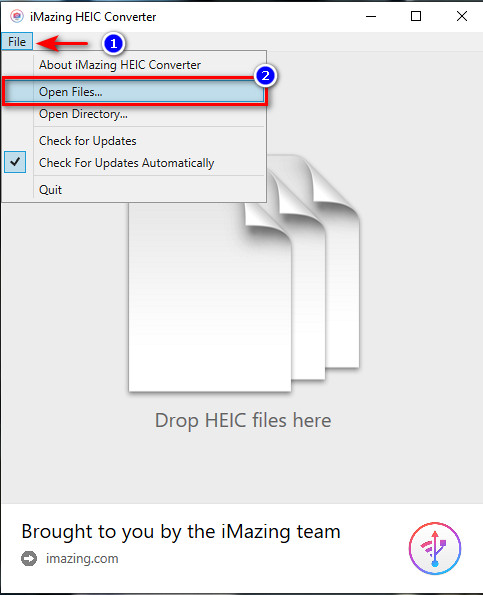
ステップ 2. ファイル を押してから ファイルを開く を選択し、変換したい HEIC ファイルを選んで 開く をクリックして読み込みます。
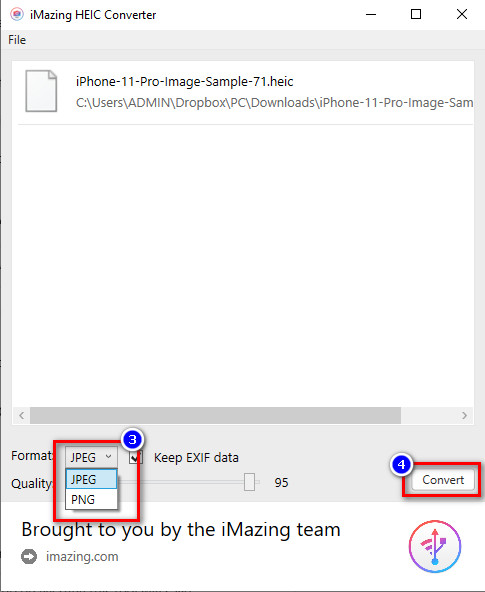
ステップ 3. ドロップダウン ボタンをクリックして JPG または PNG を選択し、変換 をクリックすると変換処理が開始されます。
パート2。2iMazingHEICコンバーターの最良のWeb代替案
FVC無料のHEICからJPGへのコンバーター
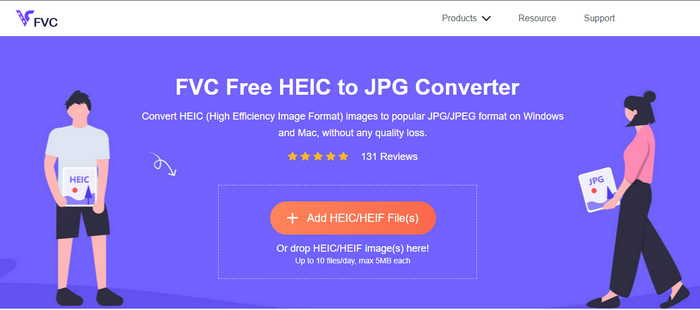
Web 上で利用できる最高の iMazing の代替手段として、FVC Free HEIC to JPG Converter は必携と言えるツールです。ファイルを解凍したくない、あるいはソフトをダウンロード・インストールしたくないという方でも、このツールならその必要はありません。iMazing のようにセットアップに時間をかける代わりに、「検索して変換する」だけで済むのです。便利だと思いませんか?先ほど紹介したコンバーターと同様に、このソフトを使えば画像フォーマットを簡単に JPEG などの形式へ変換できます。
この Web ツールは優れていますが、出力形式としてサポートしているのは JPG のみで、他の形式を選ぶことはできません。また、1日に HEIC から JPEG へ変換できる回数は 10 回までで、さらに画像サイズは 5MB 未満である必要があります。一見すると制限が多くて不便に思えるかもしれませんが、実際のところ、特に今すぐ HEIC ファイルを JPG に変換 したい場合には、むしろユーザー側にとって都合のよい仕組みとも言えます。この Web ツールを使いたい場合は、上記のリンクをクリックして新しいタブで開いてください。
Freetoolonline.com
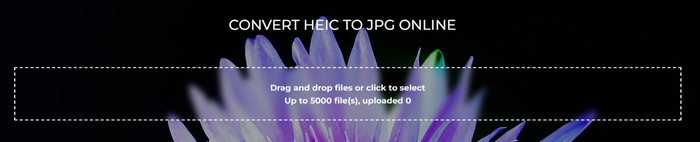
Freetoolonline.com はオンラインでアクセスできるオープンソースのコンバーターで、お使いのインターネット接続に依存して動作します。このようにシンプルな Web ツールであるため、余分な手間やリソースをかけることなく、ファイルのアップロードや使い方の習得がとても簡単です。iMazing と異なり、このツールは複数のブラウザー環境で利用できるため、ほぼすべてのデスクトップ端末と互換性があります。ただし、このツールの GUI(画面デザイン)は、前述したオンライン HEIC コンバーターや iMazing HEIC Converter とは大きく異なります。
オープンソースであり、広告がないにもかかわらず、オンラインソフトウェアはバッチ変換ではうまく機能しません。それが提供する機能をサポートしていますが、iMazingのように目立ったものではありません。ただし、このオンラインツールを使用する場合は、ソフトウェアを検索できますが、インターフェイスの背景画像が自動的に変更されていることに気付くでしょう。
パート3。iMazingHEICコンバータに関するFAQ
iMazingは安全にダウンロードできますか?
はい、iMazingHEICConverterのダウンロードは完全に安全です。私たちは彼らの公式ウェブサイトでソフトウェアをダウンロードしてテストし、ソフトウェアに関する強力な証拠のみを提供しようとしています。それでも、iMazingの人気を利用して他のコンピューターをハッキングする偽のWebサイトがまだたくさんあることを覚えておくと役に立ちます。これを回避するには、インターネット接続をチェックして保護されているかどうかを確認し、公式Webサイトでのみダウンロードする必要があります。
WindowsにiMazingをダウンロードできますか?
これまでのところ、ソフトウェアはWindowsとMacで利用できますが、Macで提供される機能はWindowsよりも優れています。したがって、ソフトウェアを使用してその可能性を最大限に試す場合は、Windowsでのバージョンは無料試用版のように見えるため、WindowsではなくMacデバイスに今すぐダウンロードすることをお勧めします。
iMazingよりも優れたパフォーマンスを発揮するソフトウェアは他にありますか?
当社の調査によると、Aiseesoft HEIC Converter は、iMazing よりも分かりやすくシンプルに使える Windows/Mac 両対応のソフトウェアです。デスクトップで使える最良の HEIC コンバーターについてさらに詳しく知りたい場合は、このリンクをクリックして、新しい記事を開いてください。そこに必要な情報がすべてまとめられています。
結論
私たちが行ったiMazingレビューを読み終える落ち着きがあれば、私たちはそれをよりよく理解していると言えます。 iMazingを使用する際の機能や主な機能を知る必要がある場合は、上記のリストにすべてが記載されています。ただし、スペースを広告するためにドライブにソフトウェアをダウンロードしたくない場合は、Webツールでソフトウェアを選択する必要があります。 iMazingのファイルサイズが大きく、ドライブで処理できない場合は、それらを試すことができます。どのオプションを選択する場合でも、特にHEICをJPEGに変換する際にすべてを心配する必要はありません。
-
 エキスパートのようにiPhoneでHEICをJPGに変換する3つの最も簡単な方法
 iPhoneでHEICをJPGに変更する方法がわかりませんか? HEICで問題が発生しているユーザーの場合は、こちらをお読みください。
-
 2022年の上位4つの改善された方法を使用してHEICをPDFに変換する
 最高のHEICからPDFへのコンバーターの詳細については、この2022をダウンロードできます。レビューを提供したので、この記事を読むことができます。
-
 最高のHEICからJPGへのコンバーターの5つがこの2022を選びます
 HEICからJPCへのコンバーターを使用すると、画像形式をポータブルJPGに簡単に変更できます。これらの5つのツールが何であるか知りたいですか?この記事を読んでください。
