


 ビデオコンバーター究極
 スクリーンレコーダー
 ビデオ修復
ビデオ修復
 安全なダウンロード
Windows、Mac、およびオンラインでHEICファイルを開くための最良の方法
iPhone を使用している場合、画像の拡張子が HEIC になっていることに気づくはずです。HEIC ファイルは、Apple が作成した画像フォーマットであり、HEIF(High-Efficiency Image File)の Apple 版と言えます。さらに、HEIC ファイルは高品質のまま圧縮された画像ファイルです。しかし、HEIC ファイルは Apple デバイス専用の形式であるため、Windows やオンライン環境では標準では開くことができません。したがって、Windows やオンラインで HEIC ファイルを開く最良の方法は、本記事で紹介する方法を利用することです。

パート1。WindowsでHEICファイルを開く方法
WindowsでHEICファイルを開くことは不可能です。したがって、WindowsでHEICファイルを開くのをサポートするツールが必要です。ただし、WindowsでHEICを開きたい場合は、WindowsがサポートするファイルJPGに変換できます。 JPGは、Windowsがネイティブに開くことができるファイル形式であり、最も有名な画像ファイル形式です。幸い、WindowsでHEICファイルを開くのに最適なHEICからJPGへのコンバーターが見つかりました。
FVC無料のHEICからJPGへのコンバーター
オンラインで利用できる最高の HEIC から JPG へのコンバーターをお探しなら、もう探す必要はありません。FVC Free HEIC to JPG Converter は、画質を損なうことなくファイルを変換できるオンライン HEIC から JPG 変換ツールです。他のオンラインツールと異なり、分かりやすいグラフィカルユーザーインターフェースを備えた使いやすいツールです。このウェブツールを使えば、2 つ以上のファイルを追加して、一度のクリックでバッチ変換を行い、より効率的に変換作業を進められます。
ツールを使用するにはインターネット接続が必要ですが、変換プロセスは他のオンラインおよびオフラインツールと比較して間違いなく非常に高速です。ウェブコンバーターは素敵ではありませんか?このツールについて詳しく知りたい場合は、この最高のWebベースのHEICからJPGへのコンバーターに関する以下の詳細を読む必要があります。
主な機能:
-HEICファイルをJPG形式にバッチ変換できます。
-それは使いやすいソフトウェアインターフェースを持っています。
-利用可能なすべてのブラウザと互換性があります。
-電光石火のスピードで変換する超高速変換プロセスを備えています。
FVC Free HEIC to JPG Converterを使用してHEICをJPGに変換する方法:
ステップ 1. ブラウザで FVC Free HEIC to JPG Converter と検索します。すると該当のウェブページに移動します。ウェブページは次のような画面です。
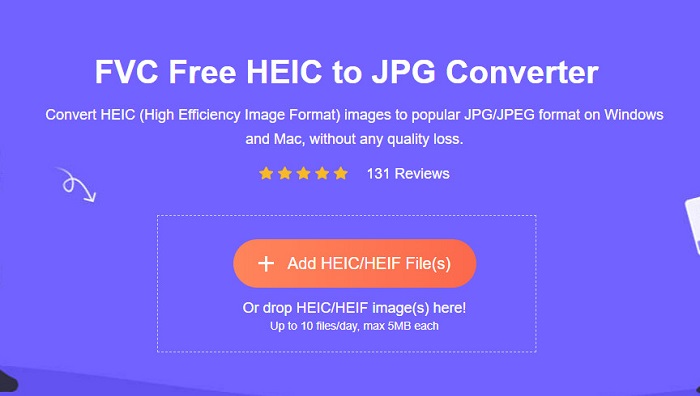
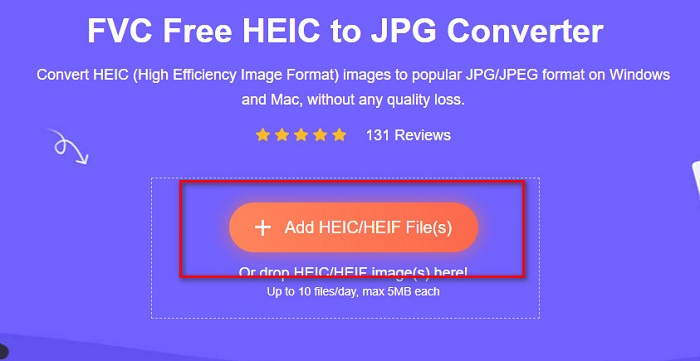
ステップ 2. 次に、Add HEIC/HEIF File(s) ボタンをクリックします。パソコン内のファイルが表示されるので、アップロードしたい HEIC ファイルを選択します。
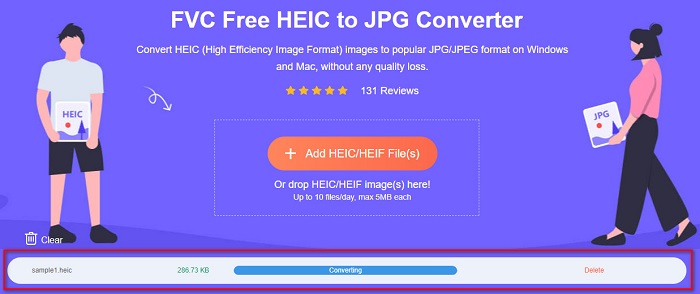
ステップ 3. ファイルをアップロードすると、HEIC から JPG への変換処理が始まります。完了するまで数秒待ちます。
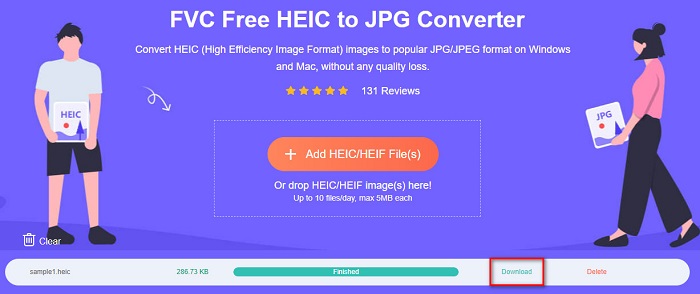
ステップ 4. 最後に、Download ボタンをクリックして JPG 形式のファイルをダウンロードし、パソコン内で保存先を確認します。
以上です!これで、JPGファイル形式に変換されたHEIC写真を表示できます。
パート2。MacでHEICファイルを開く方法
AppleはHEICイメージをサポートしているため、MacでHEICを開くのは簡単です。ただし、MacでHEICファイルを開く方法のステップバイステップのプロセスを知りたい場合は、以下の手順をお読みください。
ステップ 1. Mac デバイス上で、目的の HEIC ファイルを探します。
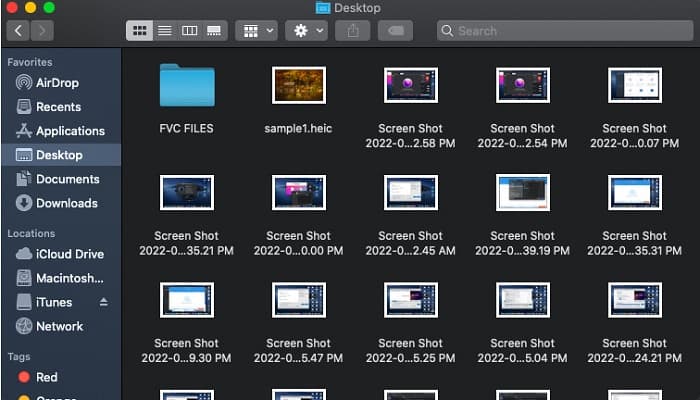
ステップ 2. その HEIC ファイルをダブルタップ(ダブルクリック)します。
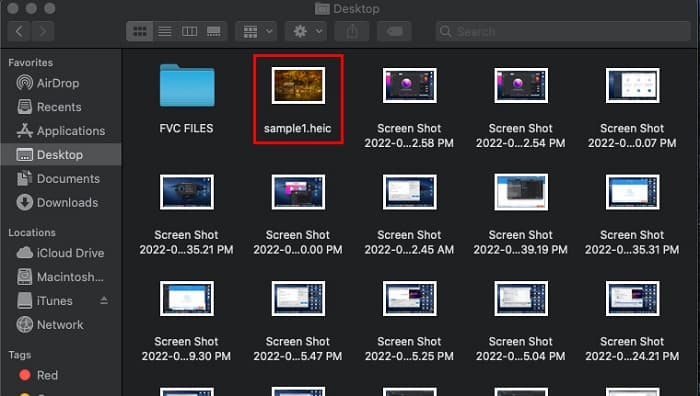
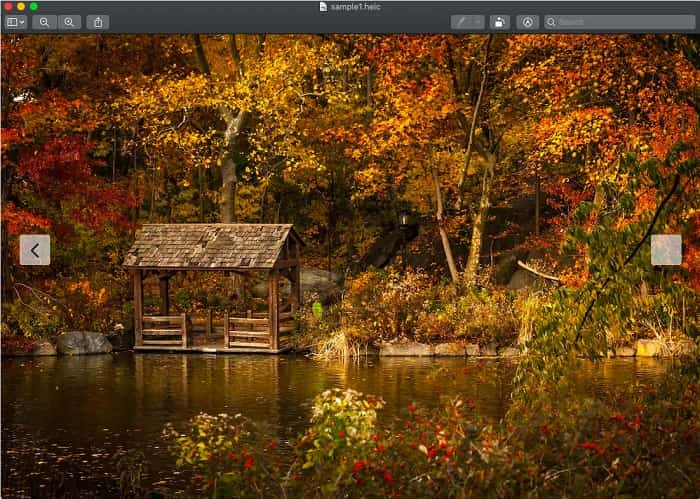
ステップ 3. これで HEIC ファイルを表示して楽しむことができます。
パート3。HEICをオンラインで開く方法
HEICファイルを開く最も効率的な方法の1つは、オンラインで開くことです。 HEICファイルをオンラインで開くために使用できるツールはごくわずかです。ただし、HEICファイルをオンラインで開くためのツールが見つかりました。
Compressjpg.net
Compressjpg.net は、HEIC ファイルをオンラインで簡単に開くことができるツールです。さらに、このツールを使えば、モバイル端末や Windows から HEIC/HEIF 写真を閲覧できます。
ステップ 1. お使いのブラウザで Compressjpg.net と検索すると、ウェブページが表示されます。その後、Choose File ボタンをクリックするか、ソフトウェアのメイン画面に HEIC ファイルをドラッグ&ドロップします。

ステップ 2. Choose File ボタンをクリックするとパソコン内のファイルが表示されるので、HEIC ファイルを選択し、Open をクリックしてアップロードします。
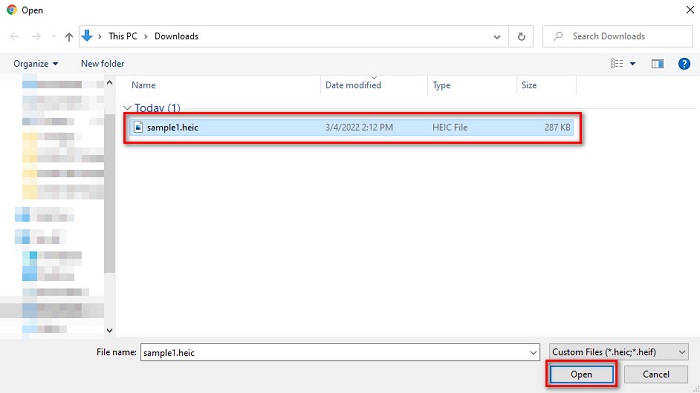
ステップ 3. これでオンライン上で HEIC ファイルを閲覧できるようになります。簡単ですよね。

長所
- 使いやすい
- HEIC画像を高速に読み込むことができます。
- 邪魔な広告は含まれていません。
短所
- インターネットに依存しているため、HEIC画像の表示に問題が生じる可能性があります。
HEICイメージビューアーデコーダー
使用する価値のあるもう1つのオンラインビューアは、HEIC ImageViewerDecoderです。このオンラインビューアを使用すると、わずか数ステップでHEICファイルを表示できます。使い方はとても便利で、多くの人がこのツールを使っています。ただし、このオンラインビューアには多くの不快な広告が含まれているため、表示プロセスが中断される可能性があります。それにもかかわらず、これは最も一般的に使用されるオンラインHEICビューアの1つです。
ステップ 1. まず、検索ボックスで HEIC Image Viewer Decoder を検索します。
ステップ 2. 次に、四角い枠の中に HEIC ファイルをドラッグ&ドロップするか、Choose File ボタンをクリックして HEIC ファイルをアップロードします。その後、最後のステップに進みます。

ステップ 3. 最後に、HEIC 画像が読み込まれるまで待ちます。読み込みが完了したら、表示したい HEIC 画像を閲覧できます。
長所
- 使いやすいソフトウェアインターフェースを備えています。
- どのブラウザからでもアクセスできます。
短所
- それは多くの邪魔な広告を含んでいます。
- HEIC画像の読み込みには時間がかかります。
FileProInfo
FileProInfo は、HEIC ファイルをすぐに表示できるオンライン HEIC ビューアです。この無料オンラインビューアは、ユーザー登録やソフトウェアのインストールを必要としません。さらに、利用は完全に安全です。ただし、煩わしい広告が表示されるという欠点があります。ファイルサイズの上限はあるものの、多くのユーザーがこのオンラインツールを使って HEIC ファイルを閲覧しています。
ステップ 1. お使いのブラウザで FileProInfo HEIC online viewer を検索します。
ステップ 2. ソフトウェアのメイン画面で Select HEIC file ボタンをクリックするとパソコン内のファイルが表示されるので、閲覧したい HEIC ファイルを選択します。

ステップ 3. 最後に、Open HEIC File ボタンをクリックしてオンラインで HEIC ファイルを表示します。その後、HEIC 画像が読み込まれるまで待ちます。

長所
- HEICファイルを簡単に表示できます。
- Web上で無料でアクセスできます。
- 学習曲線は堅くありません。
短所
- ファイルサイズの制限。
- ポップアップ広告はどこからともなく出てきています。
パート4。HEICファイルに関する詳細知識
HEICファイルは、Appleデバイスから取得した画像に見られるファイル画像形式です。 HEICは、High-EfficiencyImageContainerの略です。これらのタイプのファイルは、画像の高品質に影響を与えることなく、より優れた圧縮を実現するために作成されています。
さらに、この画像ファイルは高品質の解像度でより優れた圧縮を備えているため、これらのファイルは写真撮影、ライブ写真、およびアニメーションの作成に最適です。さらに、16ビットカラーをサポートして編集を改善できます。ただし、AppleはHEICファイルを開発しているため、多くのアプリやデバイスと互換性がありません。
パート5。HEICファイルを開く方法に関するFAQ
AndroidデバイスでHEICファイルを開くことはできますか?
いいえ。HEICファイルはAppleデバイス専用です。これらの画像ファイルをAndroidで開くことは不可能です。ツールまたはオンラインコンバーターを使用する必要があります。
HEICファイルをJPGファイルに変換すると品質に影響しますか?
HEICファイルをJPGファイル形式に変換しても、画像の品質には影響しません。ただし、HEICファイルは圧縮ファイルですがJPGは圧縮されていないため、ファイルサイズに影響します。
AppleデバイスでJPG形式を開くことはできますか?
はい。 iPhoneやiPadなどの多くのAppleデバイスには、JPGファイル形式を開くことができるアプリケーションが組み込まれています。 1つの方法は、iCloud写真を使用してJPGファイルを開くことです。
HEICファイルをPNGファイル形式に変換できますか?
確かに、多くのツールを使用すると、HEICファイルをPNGファイル形式に変換できます。
結論
したがって、Windows、Mac、およびオンラインでHEICファイルを開きたい場合は、すべての解決策と方法が上に示されているので、今すぐ心配する必要はありません。 HEICファイルを開く方法はたくさんあります。ただし、すべてが同じ機能を使用できるわけではありません。ただし、任意のデバイスでHEICファイルを表示する場合は、HEIFファイルをJPGファイル形式に変換すると便利です。その場合、FVCFreeHEICからJPGへのコンバーターがその問題を解決します。
以上より、Windows ユーザーが HEIC ファイルを開く唯一の方法は、最適な HEIC から JPG へのコンバーターである FVC Free HEIC to JPG converter を使って JPG に変換することです。
-
 JPG VS GIF:JPGをGIFに変換する3つの簡単な方法
 JPGとGIFの違いを知りたいですか?または、JPGをGIFアニメーション形式に切り替えますか?次に、この記事を読んでアイデアを見つけてください。
-
 PNGをアニメーションGIFに変換するのに見逃してはならない上位3つのコンバーター
 PNGに命を吹き込みたいですか?次に、利用可能な便利なツールとその方法の手順を使用して、PNGをGIFアニメーション形式に変換してみてください。
-
 あなたが試すことができる4つの最高の写真アニメーションメーカー[デスクトップとWebベースのツール]
 静止画を素晴らしいアニメーションに変えたいですか?それでは、Webで使用できるツールをコンパイルするので、今日はあなたの幸運な日です。
