


 ビデオコンバーター究極
 スクリーンレコーダー
 ビデオ修復
ビデオ修復
 安全なダウンロード
HEICを数秒でPNGにすばやく変換する7つの簡単な方法
HEICファイルをほかのデバイスでも幅広く使える形式にしたいですか?それならお探しのものがここにあります!本記事では、苦労せずにHEICファイルをPNGに変換するための最良の方法をご紹介します。さあ、肩の力を抜いて、HEICをPNGに変換するいちばん簡単な方法を一緒に見ていきましょう。

パート 1. HEIC を PNG 形式に変換する理由
HEIC ファイル形式は、Apple が作成した画像形式です。これは、Apple デバイスが一般的に使用する画像形式です。高品質の解像度を備えていますが、デバイスのスペースをあまり取りません。ただし、HEIC ファイルは Apple 以外のデバイスと互換性がありません。対照的に、Portable Graphics Format の略である PNG は、GIF 形式を置き換えるために作成された画像ファイル形式です。
圧縮されていない最も使用されている画像形式であるため、ファイル サイズが非常に大きくなります。それにもかかわらず、ほとんどすべてのデバイスがこの画像ファイル形式をサポートしています。そのため、Apple 以外のデバイスで HEIC 画像を開きたい場合は、PNG ファイル形式に変換することをお勧めします。
パート 2. オンラインで HEIC ファイルを PNG ファイルに変換する 5 つの簡単な方法
HEIC を PNG に変換する最良の方法を探すのは非常に困難です。ただし、HEICをPNGファイル形式に変更するための最良かつ最も簡単な方法を探しました.
FVC フリーの HEIC から PNG へのコンバーターを使用する
HEICをPNGに変換するいちばん優れた方法は、専用の変換ツールを使うことです。そして、インターネット上で見つけた中で最もおすすめなのがFVC Free HEIC to PNG Converterです。このコンバーターはオンラインツールで、HEICファイルを手軽にPNG形式に変換できます。さらに、複数のHEICファイルを一括でPNGに変換したい場合でも、このツールなら対応できます。
また、ほぼすべての一般的なブラウザーでアクセスできるため、ブラウザー制限ツールはありません。さらに、わかりやすいソフトウェア インターフェイスを備えており、ファイル サイズの制限がないため、ファイル サイズを気にせずに HEIC ファイルを変換できます。したがって、このオンライン HEIC から PNG へのコンバーターの使用に興味がある場合は、以下の簡単なガイドに従ってください。
ステップ1. ブラウザでFVC Free HEIC to PNG Converterと検索します。あるいは、このリンクをクリックして、直接ウェブページへアクセスすることもできます。最初の画面は次のようになっています。
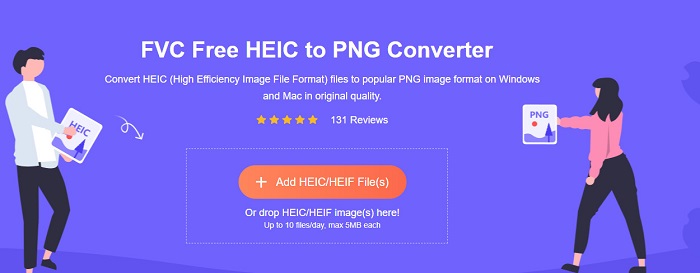
ステップ2. 続いてAdd HEIC/HEIF File(s)ボタンをクリックします。パソコンのフォルダウィンドウが開くので、変換したいHEICファイルを選択します。
![[HEIC を追加] をクリックします](/images/2022/04/click-add-heic.jpg)
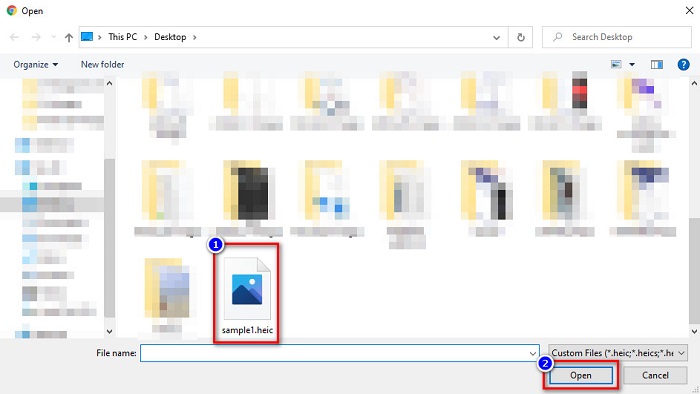
ステップ3. すると、パソコンのフォルダウィンドウが表示されるので、HEICファイルを選択してOpenをクリックします。そのあと、自動的にHEICからPNGへの変換が始まります。
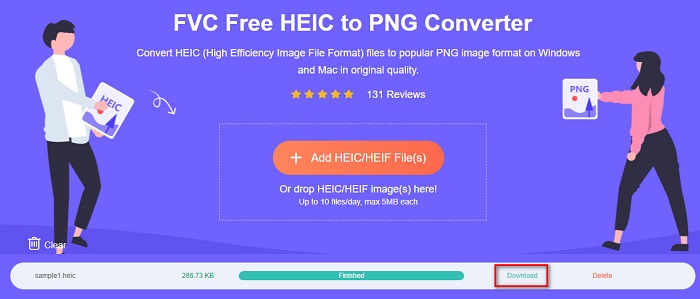
ステップ4. 最後に、ソフトウェア画面でDownloadボタンをクリックし、変換後のPNGファイルをダウンロードします。
シンプルですね。次の簡単な手順に従って、HEIC ファイルを PNG ファイルに変換できます。
Xconvert.com を使用する
Xconvertは、HEICファイルを簡単にPNGファイルへ変換できる無料オンラインHEIC to PNGコンバーターです。このオンラインコンバーターは、初心者にも使いやすいシンプルなインターフェースを備えています。さらに、このコンバーターを使えば画像の解像度を変更することも可能です。ただし、インターネット接続に依存しているため、回線が遅い場合は変換に時間がかかることがあります。また、広告が表示されるので、人によっては煩わしく感じるかもしれません。
ステップ1. ブラウザでXconvert.comと検索します。サイトにアクセスしたら「Add Files」ボタンをクリックします。するとパソコン内のファイル一覧が表示されるので、HEICファイルを選択します。
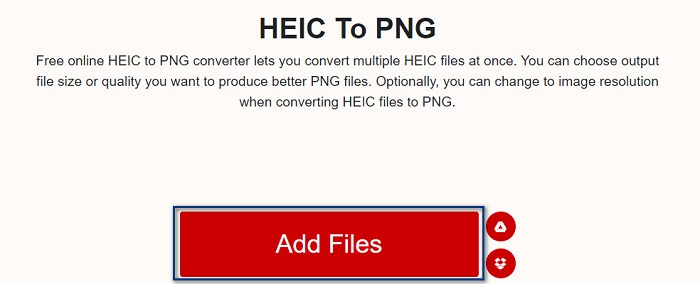
ステップ2. 画像がソフトウェア画面にアップロードされます。アップロード後、画面右下にあるConvertボタンをクリックします。ファイルの準備が完了するまで待ち、次のステップへ進みます。
![[変換]ボタンをクリックします](/images/2022/04/click-convert-button.jpg)
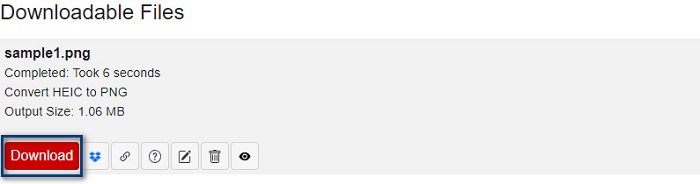
ステップ3. ファイルの準備ができたら、DownloadボタンをクリックしてPNGファイルをダウンロードします。ダウンロードボタンの上には、出力ファイルのサイズと変換にかかった時間も表示されます。
ザムザールを使う
HEICをPNGにオンラインで変換するもうひとつの方法として、Zamzarオンラインコンバーターを使うやり方があります。HEICからPNGへのコンバーターを検索したことがある方なら、一度は目にしたことがあるサービスかもしれません。このコンバーターは、ほとんどすべての一般的なブラウザから利用可能です。さらに、直感的でわかりやすいインターフェースを採用しており、ユーザーフレンドリーなツールと言えます。ただし、変換中にインターネット接続が途切れてしまうと、ファイルが破損してしまう場合があります。それでも、多くのユーザーがHEICからPNGへの変換にこのサービスを利用しています。
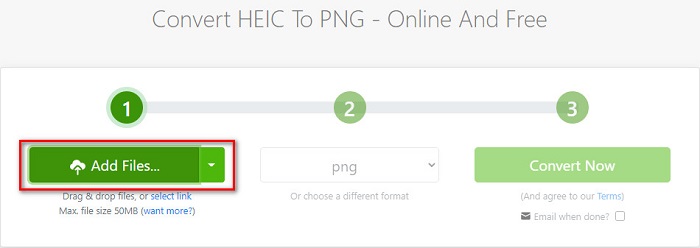
ステップ1. ふだん使っているブラウザでZamzarと検索します。サイトにアクセスしたらAdd Filesボタンをクリックします。パソコン内のファイル一覧が表示されるので、HEIC画像をアップロードします。
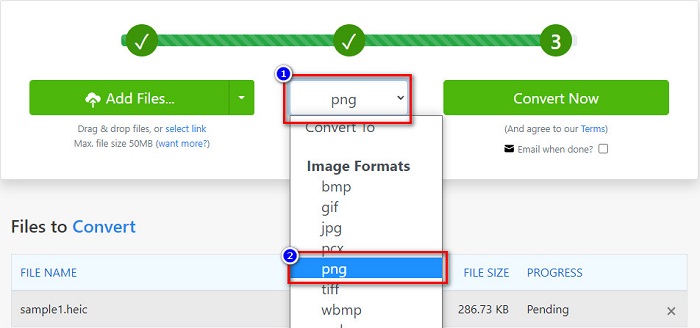
ステップ2. HEICファイルをアップロードしたら、ドロップダウンボタンをクリックし、出力形式としてPNGを選択します。
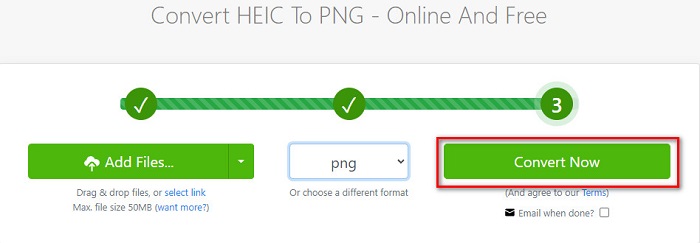
ステップ3. 最後にConvert Nowボタンをクリックして、HEICファイルをPNG形式に変換します。その後、PNGファイルをダウンロードします。数秒待つだけで完了です。
Conversion Tools.io を使用する
Conversion Toolは、シンプルなインターフェースを備えたオンラインHEIC to PNGコンバーターです。HEICファイルを高速でPNGに変換できます。さらに、ほかのオンラインコンバーターと比べて広告が少ないという利点もあります。ただし、1日に変換できるファイル数は10個までで、ファイルサイズにも上限があります。とはいえ、小さめのファイルを変換するだけなら、このツールは十分使いやすいでしょう。
ステップ1. ブラウザでConversion Tools.ioを検索します。メイン画面でBrowseボタンをクリックするか、drag and dropでHEICファイルをBrowseボタンの上にドラッグ&ドロップします。
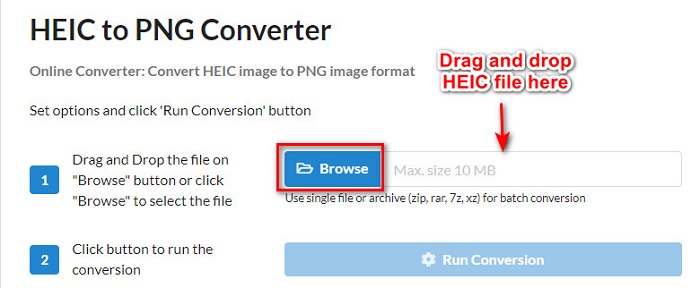
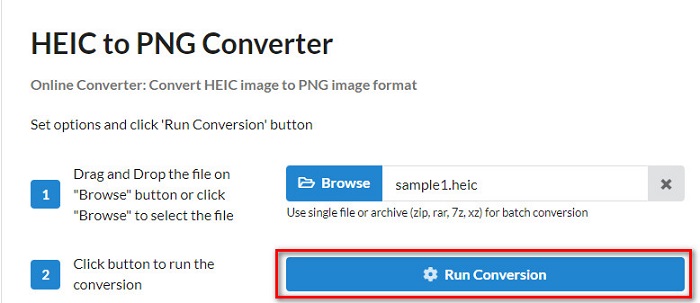
ステップ2. その後、Run Conversionボタンをクリックして、HEICファイルからPNGファイルへの変換を開始します。画像ファイルの読み込みが完了するまで待ち、次のステップに進みます。
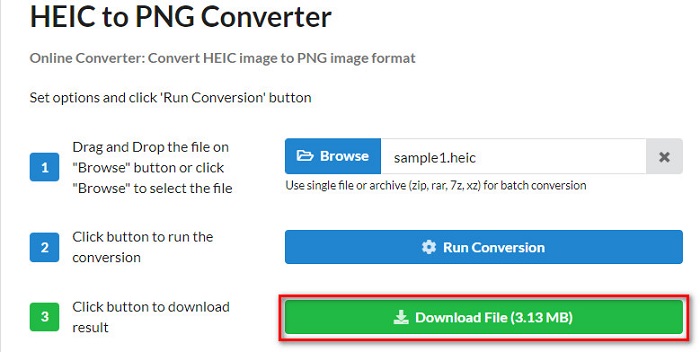
ステップ3. 最後にDownloadボタンをクリックして、PNGファイルをダウンロードします。
CDKM を使用する
最後にご紹介するツールがCDKMです。このツールを使えば、数クリックでHEICファイルをPNGに変換できます。ただし、オンラインコンバーターであるため、変換にかかる時間はインターネットの回線速度によって数秒ほど前後します。また、広告が表示されるので、煩わしく感じることがあるかもしれません。それでも、ファイルサイズの上限がないという大きなメリットがあり、一度試してみる価値は十分にあります。
ステップ1. ブラウザでCDKM online converterと検索します。メイン画面でChoose Filesボタンをクリックすると、パソコンのフォルダが表示されるので、アップロードしたいHEICファイルを選択します。

ステップ2. 次にStart Conversionボタンをクリックして、変換処理を開始します。

ステップ3. 最後に、少し下へスクロールするとDownloadボタンが表示されます。Downloadボタンをクリックして、PNGファイルをダウンロードします。

パート 3. Mac で HEIC を PNG に変換する
Apple デバイスは HEIC ファイル形式をサポートしており、Mac を使用することで HEIC ファイルをネイティブに開くことができます。ただし、HEIC ファイルを PNG に変換したい場合は、Mac の写真アプリを使用して変更できます。したがって、Mac ユーザーの方は、この部分をお読みください。
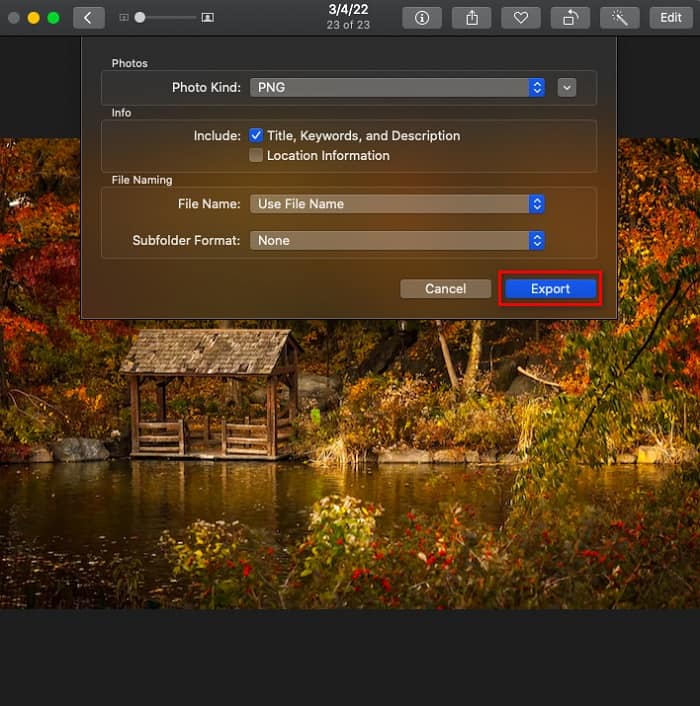
ステップ1. まず、Photo App(写真アプリ)にHEICファイルをdrag and dropでドラッグ&ドロップします。HEIC写真をプレビューし、「ファイル」>「書き出す」>「1枚の写真を書き出す」をクリックします。
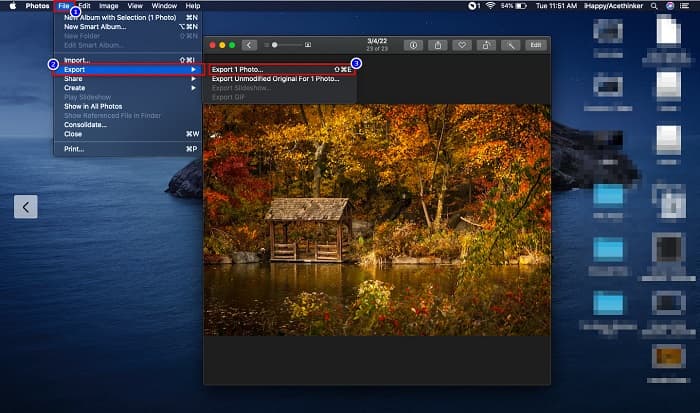
ステップ2. その後、Photo Kind(写真の種類)の項目で、出力したい形式をクリックし、PNG形式を選択します。
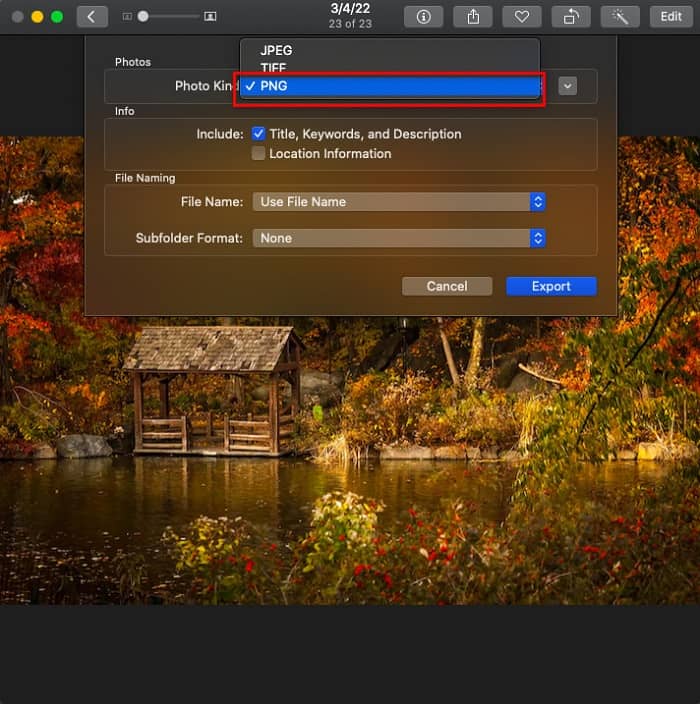
ステップ3. そして書き出す(Export)ボタンをクリックし、出力ファイルの保存先を選択します。これでHEICファイルがPNG形式に変換されていることが確認できます。
パート 4. iPhone で HEIC ファイルを PNG に変換する
iPhone を使用している場合は、デバイスで HEIC ファイルを開くことができます。しかし、iPhone デバイスを使用して HEIC ファイルを PNG に変換したい場合は、方法があります。以下のシンプルで簡単な手順に従うことで、HEIC を PNG に簡単に変換できます。
ステップ1. iPhoneの写真アプリ(Photo App)を開き、画面上部の「選択」ボタンをタップします。次に、HEICファイルを選択し、共有アイコンをタップします。
ステップ2. 画面を上方向にスワイプすると「写真をコピー」というオプションが表示されるので、これをタップします。
ステップ3. 最後にファイルアプリを開き、ブラウズ(browse)ボタンをタップして、出力先として「iCloud Drive」または「このiPhone内」を選択します。そこで先ほどコピーしたHEICファイルをペーストします。
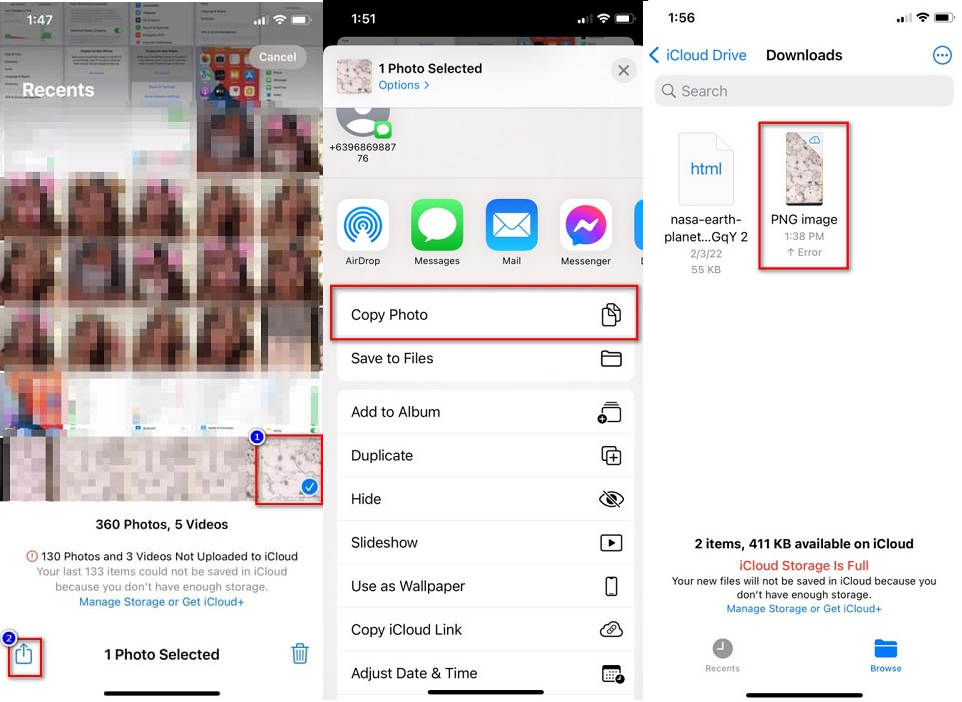
ファイルを貼り付けた後、ファイルが自動的に PNG ファイルに変換されることがわかります。
パート 5. HEIC ファイルと PNG ファイルに関する拡張知識
HEIC ファイルを PNG に変換するかどうかまだ疑問がある場合は、これら 2 つのファイルの違いを区別するのに役立つ比較表を提供します。さらに、HEIC と PNG の特性の概要を明確に示します。 HEIC ファイルと PNG ファイルの違いをよく読んでください。
| HEIC | PNG | |
| 互換性 | このファイル形式をサポートしているのは Apple デバイスのみです。 | Apple デバイスを含むほとんどすべてのデバイスがこのファイルをサポートしています。 |
| ファイルサイズ | ファイルサイズが小さい。 | 巨大なファイルサイズを達成できます。 |
| 画質 | 高画質。 | 品質は良好ですが、HEIC ファイルよりも優れているわけではありません。 |
| 圧縮/非圧縮 | 圧縮 | 非圧縮 |
| 編集 | 編集時に画質を保持します。 | 編集時に画質が劣化する場合があります。 |
パート 6. HEIC から PNG への変換に関する FAQ
HEIC を PNG に変換するとファイルサイズに影響しますか?
はい。 HEICをPNGに変換すると、ファイルサイズは大きくなりませんが大きくなります。
Adobe Photoshop で PNG ファイルを開くことはできますか?
そうです。 Adobe Photoshop は PNG ファイル形式をサポートしているため、Adobe Photoshop で PNG ファイルを開くことができます。
PNG ファイル形式を Apple デバイスでネイティブに開くことはできますか?
はい。 iPhone でスクリーンショットを撮ると、自動的にカメラロールに PNG ファイルとして保存されます。
結論
ついにここまで来ました!この記事では、HEICファイルをPNG形式に変換するための最適な方法をご紹介しました。上で取り上げたオンラインHEIC to PNGコンバーターはいずれも、手間をかけずにファイルを変換できます。さらに、MacやiPhoneユーザーの方に向けた別の変換方法もご紹介しました。しかし、もし優れた機能を備えた最高のHEIC to PNGコンバーターをお探しなら、FVC Free HEIC to PNGコンバーターが最もおすすめの選択肢です。
-
 Windows、Mac、およびオンラインでHEICファイルを開く方法
 HEICファイルを開く方法をお探しですか?この記事では、Windows、Mac、およびオンラインでHEICファイルを開くための最良のソリューションを提供します。
-
 JPG VS GIF:JPGをGIFに変換する3つの簡単な方法
 JPGとGIFの違いを知りたいですか?または、JPGをGIFアニメーション形式に切り替えますか?次に、この記事を読んでアイデアを見つけてください。
-
 画像をアニメーションGIFに変更する5つの最良の方法[2022年更新]
 画像をGIFに変換する必要がありますか?この記事では、市場で見つけることができる5つの最高のコンバーターを提供します。それでは、この記事を読んでこれらのツールを見つけましょう。
