


 ビデオコンバーター究極
 スクリーンレコーダー
 ビデオ修復
ビデオ修復
 安全なダウンロード
最高の無料のコンバーターを使用してHEICをGIFに変換する方法を学ぶ
HEIC画像を動くGIFにしたいですか? それなら、ここでご紹介する方法が役立ちます。HEICファイルは、高画質でありながら保存容量をあまり消費しない画像ファイルです。ただし、HEIC画像は静止画にすぎません。そのため、静止画像をアニメーション画像にするには、HEICファイルをGIF形式に変換する必要があります。GIF形式は静止画像にもアニメーション画像にも対応しています。そこで、本記事ではファイルを無劣化で変換できる最適なHEIC から GIF への変換方法を紹介します。

パート1。HEICをGIFに変換するための4つの最良のツール
利便性に関しては、何もダウンロードする必要がないため、オンラインコンバーターが最適であることは間違いありません。また、最高のオンラインHEICからGIFへのコンバーターをお探しの場合は、インターネットで入手できる最高のHEICからGIFへのコンバーターをいくつか試してみました。したがって、このパートでは、3つの最高のオンラインHEICからGIFへのコンバーターについて説明します。
Aiseesoft無料画像コンバーターオンライン
最高のオンラインHEICからGIFへの変換ツールをお探しなら、このツールがぴったりです。Aiseesoft Free Image Converter Onlineは、HEIC画像をGIF・PNG・JPG形式に変換できる無料のオンラインツールです。インターネット上で見つかるオンラインHEIC-GIF変換ツールの中でも、とくに高速な変換ができることで知られています。さらに、他のオンラインコンバーターと異なり、広告が表示されず、読み込みもスムーズです。
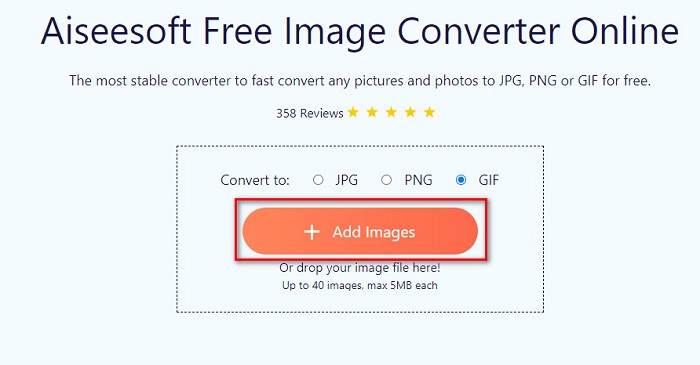
手順1. ブラウザでAiseesoft Free Image Converter Onlineを検索するか、このリンクをクリックして直接Webページにアクセスします。最初の画面で、Add Imagesボタンをクリックします。
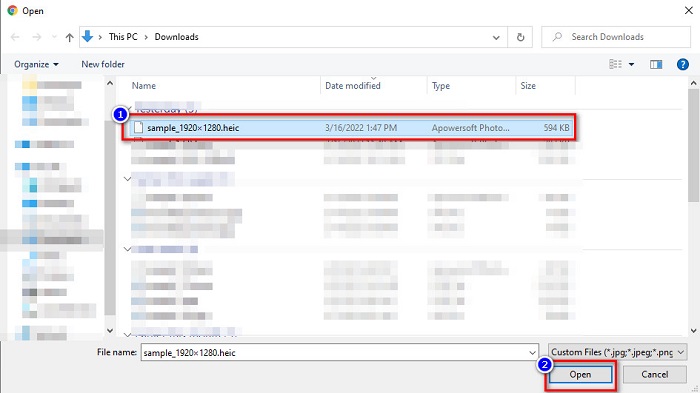
手順2. するとパソコン上のファイルが表示されるので、HEIC画像を選択してOpenをクリックします。
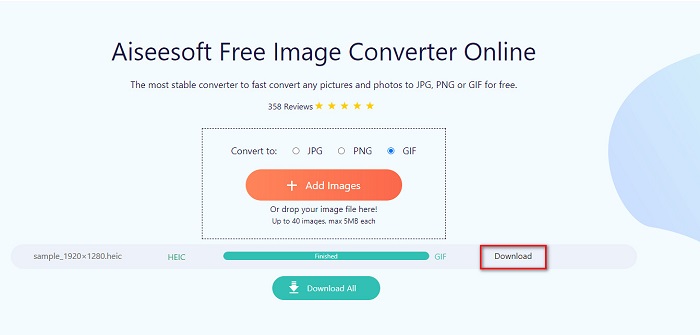
手順3. 最後に、Downloadボタンをクリックして、GIF画像をダウンロードします。
長所
- 超高速の変換プロセスを備えています。
- 邪魔な広告は含まれていません。
- 任意の画像ファイルをPNG、JPG、およびGIFに変換できます。
- Google、Firefox、Safariを含むすべてのWebブラウザでアクセスできます。
短所
- インターネット接続が遅いと、変換プロセスが遅くなる場合があります。
CloudConvert
インターネットでもっともよく使われているコンバーターのひとつがCloudConvertです。このコンバーターは、シンプルなユーザーインターフェースのおかげで、HEICをGIFファイルへ簡単に変換できます。さらに、HEIC、GIF、BMP、JPG、ICOなど、多数の画像形式をサポートしています。解像度、ファイルサイズ、画質を調整することも可能です。Webベースのアプリですが、広告は表示されません。
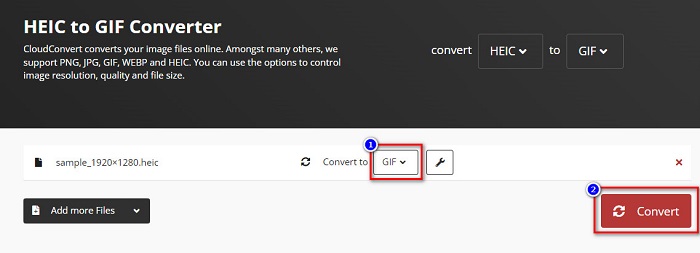
手順1. ブラウザで「CloudConvert HEIC to GIF converter」と検索します。ソフトのメイン画面が表示されたら、Selectボタンをクリックします。パソコン上のファイルが表示されるので、アップロードしたいHEICファイルを選択します。
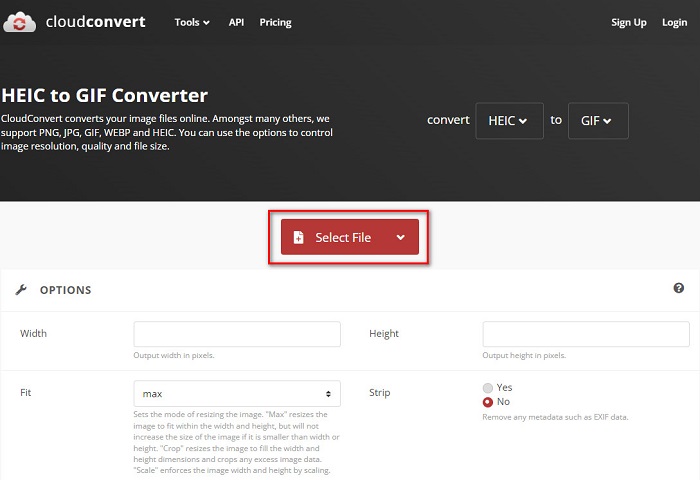
手順2. 次に、「Convert to」の横にあるdrop-downボタンをクリックし、出力したい形式を選択します。その後、Convertボタンをクリックして、HEICファイルをGIF形式に変換し始めます。
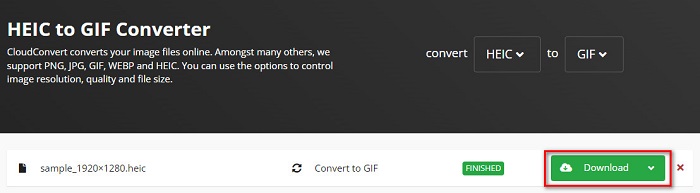
手順3. 最後に、変換が完了したらDownloadボタンをクリックして、GIFファイルをダウンロードします。
長所
- 変換プロセスが高速です。
- 厄介な広告は含まれていません。
- HEIC、GIF、JPG、PNGなどのさまざまなファイル形式をサポートしています。
- GoogleやSafariなどのほぼすべての検索エンジンでアクセスできます。
短所
- インターネット接続が遅い場合、変換プロセスが遅くなることがあります。
OnlineConvertFree
試してみる価値のある別のオンラインHEIC-GIF変換ツールがOnlineConvertFreeです。このコンバーターは、分かりやすいインターフェースと高速な変換処理が特長です。さらに、ファイルの圧縮やサイズ変更ができるコンバーターを探している場合、このツールにはその機能も備わっています。
ただし、多くのユーザーにとって不快な広告が含まれています。それでも、このコンバーターはHEICをGIFに便利に変換できます。
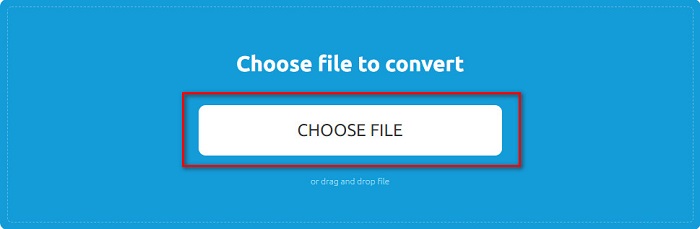
手順1. まず、ブラウザで「OnlineConvertFree」と検索します。ソフトのメイン画面でChoose Filesをクリックします。するとパソコン上のファイルが表示されるので、HEICファイルを選択してアップロードします。
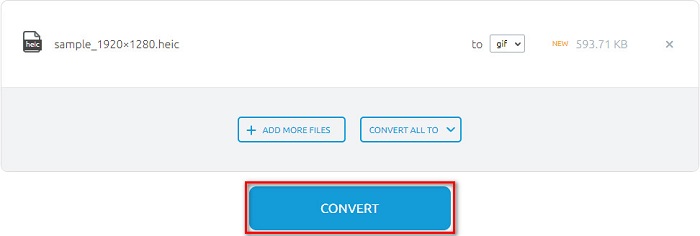
手順2. 次に、Convert buttonをクリックしてHEICファイルをGIFファイルに変換します。その後、新しい画面が表示されます。
手順3. 最後に、画面を下にスクロールしてDownloadボタンをクリックし、GIFファイルをダウンロードします。
![[ダウンロード]をクリックします](/images/2022/04/click-download.jpg)
長所
- シンプルなユーザーインターフェースを備えています。
- 安全に使用できます。
短所
- 広告が含まれています。
CDKM
CDKMは、HEICをGIFファイルに変換するのに役立つオンラインツールです。このオンラインコンバーターは使いやすいツールであり、初心者に優しいツールです。さらに、HEIC、GIF、PNG、JPG、SVGなどの標準ファイル形式をサポートしています。ただし、このコンバーターには、邪魔になる可能性のある広告が含まれています。それにもかかわらず、それはあなたのファイルを素早く変換することができるので、それは必見のコンバーターです。
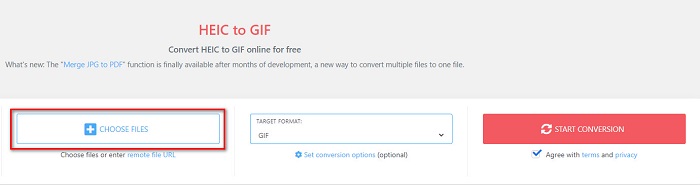
手順1. ブラウザで「CDKM」と検索してWebページへアクセスします。ソフトのメイン画面でChoose Filesボタンをクリックします。パソコンのフォルダーが表示されたら、HEICファイルを選択してメイン画面にアップロードします。
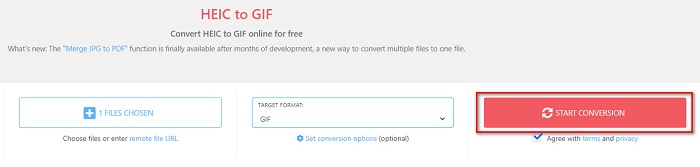
手順2. 次に、Start Conversionボタンをクリックして、HEICファイルをGIFファイルに変換します。そのまま次の手順へ進みます。
手順3. そして、画面下部にあるDownloadボタンをクリックしてGIFファイルをダウンロードします。

パート2。HEICとGIFの比較チャート
HEICはAppleが開発した画像ファイル形式です。Appleデバイスで写真を撮ると、画像の拡張子が .heic になっているのが分かります。これらの画像ファイルは高画質かつファイルサイズが小さいため、人気のある形式です。しかし、HEICファイルは多くのデバイスと互換性がありません。AppleデバイスであればHEICファイルを開いて表示するのは簡単ですが、他のプラットフォームで表示したい場合は、別の形式に変換する必要があります。
一方、GIFファイルは、アニメーション化されたロスレス画像形式です。これらの画像形式は、アニメーションまたは静止画像にすることができます。さらに、ほとんどすべてのメディアプラットフォームがGIF形式をサポートしています。
| HEIC | GIF | |
| 圧縮/非圧縮 | 圧縮 | 圧縮 |
| 可用性 | Appleデバイスで利用できます。 | すべてのメディアプラットフォームで利用可能 |
| ロスレス/ではない | 無損失の | 無損失の |
| 画質 | 高画質 | HEIC画像に比べて品質が低い |
| に最適 | 写真を撮るのに最適です | 短いビデオクリップのアニメーションに最適です。 |
パート3。HEICからGIFへの変換に関するFAQ
MacデバイスでアニメーションGIFを再生できますか?
はい。MacデバイスではアニメーションGIFを再生できますが、場合によっては再生できないことがあります。そのようなときは、オンラインビューアーを利用する必要があります。
JPG画像をGIFに変換できますか?
JPGをGIFに変換する方法はたくさんあります。上で紹介したオンラインコンバーターを使えば、JPG画像ファイルもGIFに変換できます。
iPhoneにGIFを保存できますか?
幸い、iPhoneデバイスはGIFファイルをサポートしています。したがって、iPhoneにGIFを保存できます。ただし、GIFファイルを保存できない場合は、必ずiPhoneを再起動して、もう一度ダウンロードしてみてください。
結論
ここまで見てきたように、HEICをGIFに変換する方法は数多く存在します。しかし、すべてのオンラインコンバーターが超高速の変換処理を提供しているわけではありません。最高のオンラインHEIC-GIF変換ツールを探しているなら、Aiseesoft Free Image Converter Onlineを利用してみてください。
-
 VOBファイルとは何ですか?VOBファイルを無料でGIFに変換する方法
 VOBファイルと、リッピング後に共有する方法について詳しく知りたいですか?またはなぜVOBをGIFに変換する必要があるのですか?次に、この記事を注意深く読んでください。
-
 PNGをアニメーションGIFに変換するのに見逃してはならない上位3つのコンバーター
 PNGに命を吹き込みたいですか?次に、利用可能な便利なツールとその方法の手順を使用して、PNGをGIFアニメーション形式に変換してみてください。
-
 画像をアニメーションGIFに変更する5つの最良の方法[2022年更新]
 画像をGIFに変換する必要がありますか?この記事では、市場で見つけることができる5つの最高のコンバーターを提供します。それでは、この記事を読んでこれらのツールを見つけましょう。
