


 ビデオコンバーター究極
 スクリーンレコーダー
 ビデオ修復
ビデオ修復
 安全なダウンロード
FLVをMP4に無料で変換 - WindowsまたはMac用の5つのツール
FLV は、オンライン動画の配信で最も広く使われている標準的な動画形式の一つであり、多くの Web ブラウザーと互換性があります。しかし現在では、モバイルブラウザーでは利用できず、動画編集ソフトへの取り込みにもあまり適していません。それに比べて、MP4 形式はファイルサイズが小さくなり、互換性も高くなります。YouTube や TikTok などのサイトに動画をアップロードしたい場合は、依然として MP4 コンテナを選択することをおすすめします。なお、FLV 動画を再生するには Adobe Flash Player が必要ですが、このツールはすでに無効化されています。そのため、FLV 動画をお持ちなら、どの観点から見てもFLV を MP4 に変換することをおすすめします。以下の内容では、合計 5 つのツールをご紹介します。きっとあなたに合ったものが見つかるはずです。

パート1. Windows / MacでFLVをMP4に一括変換する方法
FVCビデオコンバーターアルティメット
FLVをMP4に変換するには、まずFVC Video Converter Ultimateの使用をお勧めします。このプラットフォームは1000種類以上の入出力フォーマットに対応しており、変換タスクは30倍の効率でバッチ処理できます。このソフトウェアの主要機能はフォーマット変換ですが、それだけではありません。動画の長さをトリミングしたり、ファイルサイズを圧縮したり、バックグラウンドノイズを除去したりするための完全な動画編集ツールセットも利用できます。FVC Video Converter Ultimateでは5回まで無料で変換できますが、その後は月額料金を支払うことで全機能を利用できます。しかし、非常に費用対効果が高く、一度プログラムを入手すれば、オーディオ、画像、動画のあらゆる処理をこのソフトに任せることができます。
無料ダウンロードWindows 7 以降対応安全なダウンロード
無料ダウンロードMacOS 10.7 以降に対応安全なダウンロード
FVC Video Converter Ultimate を使用して、品質を損なうことなく FLV を MP4 に変換する方法は次のとおりです。
ステップ 1: パソコンに FVC Video Converter Ultimate をダウンロードしてインストールします。本ソフトを起動すると、Converter(変換)画面が表示されます。ファイルを追加をクリックして、FLV ファイルを選択します。

ステップ 2: 動画を読み込んだら、すべて変換をクリックし、動画 > MP4 を選択します。解像度やビットレートが異なる複数のオプションが表示されるので、用途に合ったものを選びます。
書き出す前に、カットをクリックして動画を編集することができます。

ステップ 3: 編集が終わったら、すべて変換をクリックして、FLV 形式を MP4 に変換し始めます。

パート2. VLCを使ってFLVをMP4に無料で変換する方法
Windows、Mac、Linuxのいずれのユーザーにとっても、VLCメディアプレーヤーはFLVからMP4への便利なコンバーターです。完全に無料で、長年市場に出回っています。また、100%の安全性も保証されています。
VLC メディア プレーヤーを使用して FLV を MP4 に変換する方法は次のとおりです。
ステップ 1: パソコンに最新版の VLC Media Player をダウンロードしてインストールします。
メイン画面を開き、メディア > 変換 / 保存 をクリックします。
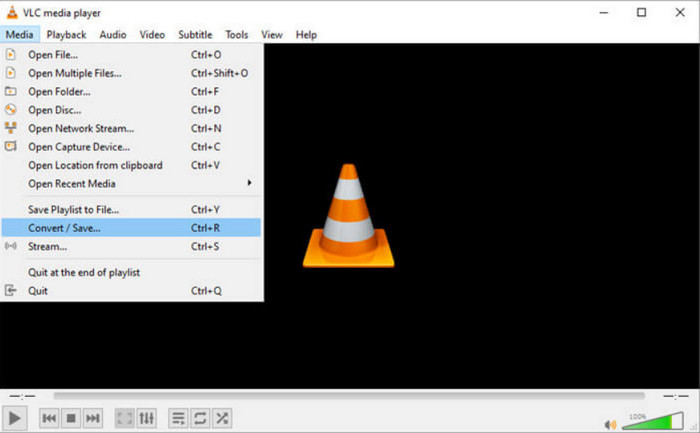
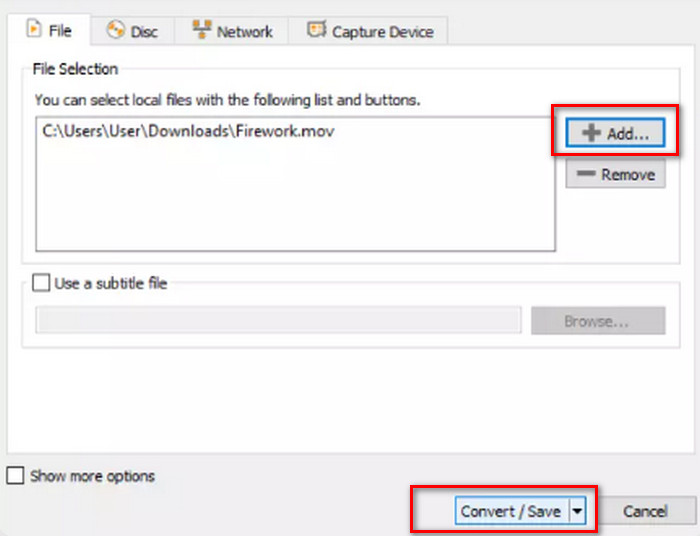
ステップ 2: 新しいウィンドウが開いたら、[ファイル]タブを選択し、+追加 をクリックして FLV ファイルを読み込みます。そのあと、右下の 変換 / 保存 ボタンをクリックします。
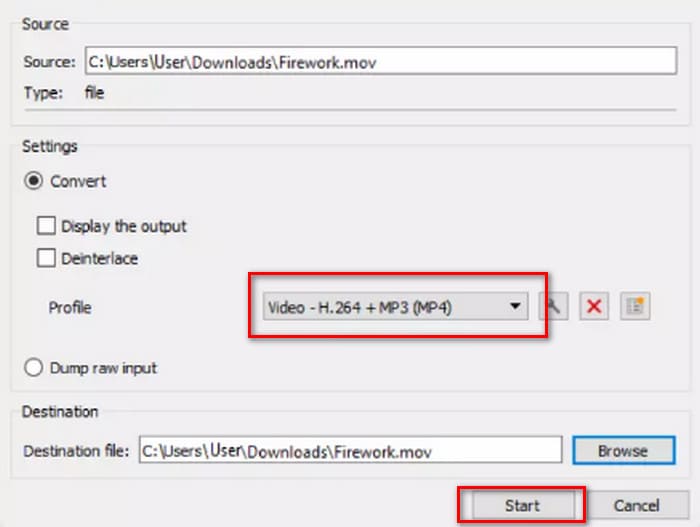
ステップ 3: さらに別のウィンドウに移動します。プロファイル から Video - H.264 + MP3 (MP4) を出力形式として選択します。
ステップ 4: 開始をクリックします。
VLCメディアプレーヤーは無料でオープンソースですが、インターフェースはあまりすっきりしていません。プロ仕様のコンバーターと比べると、ファイルのアップロードボタンや変換ボタンが分かりにくいです。また、マルチメディアプレーヤーであるため、ビデオ編集機能も少ないです。
パート3. FFepegを使って品質を損なわずにFLVをMP4に変換する方法
FFmpegは、オーディオファイルとビデオファイルの編集と変換を行うための無料のデスクトップソフトウェアです。アップロード、プレビュー、出力形式の設定といった一般的なボタンやオプションはなく、完全にコードで動作します。各操作のコードテンプレートはWeb上で見つけることができます。ソースファイルの保存パスと変換後のファイルの保存パスを用意し、テンプレートに入力する必要があります。
FFmpeg を使用して FLV を MP4 に変換する方法は次のとおりです。
ステップ 1: パソコンに FFmpeg をダウンロードしてインストールします。コマンドプロンプトからこのツールを起動します。
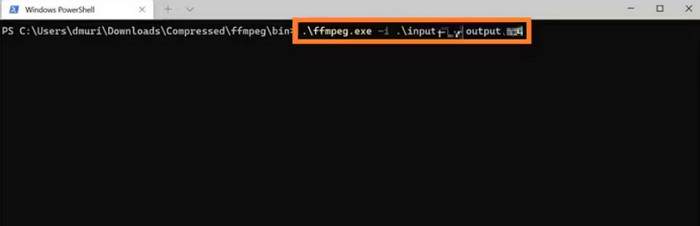
ステップ 2: cd と cd FFmpegTool と入力します。続いて cd bin と入力し、ffmpeg.exe を実行します。
ステップ 3: FLV を MP4 に変換するためのコマンドを用意します。テンプレートは次のとおりです。
ffmpeg -i video.flv -c:v libx264 outputfilename.mp4
i の後に続く video.flv の部分を、元ファイルが保存されているパスに置き換え、outputfilename.mp4 の部分に書き出しファイル名を入力します。
ステップ 4: 準備したコマンドを FFmpeg に入力し、キーボードのEnterキーを押します。変換処理が開始されます。
FFmpegは柔軟性が高く、サービス自体は無料ですが、インターフェースが非常に独特です。コンピュータへのインストールだけでも大変なのに、それに適合するコードを用意するのはさらに困難です。コードの使用経験があまりないユーザーは、使い方に戸惑うでしょう。
パート4. FLVをオンラインでMP4に変換する方法
これら3つのツールはすべてダウンロードしてインストールする必要があります。緊急の変換タスクがある場合や、ストレージ容量を節約したい場合は、オンラインプラットフォームが最適です。このセクションでは、FLVからMP4へのオンラインコンバーターを2つ選び、使用手順を説明するだけでなく、それらに起こりうる問題点についても正直に説明します。
FVC無料ビデオコンバーターオンライン
これら3つのツールはすべてダウンロードしてインストールする必要があります。緊急の変換タスクがある場合や、ストレージ容量を節約したい場合は、オンラインプラットフォームが最適です。このセクションでは、FLVからMP4へのオンラインコンバーターを2つ選び、使用手順を説明するだけでなく、発生する可能性のある問題についても正直に説明します。
オンラインビデオコンバーター。
FVC Free Video Converter Online を使用して FLV を MP4 にオンラインで変換する方法は次のとおりです。
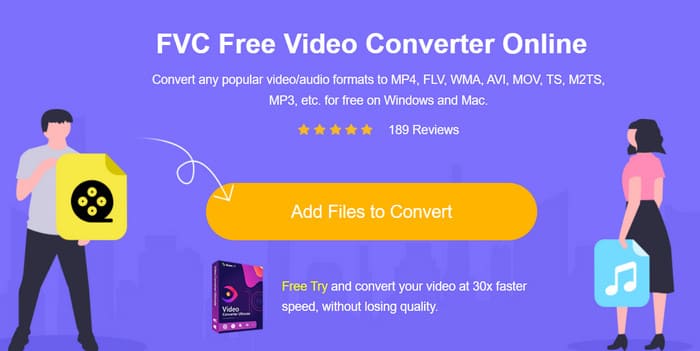
ステップ 1: ブラウザーで FVC Free Video Converter Online を開きます。Add Files to Convert(変換するファイルを追加)をクリックし、変換したい FLV ファイルを選択します。
ステップ 2: ページ下部の行で、出力形式としてMP4を設定します。アップロードした動画を調整したい場合は、設定アイコンをクリックします。
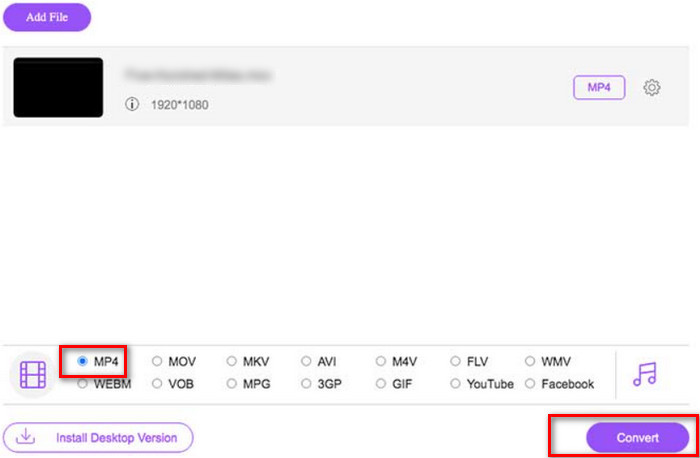
ステップ 3: 最後に変換をクリックします。処理が完了したら、MP4 動画をパソコンにダウンロードできます。
FVC Free Video Converter Onlineは、従来のオンラインコンバーターと比べて既に完璧ですが、出力ファイル間のプレビュー機能には対応していません。デスクトップ版のFVC Video Converter Ultimateと比べると、編集機能はやや劣りますが、これはオンラインコンバーターによくある問題なので、あまり期待しすぎる必要はありません。
Cloudconvert
もう一つおすすめしたいオンラインコンバーターが Cloudconvert です。シンプルなインターフェースで、とても使いやすいのが特徴です。変換ボタンの下には、動画の各種パラメーターを調整できるボタンが多数用意されています。アップロードしたファイルの音声や字幕も自由に編集できます。動画にロゴを入れたい場合は、参考用の画像をアップロードして、動画にウォーターマークを追加することも可能です。
Cloudconvert を使用して FLV を MP4 に変換する方法は次のとおりです。
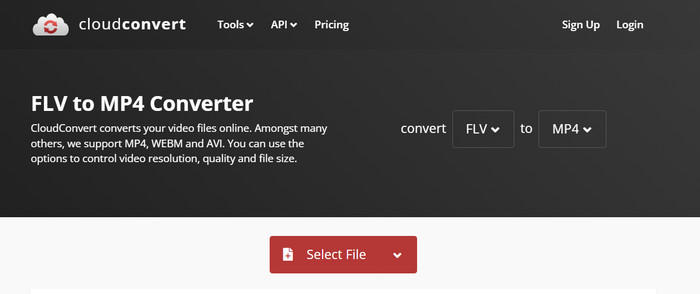
ステップ 1: ブラウザーで Cloudconvert の FLV から MP4 への変換ページを開きます。
Select File をクリックして、FLV ファイルをアップロードします。
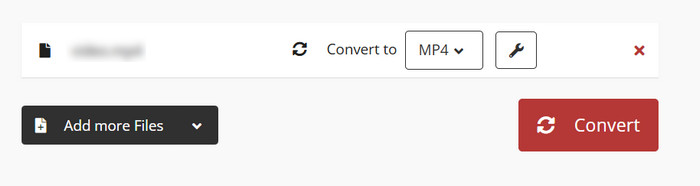
ステップ 2: ページを下にスクロールして、動画の各種パラメーター、音声、字幕、またはウォーターマークを編集します。その後、Convert をクリックします。
どちらの形式を変換したい場合でも、Cloudconvertはウェブページに両方の形式の詳細な説明を表示するため、追加の調査をすることなく、形式を完全に理解することができます。ただし、Cloudconvertは長い動画には適しておらず、処理中に停止することがあります。
パート5. FLVをMP4に変換する際のよくある質問
.FLV ファイルを開くにはどうすればいいですか?
おすすめのプレーヤーは VLC Media Player と Adobe Animate です。どちらのFLV プレーヤーも快適に動作します。使用中のプレーヤーが FLV に対応していない場合は、別の形式に変換することも検討してください。
FLVは時代遅れですか?
FLVはAdobe Flash Playerが普及していた時代に広く使われていました。しかし、Flashが廃止されたことで、FLVの地位は他のフォーマットに比べて劣っています。
FLV は MP4 より優れていますか?
いいえ、MP4の方がより良い選択肢です。MP4は圧縮効率が高く、互換性も優れています。また、画質とファイルサイズのバランスが常に適切であるため、画質が劣化することもありません。
パート6. 結論
この記事では、FLV を MP4 に変換できる5 つのツールを紹介しました。VLC Media Player は無料ですが、動画編集機能が少なすぎます。FFmpeg はコードを用意する必要があり、操作が簡単とは言えません。オンラインツールはすぐに使い始められますが、通信速度に大きく左右され、長時間の動画では処理が重くなりがちです。これらすべてを総合すると、FVC Video Converter Ultimate が最適なアシスタントと言えるでしょう。
-
 4 100%FLVビデオファイルをMP3形式に変換するための作業方法
 FLVをMP3ファイルに変換するにはどうすればよいですか?この記事はあなたのためにここにあります。お気に入りの方法を見つけて、ガイドに従って必要なものを入手してください。
-
 MP4からFLV |トップ3無料コンバーター(オンライン/ Mac / Windows)
 この記事はMP4からFLVへの変換に関する詳細なガイドです。上位 3 つの無料コンバーターを利用して、Windows または Mac コンピュータでオンラインで MP4 を FLV に簡単に変更します。
-
 2025 年の Windows、Mac、iOS、Android 向けトップ 10 FLV プレーヤー
 FLVプレーヤーを使用すると、Windows、Mac、Android、iOSデバイスでFLVファイルに簡単にアクセスできます。あなたが今ダウンロードできる最高のFLVファイルプレーヤーをチェックしてください。

