


 ビデオコンバーター究極
 スクリーンレコーダー
 ビデオ修復
ビデオ修復
 安全なダウンロード
品質を損なうことなくAndroidでHEICファイルを開くための最良の方法
HEICが市場に登場すると、Appleはこの機会を利用してこの形式を使用します。これは、デフォルトで使用されているJPEGよりも多くの利点があるためです。それがテーブルにもたらす利点のために; Androidはまた、すべてのGoogleのAndroidPieまたはAndroidバージョン9でネイティブにフォーマットを適応させようとしました。イメージを開くために追加のコーデックをダウンロードせずに。それでも、すべてのAndroidデバイスに新しいバージョンが到着しているため、私たち全員がまだGoogleのAndroidPieを使用しているわけではありません。
基本的には、Android デバイスで HEIC ファイルを既定で開くためのビューアー兼コンバーターが必要になります。この記事を読めば 1 分もかからずに、Android で HEIC ファイルを表示・変換するのに最適なアプリをご紹介し、手間を大幅に減らせます。

パート1。HEIC形式の画像をサポートするGoogleのAndroidPieのレビュー
以前、バージョン9またはGoogleのAndroid Pieを引き続き使用している場合、AndroidはHEICをサポートすることを説明しました。最初のプレビューは2018年3月7日で、最初のリリースは2018年8月6日でした。最も人気のあるAndroidデバイス、主にGoogle Pixelsも、機能が更新されたため、このバージョンを使用しました。このバージョンは、AndroidPieまたはAndroidPとして広く知られています。これは、Androidで9番目のメジャーリリースであり、16番目のバージョンです。その上昇に伴い、Androidユーザーはアップデートのおかげで感銘を受けました。再設計された画面上のナビゲーション、既存のアプリメニュー、ジェスチャーバー、水平方向の概要、さらに重要なことに、HEICファイルのサポートを受け取ります。
バージョン9の台頭にもかかわらず、スマート選択、コマンド分割画面、ジェスチャナビゲーション、画面キャプチャ、プライバシーなど、このバージョンに関していくつかの重要なフォールバックがあります。そして、これらの理由により、Androidはバージョンを10に更新し、その後12になりました。間もなく、新しいバージョンのアップデートを受け取ります。 HEICファイルは、更新されたバージョンで1日が経過した後でも、更新されたバージョンではサポートされなくなりました。したがって、Androidが新しいバージョンでHEICをサポートしているかどうかを尋ねる場合、答えはノーです。バージョン9は更新されていませんが、まだかなり古いものです。バージョンが最新でなくても、なんとか使用できます。
パート2。GoogleのAndroidPieなしでAndroid上でHEICファイルを開くための2つの最良の解決策
Androidのバージョンが9でない場合、HEICファイルを表示するにはどうすればよいですか? Androidの新しいバージョンでHEICファイルをネイティブに開くことができないためです。その後の詳細は、Android用のビューアとコンバータをダウンロードして使用することにより、この問題に対する最善の解決策を提供します。それについてもっと知るために、あなたはこの部分を読み続ける必要があります。
最初の解決策。 AndroidでHEICビューアを使用する
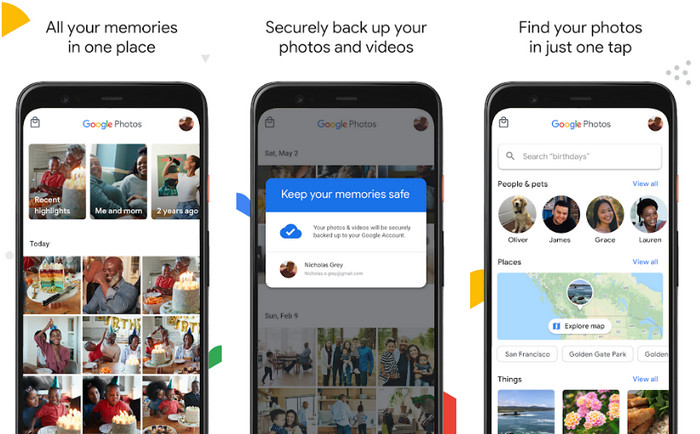
Androidで最高のHEICビューアを探している場合は、AndroidデバイスにプリインストールされているGoogleフォトを使用する必要があります。ただし、アプリがまだデバイスにインストールされていない場合は、Playストアから無料でアプリケーションをダウンロードしてインストールできます。このようなフォトビューアでHEICファイルを表示することを心配する必要はありません。 HEICファイルを表示するための追加の拡張機能をダウンロードしなくても、Androidで簡単に開くことができます。このアプリを使用してAndroidでHEICファイルを表示する場合は、以下の手順に従ってください。
HEICファイルを開くと問題が発生するため、Googleフォトを更新することを忘れないでください。更新後、以下の手順に進むことができます。
ステップ 1. アプリが Android OS にプリインストールされていない場合は、Play ストアの検索バーにアプリ名を入力してダウンロードしてください。すでにデバイスにインストールされている場合は、そのアプリを起動します。
ステップ 2. アプリにライブラリへのアクセスを許可し、ギャラリーに保存されている画像を表示できるようにします。
ステップ 3. 表示したい HEIC 画像をタップすると、その画像を全画面で閲覧できるようになります。
2番目の解決策。 AndroidでHEICコンバーターを使用して、HEICを他の形式に変換します
Google フォトでも Android 上で HEIC ファイルを表示できますが、このアプリでは HEIC ファイルに対する編集機能がサポートされていないため、写真を編集することはできません。ただし、HEIC ファイルを JPEG に変換すれば、Google フォトやお好みのフォトエディターで編集できる形式になります。幸いなことに、FVC Free HEIC to JPG Converter を使えば、手元の HEIC ファイルを JPEG に変換して編集できるようにできます。アプリをダウンロードする代わりに、ブラウザーからこのコンバーターを利用すれば、Web 上で無料で変換可能です。以下の手順に従えば、HEIC 形式を簡単に変換し、その後お好きな編集ソフトで編集できます。
ステップ 1. このリンクをタップして、Android デバイスでオンラインコンバーターを開きます。
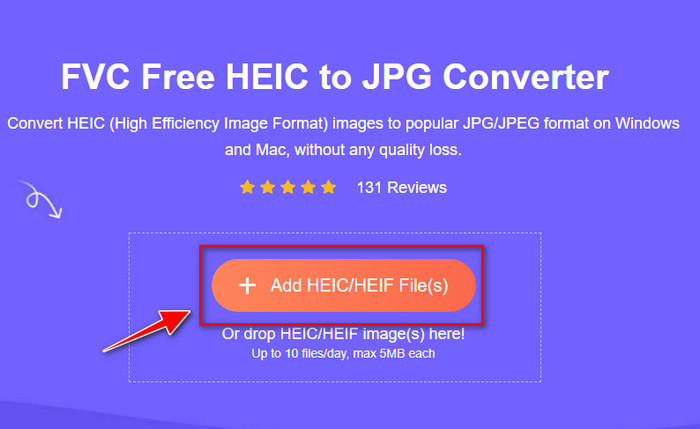
ステップ 2. ページが読み込まれたら、+ Add HEIC/HEIF File(s) をクリックし、画面に表示されたフォルダーから HEIC ファイルを探して選択し、OK をタップしてアップロードします。
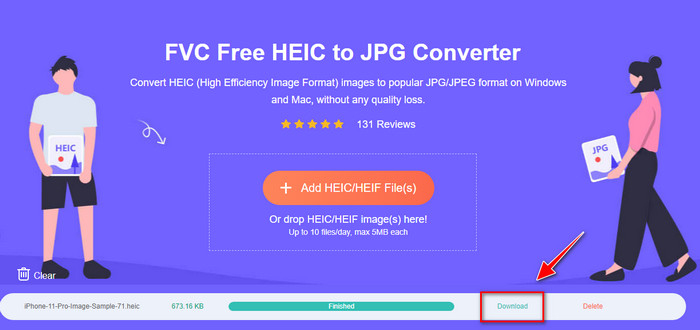
ステップ 3. 変換処理が完了するまで待ち、完了したら Download をクリックしてドライブに保存します。変換後に料金が請求されることはないので心配はいりません。この Web ツールは、どのバージョンの Android でも無料で利用できます。あとはその画像をお好みのエディターにアップロードし、自由に編集してください。
パート3。Android上のHEICファイルに関するFAQ
AndroidでHEICの形式でスナップを撮ることはできますか?
残念ながら、AndroidではHEICの形式がサポートされていないため、スナップすることはできません。しかし、すぐに、AndroidはHEICファイルのサポートを再度追加して、この形式で写真を撮ることができます。これにより、JPEGやPNGよりも多くのストレージを節約できます。
ギャラリーでHEIC画像を開くことができないのはなぜですか?
互換性があるため、AndroidがサポートするギャラリーはJPGとPNGのみを表示できます。別の形式で画像をダウンロードするとします。その場合、サポートされていないか破損していることを示すダイアログボックスが表示されます。
HEICをJPGに変換すると、品質が低下しますか?
HEIC を JPG に変換しても、2 つの画像の違いはほとんど分からないでしょう。しかし、HEIC のほうが JPG よりも色の階調が豊かなので、注意深く見ると色の深みが変化していることに気づきますが、全体として画質が劣化することはありません。
結論
この記事では、AndroidでHEICファイルを変換して表示するための最良の方法を紹介します。ただし、Android Pieを引き続き使用している場合は、バージョン9でHEICファイルがネイティブにサポートされているため、HEICファイルを変換したりAndroidにビューアをダウンロードしたりする必要はありません。そうでない場合は、Androidでフォーマットを簡単に表示および変換するための最良のソリューションを提供するため、パート2に含まれる詳細を読む必要があります。これで解決し、Android携帯に無料でダウンロードして受け取ったHEICファイルを開くことができるようになりました。
-
 エキスパートのようにiPhoneでHEICをJPGに変換する3つの最も簡単な方法
 iPhoneでHEICをJPGに変更する方法がわかりませんか? HEICで問題が発生しているユーザーの場合は、こちらをお読みください。
-
 iPhoneの写真がHEIC形式になっている理由[理由と解決方法]
 私のiPhoneの写真がHEIC形式である理由を知りたいですか?この記事は、HEICが最高である理由についての信頼できる証拠を提供します。
-
 お持ちのプリンターを使用してHEIC写真を印刷する方法の究極の方法
 HEIC写真を高品質で印刷する方法を知りたいですか?幸い、この記事では、お持ちのHEIC画像を印刷する手順を説明しています。
