


 ビデオコンバーター究極
 スクリーンレコーダー
 ビデオ修復
ビデオ修復メタデータとは何かを理解する:タイプ、例、重要性、およびメタデータの表示方法
メタデータは、メディアファイルについて多くの情報を説明してくれるため、あらゆるファイルにとって欠かせない存在です。では、メタデータとは何か? それは何に使われるのか? メタデータの具体例にはどのようなものがあるのか? メタデータは必ず必要なのか? これらすべての疑問への答えは、この記事の後半で分かるようになっています。さらに、メディアファイルのメタデータを追加・編集するのに使える、理想的なメタデータエディターもご紹介します。以下の内容を最後まで読み、メタデータについてさらに理解を深めましょう。

パート1。メタデータとは
意味
メタデータは、メディアファイルから隠されたデータに関するデータです。メタデータとは何ですか?ファイルの内容やその他の特性を認識したい場合、メタデータはチートコードです。すべてのメディアファイルにはメタデータがあり、整理されたメディアファイルを作成する場合、メディアファイルライブラリを処理している場合は、メタデータを使用してファイルを配置できます。メタデータのアイデアができたので、次にメタデータのタイプを見てみましょう。
メタデータの種類は何ですか
メタデータにはさまざまなタイプがあることをご存知ですか?そうでない場合は、以下の6つのメタデータ構造とデータの保存におけるそれらの目的を理解するのに役立ちます。さて、メタデータの例を知るために、以下のチャートを読んでください。
| メタデータの種類 | 説明 |
| 記述的なメタデータ | タイトル、要約、作成者、キーワードなどのいくつかの要素を含む、特定のオブジェクトのリソースを識別します。 |
| 管理メタデータ | リソースの種類、データの作成または取得、許可、配置などの情報を管理するために使用されます。 |
| 参照メタデータまたは説明メタデータ | 内部データは、コンテンツと品質統計データを自分の視点から説明しています。 |
| 統計メタデータ | 統計データのプロセスを収集、処理、および生成することによって説明します。 |
| 法的メタデータ | この情報には、著作権所有者、パブリックライセンス、および所有権に関するデータが含まれています。 |
| 構造メタデータ | データは、そのタイプ、バージョン、関係、およびその他のデジタル素材の特性を説明しています。 |
メタデータの重要性は何ですか?
メタデータとは何か、そしてそのタイプはすでに上で説明されています。ここで、その重要性を判断する必要があります。メタデータを使用すると、作成者、日付と時刻、さまざまなデジタル資料など、メディアファイルに関するその他の情報を知ることができます。また、メディアファイルを保護したい場合、これは透かしを使用する代わりにそれを使用するための最良の方法の1つです。したがって、メディアファイルにメタデータが含まれている場合は、フォルダやライブラリに整理するなど、信じられないほど多くのことができます。
パート2。さまざまなプラットフォームでメタデータを表示する方法
特別なツールをインストールしなくても、デバイスを介してメディアファイルのメタデータを確認できることをご存知ですか?それを行う方法を知りたいですか?その場合、メディアファイルにあるメタデータについて詳しく知るには、次の詳細を読む必要があります。
Windowsユーザーの場合
ステップ 1. デスクトップ上でファイルを探し、マウスの右クリックボタンを押します。
ステップ 2. その後、プロパティをクリックし、詳細タブを見つけます。そこに動画のメタデータが表示されます。
Macユーザーの場合
ステップ 1. Finder でメディアファイルを探し、マウスの右ボタンをクリックして、ツールを選択します。
ステップ 2. その中からインスペクタを表示をクリックします。
ステップ 3. もう一つウィンドウが表示されるので、そこで終了をタップすると、ファイルのメタデータが確認できます。
iPhoneユーザー向け
ステップ 1. 写真アプリを開きます。
ステップ 2. メタデータを確認したい動画または画像をクリックします。
ステップ 3. i アイコンをクリックすると、画面にメタデータが表示されます。
Androidユーザーの場合
ステップ 1. お使いのデバイスで Google フォトを起動します。まだインストールしていない場合は、まず Play ストアからダウンロードしてください。
ステップ 2. ファイルを開き、i アイコンをクリックしてメタデータを確認します。
パート3。デスクトップで最高のメタデータエディタを使用してメタデータを編集または追加する方法
優れたメタデータエディターがあれば、メタデータが付いていないメディアファイルにメタデータを簡単に追加したり、既存のメタデータを編集したりできます。FVC Video Converter Ultimate は、あらゆるメディアファイルのメタデータを簡単に変更・追加するための最適なツールです。ですので、メタデータは何に使われているのかを知るには、以下の手順に従って操作してみてください。そうすることで、メタデータにどのような情報を追加できるのかも簡単に理解できます。
ステップ 1. 下のダウンロードボタンをクリックして Windows または macOS に本ツールをダウンロードし、ダウンロードされたファイルをクリックしてインストール手順に従い、起動します。
無料ダウンロードWindows 7 以降に対応安全なダウンロード
無料ダウンロードMacOS 10.7 以降に対応安全なダウンロード
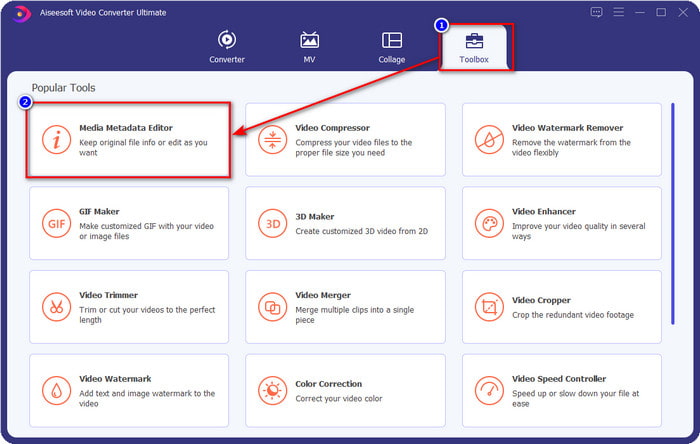
ステップ 2. ツールボックスセクションに移動し、メディアメタデータエディターを見つけてクリックし、開きます。
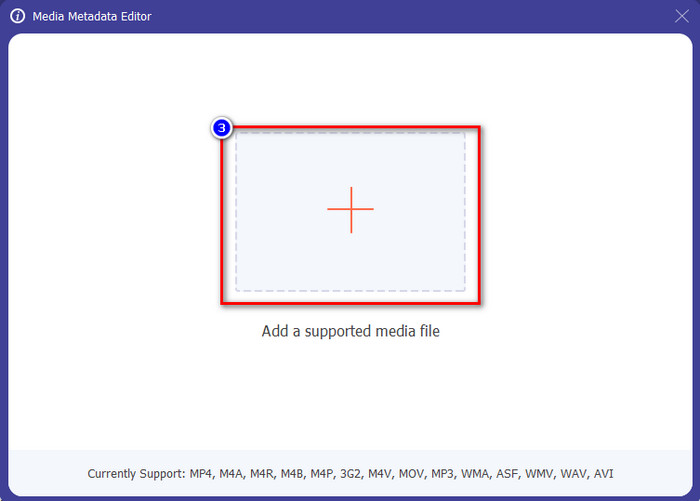
ステップ 3. 新しいウィンドウが画面にポップアップ表示されるので、+ボタンをタップして、メタデータを追加または編集したい動画を読み込みます。パソコンのフォルダーから動画を探し、開くをクリックして進みます。
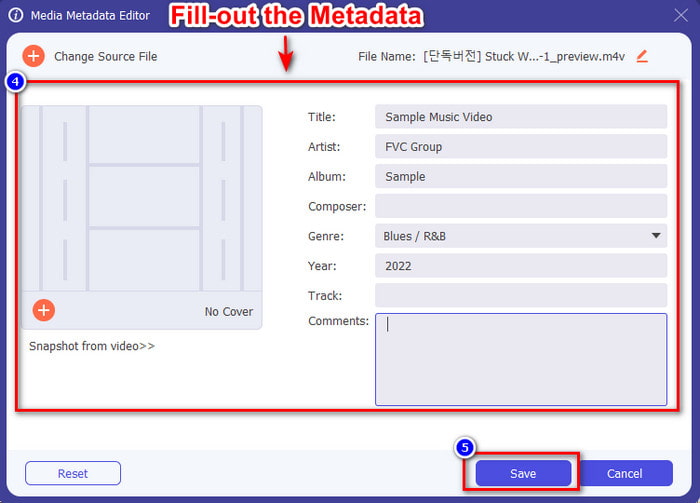
ステップ 4. ツールの読み込みが完了するとメタデータエディターが表示されます。ここで、テキストボックスに入力することで、独自のメタデータを追加できます。必要な情報を入力し終えたら、保存をクリックして、メタデータ付きのメディアファイルをダウンロードします。これだけで、ほとんど手間をかけずにファイルのメタデータを追加・編集できます。
関連記事:
パート4。メタデータに関するFAQ
メタデータを追加した後、ファイルサイズが大きくなるのはなぜですか?
メタデータが原因でメディアファイルのサイズが大きくなっても驚かないでください。その背後にある理由は、メタデータがすべてのメディアファイルに保存されている要素であるためです。メタデータは、ビデオのサイズに影響します。
メタデータはビデオの品質に影響しますか?
メタデータを含むビデオを追加、編集、またはダウンロードしても、ビデオの品質は変わりません。
追加する重要なメタデータは何ですか?
メタ情報なしでファイルにメタデータを追加したいとします。作者の名前、役職、日付、時刻など、重要な事項を記入する必要があります。すべてが重要ですが、これらはメタデータの重要な部分です。
結論
ついに、メタデータについて幅広く理解できました。この投稿で、これまで気になっていた疑問にはすべて答えが出たはずです。メタデータについて分かった今こそ、デスクトップ用の優れたメタデータエディターを活用して、ファイルにメタデータを付与し、保護のレイヤーを追加すべきでしょう。間違いなく、FVC Video Converter Ultimateは、誰でも簡単にファイルへメタデータを適用したり、既存のメタデータを編集したりできる理想的なツールです。このソフトウェアを使えば、他にもさまざまなことが行えます。具体的にどんなことができるのか知りたいですか? それなら、ダウンロードボタンをクリックして、そのほかの素晴らしい機能をぜひご確認ください。
-
 Tiktokでビデオと写真を一緒に追加する3つの効果的な方法
 Tiktokビデオに画像を追加する方法を知りたいですか?その場合は、この記事をクリックして読んで、Tiktokビデオに画像を簡単に追加する方法を学んでください。
-
 トップ3の最高のビデオエディタでビデオにテキストを追加する[楽に]
 ビデオにテキストを追加するのは、適切なツールを使用すれば簡単な作業です。そこで、本日は、動画を共有する前に動画にテキストを追加するために使用できるさまざまなツールを紹介します。
-
 6つのテキストビデオアプリについての善意のレビュー[2022]
 プラットフォーム全体で使用できるテキストビデオアプリとは何か知りたいですか?この記事では、市場に出回っている6つのテキストビデオアプリの誠実なレビューを提供します。
