


 ビデオコンバーター究極
 スクリーンレコーダー
 ビデオ修復
ビデオ修復iPhone動画コンバーター:対応形式、フレームレート調整など
私たちのiPhoneで撮影した動画は、一般的にMOVファイルとして保存されます。iPhoneで撮った動画をそのまま最高の環境で視聴したい場合、この形式が最適です。しかし、ユーザーは生データを編集したり、ほかのデバイスで再生したり、他人と簡単に共有したりするために、これらの動画を変換する必要があることがあります。そこで本記事では、おすすめのiPhone動画変換ソフトを使って、簡単に変換する方法を解説します。まずはこの記事で押さえておくべき重要なポイントを確認しながら、動画変換の世界を覗いてみましょう。

テストとレビューの方法
本記事では、iPhone動画を変換できる優秀なツールを4つ紹介します。私たちは、それぞれのツールの良さを測るために、いくつかの観点から検証しました。主な評価基準は次のとおりです。
- • 効果と画質 実際に変換した結果を確認し、どれだけ高品質な出力が得られるかを検証しました。 • 価格と使いやすさ 料金体系と、ユーザーがどれだけ手軽に利用できるかをチェックしました。
- • 互換性と汎用性 オンラインツールかアプリか、あるいは特定の環境でのみ利用可能なのかを確認しました。 Apple標準プリセット内蔵.
- iPhone・iPad・デスクトップ向けSafariブラウザ対応. CapCutモバイル動画コンバーター.
比較表
| ツール | プラットフォームの可用性 | iOS&Androidアプリ | 価格 |
| FVC無料ビデオコンバーターオンライン | 制限あり(iPhone向けに最適化された書き出し). | いいえ。 | 無料。 |
| 基本無料(アプリ内課金あり) | HandBrake iPhoneプロファイル. | Windows、macOS、Linuxのみ対応. | あり(公式iPhone/iPadプリセット). |
| FreeConvert オンラインiPhoneツール | Safari/Chrome/Edgeブラウザ対応. | 無料プランあり(大容量ファイルは有料サブスクリプション) | 中〜上級者向けで、習得にはやや時間がかかる。 |
| ツール1:FVC 無料オンライン動画コンバーター | オンラインツールで、アクセスしやすい。 | いいえ。 | iPhone動画向けの高品質な出力。 |
シームレス再生のためのベストiPhone動画コンバーター
インストール不要で利用可能。
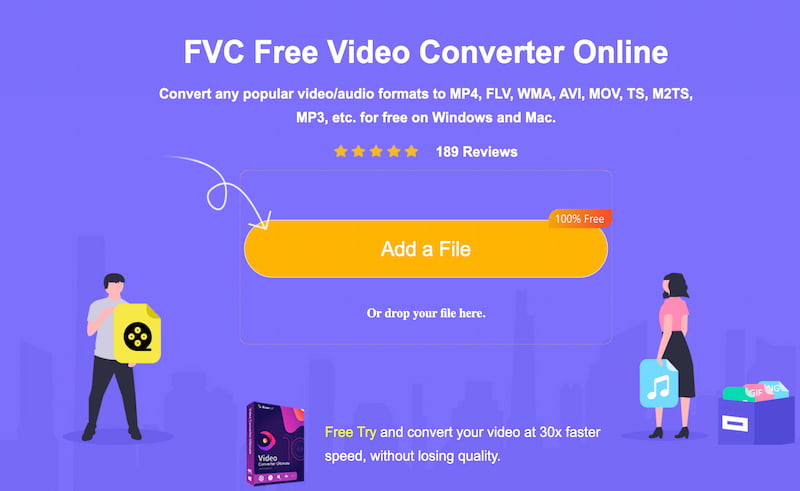
この記事では、iPhoneの動画を手軽に変換できる、最も効果的・効率的で高品質なツールを紹介します。Amazon発のオンラインツール、その名もFVC Video Converter Onlineです。何よりもまず、このツールは、変換のためにiPhoneへアプリをインストールする必要がありません。Safariブラウザからアクセスするだけで利用できます。シンプルでわかりやすいインターフェースにより、操作も直感的です。それでいて、仕上がりの画質は非常に高く、満足のいく出力が得られます。しかも無料で利用できるので、ぜひ試してみてください。
長所
- iPhoneの任意のブラウザから無料で使える。
- 高度な編集機能は搭載されていない。
- すべての機能を利用するには、ソフト版が必要。
- ツール2:CapCutモバイル動画コンバーター.
短所
- 高度な編集機能を備えている。
- 最大4K解像度での出力に対応。
変換スピードが非常に速い。
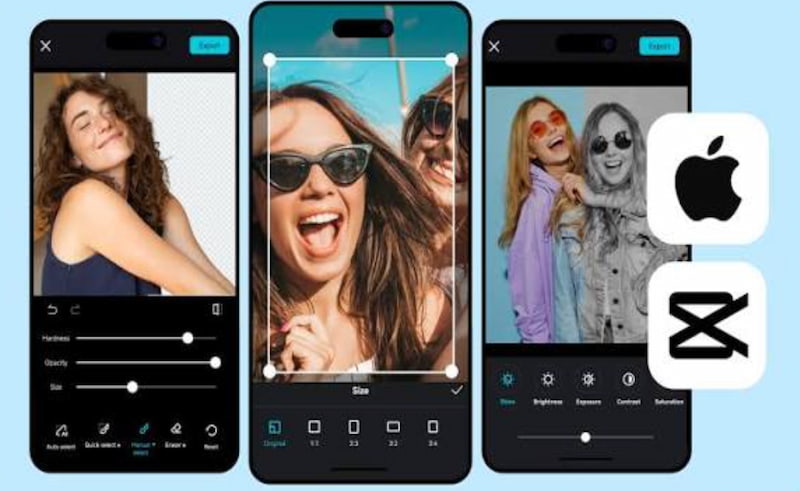
次に紹介するのは、動画編集分野で人気の高いツールです。CapCutというモバイル向け動画編集アプリは、App Storeから入手できます。これは本来編集用のアプリですが、iPhone上の動画を別のファイル形式に変換する機能も備えています。動画を変換するには、編集前と同じように動画をアップロードする手順を踏み、その後、新しい形式で保存するだけです。保存前に動画を自由に編集できる点も、このアプリの大きな利点です。さらに、4K解像度かつ60fpsまでサポートしています。
長所
- アプリのインストールが必要。
- 全機能の利用には有料プランへの加入が必要。
- さまざまなファイル形式をサポートします。
- 初心者にはやや操作が複雑に感じられる場合がある。
短所
- Installation of the application is needed.
- Full features are available with its premium subscription.
- It might be overwhelming with novice users.
ツール3:HandBrake(公式iPhoneプロファイル対応)
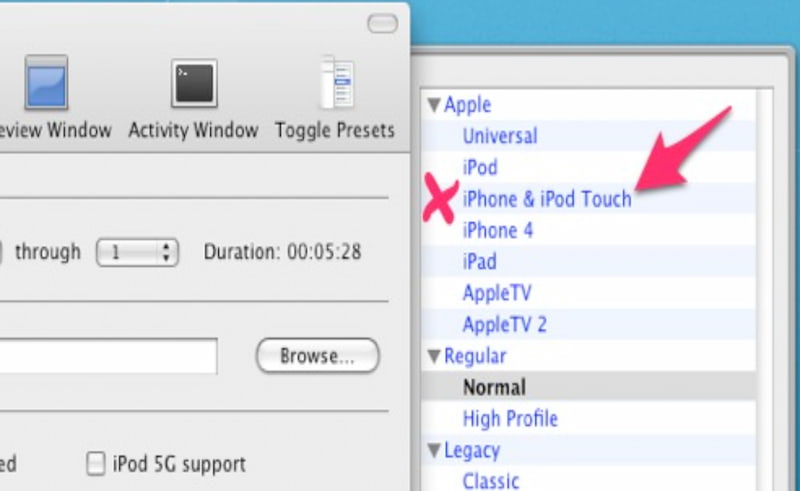
3つ目のツールはHandBrakeです。オープンソースかつ無料で利用でき、iPhone向けのプリセットも用意されていることから、高い信頼を得ているツールです。デスクトップ用ソフトではありますが、iOSデバイスでの再生に適した、高品質かつ互換性の高い動画を出力してくれます。
長所
- これはオープンソースのツールです。
- 互換性のためのiPhone向けプロファイルが用意されています。
- 高度にカスタマイズ可能なオプションを利用できます。
- 安定したパフォーマンスが期待できます。
短所
- デスクトップ向けツールを使用する必要があります。
- インターフェースは初心者には少し難しく感じられる場合があります。
ツール4:FreeConvert オンラインiPhoneツール
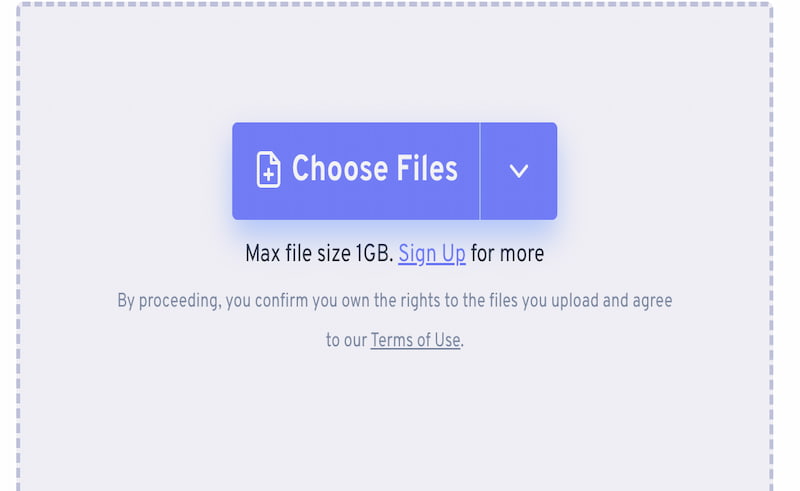
4つ目のツールは、もうひとつのオンライン変換サービスです。Safariブラウザからアクセスできる「FreeConvert Online Tool」と呼ばれるツールです。このツールの特長のひとつは、対応しているファイル形式が非常に豊富で柔軟な点です。FVCと似た使い勝手ですが、変換スピードはやや劣ります。それでも、こちらもアプリのインストールは不要で、ブラウザだけで利用できます。
長所
- すべての機能を利用するには、ソフト版が必要。
- 幅広い形式に対応しています。
- ドラッグ&ドロップで処理できます。
- 無料プランが用意されています。
短所
- 無料版にはサイズ制限があります。
- 高度な機能は料金が高めです。
iPhone用に動画を変換する方法(ステップバイステップ)
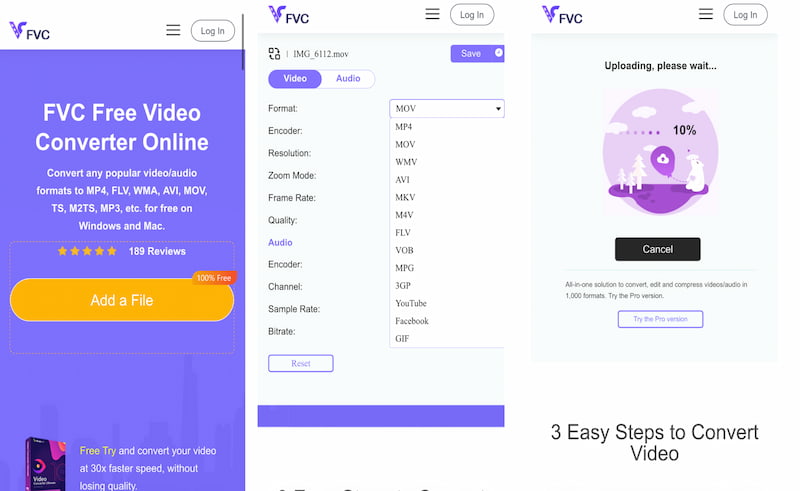
それでは、優れたオンラインツール「FVC Video Converter Online」を使って、iPhone動画を簡単に変換する手順を紹介します。以下のシンプルなステップをご覧ください。
ステップ1. SafariブラウザからFVCのオンラインツールにアクセスします。画面上のAdd a Fileボタンをクリックします。
ステップ2. 変換したいiPhone内の動画を選択します。
ステップ3. 出力したいファイル形式を選択します。最後にSaveボタンをクリックして保存します。
ベストiPhone動画コンバーターに関するFAQ
iPhone が通常サポートしている動画形式は何ですか?
iPhoneデバイスは通常、動画ファイルとしてMP4、MOV、M4V形式をサポートしています。これらの動画には、H.264またはHEVCのビデオコーデックが使用されています。音声コーデックに関しては、AACをサポートしています。これらすべての要素により、変換する必要がなく、スムーズに再生できるのです。
iPhone 用に動画を変換するオンラインツールを使うのは安全ですか?
A:はい。現在でも、100%安全なプロセスを提供するオンライン動画コンバーターは存在します。そのひとつがFVC Video Converter Onlineです。このツールは、不要なリスクからあなたのファイルをしっかり保護してくれます。
自分のデバイスで、Apple 以外の形式の動画を再生できますか?
はい。iPhone は動画の再生において、さまざまなファイル形式に対応しています。しかし、編集の内容によっては、より良い仕上がりのために iPhone 上で動画の形式を変換する必要がある場合があります。
結論
まとめると、今では便利なツールがそろっているおかげで、iPhone動画の変換はとても簡単に行えるようになっています。本記事では、それぞれ異なる特長を持ちながら、共通して「より快適に動画を変換する」という目的を果たしてくれる4つの優秀なツールを紹介しました。なかでも、多くのユーザーから支持されているのが、効果・画質・安全性の面で優れているFVC Video Converter Onlineです。ぜひ無料で使ってみて、その実力を体感してください。
-
 あなたにおすすめのAMV動画コンバーター3選【手順付き】
 メディアプレーヤーで再生できる形式に動画を変換したいですか? その場合は、AMV動画コンバーターが必要かもしれません。ここでは厳選した3つの優れたツールをご紹介します。
-
 Zamzarコンバーターのレビュー:その評判どおり本当に価値はあるのか?
 Zamzar Converter は、長年にわたって人気のある無料のオンラインファイル変換ツールとして知られています。なぜそれが際立っているのか気になりますか?その理由を知るために、この Zamzar Converter レビューをお読みください。
-
 知っておきたいHandBrake代替ツール[徹底レビュー]
 HandBrakeの機能にイライラしていませんか?この記事のレビューを読んで、作業効率を高める優れたHandBrake代替ツールを見つけましょう。
