


 ビデオコンバーター究極
 スクリーンレコーダー
 ビデオ修復
ビデオ修復FLVメタデータを編集するためのFLVメタデータエディタについてのレビュー[簡単に]
FLV は、SWF に埋め込まれた Adobe Flash Player を使ってデジタルコンテンツを配信するために広く使われてきた人気の形式です。本来であれば拡張子 .flv のままファイルを転送するのが最適ですが、特に転送が中断された場合などには、一部の内容が失われてしまうことがあります。では、そのようなことが起きたらどうすればよいのでしょうか。幸いなことに、市場にはメタデータを扱えるツールが多数用意されています。Windows・Mac・オンラインで使えるツールを知りたいですか?この記事を読み進めて、FLV メタデータ形式を手軽に変更するための最適な方法を学びましょう。

パート1。Windows/Mac/オンラインで利用可能な最高のビデオメタデータエディタの3
ビデオコンバーター究極
Video Converter Ultimate は、FLV のタグを簡単に更新・変更できる高機能な FLV メタデータエディターのひとつです。このツールは Windows と Mac のどちらの OS でも利用できます。この究極ツールを使えば、FLV に限らず 1000 以上の形式のメタデータを、追加・削除・更新することが簡単に行えます。他のメタデータエディターと異なり、このツールはあらゆる動画の悩みに対応できる多彩な機能を備えています。たとえば、変換、再生速度の上げ下げ、逆再生、その他さまざまな優れたフィルターなどを適用して、他のタグエディターでは実現できない、非常に個性的な動画に仕上げることができます。
さらに、エフェクト、フィルター、カット、マージ、テキストの追加、透かしなど、FLVビデオの編集を計画します。このツールは、どのユーザーでも簡単にタスクを実行するのに役立ちます。これらのすべては、究極のツールの助けを借りて可能です。最高のGUIと機能を備えたものを探す必要はありません。このツールの使用方法を知りたい場合は、以下の手順に従ってツールの使用方法を確認してください。
ステップ 1. ダウンロードボタンを押して、FLV メタデータインジェクターをデスクトップにダウンロードし、Windows か Mac を選択します。ダウンロードしたファイルをクリックして指示に従いインストールし、そのまま起動します。
無料ダウンロードWindows 7 以降に対応安全なダウンロード
無料ダウンロードMacOS 10.7 以降に対応安全なダウンロード
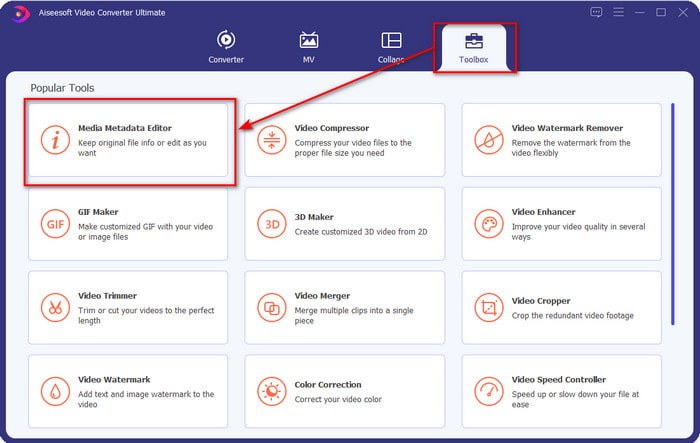
ステップ 2. ソフトを起動したら、ツールボックス に進み、メディアメタデータエディター を選択して FLV のタグ編集を行います。
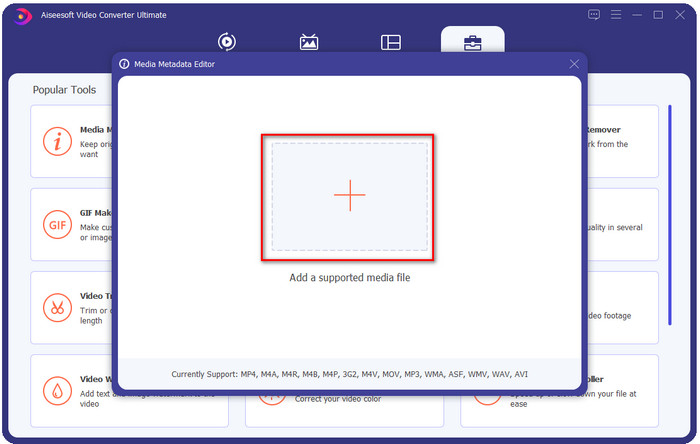
ステップ 3. + アイコンをクリックして FLV ファイルを追加します。表示されたファイルフォルダーから目的のファイルを選択し、開く をクリックします。
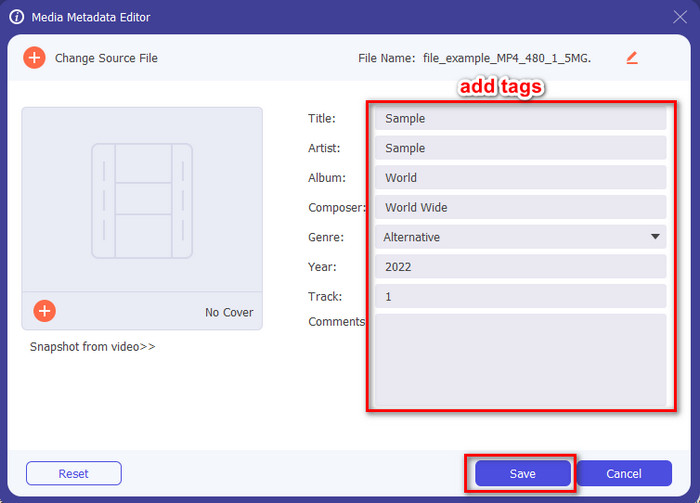
ステップ 4. テキストボックス 内の情報を追加・変更・削除し、保存 を押します。これで、FLV ファイルにタグが追加されました。このように、とても簡単に行えます。
FLVMeta-FLVメタデータエディタ
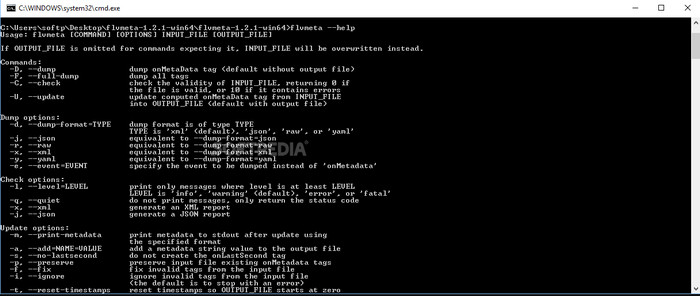
もしあなたが上級者で、ダウンロードして使える専用の FLV メタデータエディターを試してみたいなら、FLVMeta – FLV Metadata Editor を紹介します。このツールは、これまでよく目にしてきた典型的なエディターとは異なり、コマンドラインツールです。つまり、このツールを操作するには、特定のコマンド(コード)を入力する必要があります。FFmpeg と同様に、ファイルの場所、ファイル名、データなど、多くの複雑な情報を入力しなければなりません。FLV メタデータを編集したい初心者にとっては最適とは言えませんが、非常に高機能で、作業を完璧にこなしてくれるツールであるため、ここで取り上げる価値があります。
さらに、ソフトウェアは他の形式では動作しません。ツールを使用する場合にのみ、FLVで使用できます。多くのFLVファイルがあり、それらのタグを変更したい場合、およびコマンドラインツールの操作に関する基本的な知識がある場合は、これを使用することをお勧めします。そうでない場合は、メタデータの追加などの簡単なタスクを実行するためのツールを学習する時間が必要になります。
オンラインFLVメタデータエディタ
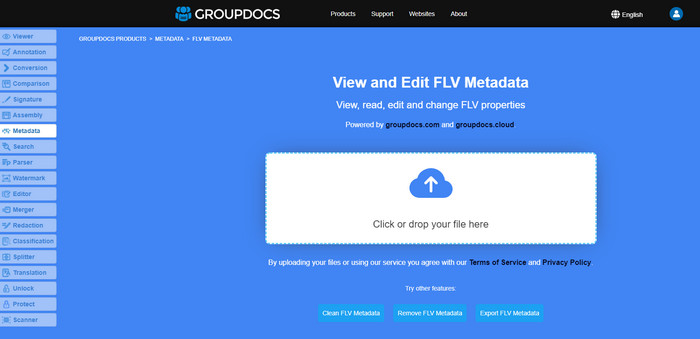
FLV メタデータ形式を編集するためにツールをダウンロードしたくない場合は、Online FLV Metadata Editor を利用できます。このツールは Web ベースのためインストール不要で、FLV のメタデータを無料で編集できます。ただし、インターネット接続がないと動作せず、回線が遅い場合には処理が中断される可能性がある点には注意が必要です。
FLVMetaとは異なり、このツールはFLVだけでなく、より多くのフォーマットをサポートします。究極のツールほど広くはサポートしていません。したがって、ソフトウェアをダウンロードせずにタスクの編集を終了したい場合は、アクセスも安全であるため、これを使用することをお勧めします。ただし、予期しない問題を回避することを忘れないでください。安定したインターネット接続があることを確認してください。
パート2。トップ3FLVメタデータエディタに関する比較チャート
| 特徴 | ビデオコンバーター究極 | FLVMeta –FLVメタデータエディター | オンラインFLVメタデータエディタ |
| 安全に使用できます |  | | |
| 使いやすい | |  | |
| インターネットに依存 | | | |
| カット、トリミング、トリミング、マージなどの編集機能。 | | | |
| 最高のグラフィックユーザーインターフェイス | | | |
パート3。FLVメタデータエディタに関するFAQ
FLVとF4Vは同じですか?
どちらも Adobe Flash 関連の形式ですが、用途は異なります。たとえば、FLV は SWF ファイルと同じエンコーダーを使用し、インターネット上でデータを転送する用途に適しています。一方、F4V は MP4 に似た ISO ベースの形式です。どちらもインターネット経由でのファイル転送に優れていますが、構造や仕様は異なります。もし F4V を FLV に変換したい場合は、こちらをクリックして、F4V 形式を FLV に変換する方法を確認してください。
FLVはどこでプレイできますか?
すべてのメディアプレーヤーが FLV 形式を再生できるわけではなく、対応が限られているのが実情です。しかし安心してください。私たちが厳選した FLV プレーヤーを使えば、対応状況を心配することなく、お使いのデバイスで FLV ファイルを再生できます。これらのツールはすべて、Windows、Mac、Android、iPhone で FLV ファイルを再生できることを確認済みです。詳しく知りたい方は、このリンクをクリックしてください。
FLVは標準のビデオ共有フォーマットですか?
これを検討する前は、高品質のビデオを再生するためにWebで使用できる最高のビデオ共有フォーマットです。ただし、MP4など、この新しい時代にはさらに優れたフォーマットがあります。ユーザーが持っているさまざまなデバイスとの互換性が高いため、これは標準のビデオ形式として知られています。 Web上でFLVファイルを共有することはできますが、そのファイルの受信者のデバイスを再検討する必要があります。また、受信者の場合は、サードパーティのツールをダウンロードして再生するか、再生可能な形式に変換する必要があります。
結論
FLVをサポートするツールは限られていますが、まだ幸運です。上記のツールにより、FLVメタデータを引き続き編集できるためです。しかし、彼らが私たちを助けることができるとしても、私たちが使用するものを選ぶ必要があることは私たちの心を悲しませます。何を使用するかを決めていない場合は、代わりに究極のツールを使用する必要があります。シンプルでありながら、タスクの処理に簡単に役立つため、最も安全な選択です。このツールの能力が何であるかまだ信じていませんか?その場合は、デスクトップにダウンロードして使用し、自分でテストして、タスクが実行されるかどうかを確認する必要があります。アプリに関する提案や推奨事項などについてメッセージを送っていただければ幸いです。
-
 メタデータとは:メタデータに関する基本情報を学ぶ
 メタデータとは何ですか?これは重要ですか?メタデータの部分は何ですか?同じ質問がありますか?この記事では、メタデータに関する基本的な情報を学習します。
-
 オンラインとオフラインで最高のメタデータ ビューアー 4 つ [2025 年更新]
 ファイルのメタデータを確認できますか?はい、できます。この投稿を利用して、使用できるさまざまなメタデータビューアを紹介します。
-
 Snapchatの6つのお気に入りの選択肢SnapchatアニメーションSnapchatフィルター
 Snapchatビデオにフィルターを追加するための最良の方法を知りたいですか?これをクリックして、Snapchatビデオに適用するために使用できるさまざまなフィルターを学ぶことができます。
