


 ビデオコンバーター究極
 スクリーンレコーダー
 ビデオ修復
ビデオ修復
 安全なダウンロード
動画を短くしたりカットしたりできるベスト 5 MP4 スプリッター
動画を編集しているときに、特に長さが適切でない場合、編集が難しいと感じる長いクリップが時々あります。通常、長い動画には不要な部分が含まれていたり、動画の間にトランジションが必要になったりします。そのため、動画を分割する必要性は重要になり、必須になります。したがって、これらのクリップを小さく分割し、より管理しやすい部分に分割することで、動画プロジェクトのペースと構造をより細かく制御できるようになります。
したがって本記事では、優れたMP4分割ソフトを使って、動画を簡単に分割する方法を学ぶことができます。各ソフトの特徴を把握し、その長所と短所を見極めましょう。もう迷う必要はありません。今すぐ準備を始めましょう!

パート 1: ベスト 5 MP4 スプリッターの比較
現在、デジタル市場にはさまざまなMP4分割ソフトが存在しており、自分のニーズや好みに合った最適なツールを選ぶのは、なかなか難しい作業です。しかし、この記事ではその選択を簡単にできるようにご紹介します。
デバイス上で長いクリップを分割して、編集プロジェクトでクリップをより管理しやすい構成にするために使用できる 5 つのベスト ツールを比較します。ただし、まず、サポートされるオペレーティング システムと、それらを選択した理由の観点から、各ツールについて理解を深めてください。
| MP4 スプリッター | 対応OS | このツールを推奨する理由 |
| FVCビデオコンバーターアルティメット | Windows と macOS | 4K サポートを含むさまざまなプラットフォームとの互換性と高品質の出力を備えた MP4 ファイルの正確な手動カットと高速分割。 |
| iMovie | マックOS | macOS および iOS デバイスとのシームレスな統合、直感的な編集機能により MP4 を簡単に分割できます。 |
| Lightworks | Windows、macOS、Linux。 | YouTube や Vimeo などのプラットフォーム向けのさまざまなエクスポート オプションをサポートします。 |
| Avidemux | Windows、macOS、Linux。 | オープンソースなので使いやすいです。 |
| ビデオをオンラインで分割 | Webベース | 無料で、オンラインで簡単にアクセスできます。 |
次のパートでは、各ツールについて詳しく説明しますので、この記事を読み続けてください。
パート2: FVCビデオコンバーターアルティメット
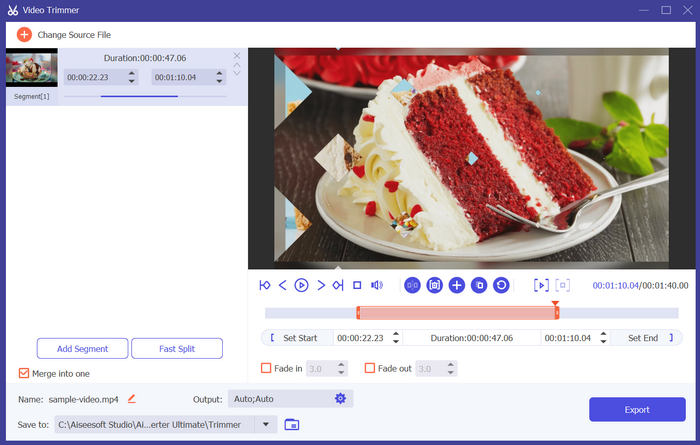
FVC Video Converter Ultimateは高性能な変換機能で知られていますが、オールインワンツールであるため、MP4動画を希望どおりの長さに分割できる優れたトリミング機能も搭載しています。このツールを使えば、手動で動画をカットすることもできますし、高速分割機能を使って、分割数を指定したり、1区間あたりの時間を設定したりして自動的に分割することも可能です。そのうえで、書き出し時には出力形式や解像度を4Kまで自由に調整できます。最高のMP4分割ソフトをお探しなら、このツールはまさにうってつけです。
長所
- 非常に直感的なインターフェースで、初心者に最適です。
- 動画を好みの長さやカットに分割する方法は多数あります。
- 最大 4K 解像度のファイルのエクスポートをサポートします。
- MP4、MOV、WMV、AVI、MKV、GIF などのビデオ形式をサポートします。
短所
- 無料版では MP4 を 5 回しかトリミングできません。
パート3: iMovie
iMovie は、Mac、iPhone、iPad ユーザー向けに設計されたビデオ編集ツールで、MP4 ビデオの分割にも使用できます。このツールに MP4 ファイルをインポートすると、ビデオを分割する正確なポイントを簡単にナビゲートでき、数回クリックするだけでビデオを複数のセグメントに分割できます。そのため、MP4 スプリッター機能を利用すると、長いクリップから不要なセクションをトリミングしたり、短いクリップを作成したり、編集用に映像を整理したりできます。
長所
- ユーザーフレンドリーなインターフェース。
- macOS、iPadOS、iOSデバイスとのシームレスな統合(チェック Windows用iMovie ここ。)。
- ビデオセグメントをトリミングおよび整理するための基本的な編集ツール。
- 編集したビデオを共有するためのクイックエクスポートオプション。
短所
- 編集機能とエクスポート オプションが制限されています。
パート4: ライトワークス
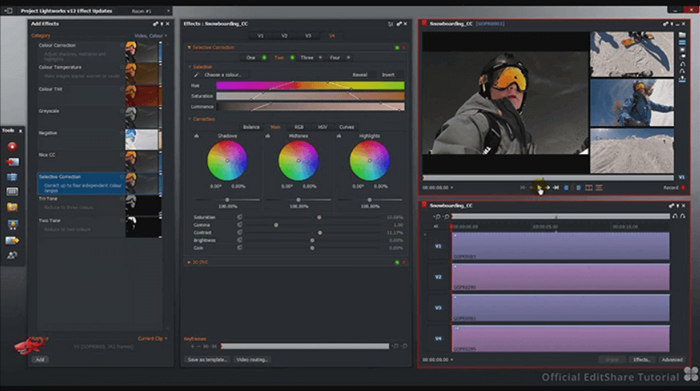
Lightworks は、業界で 1989 年から稼働しているプレミア ビデオ編集ソフトウェアとして際立っています。このツールの MP4 スプリッター機能により、ユーザーはビデオを簡単にセグメントに分割して、正確な編集と整理を行うことができます。さらに、このツールは大きなファイル サイズの処理と高品質でのエクスポートにも優れています。
長所
- シンプルなタイムライン編集とトリミング。
- YouTube および Vimeo 用のビデオをエクスポートします。
- トリミングされたファイルは、SD、HD、最大 4K の解像度で保存できます。
短所
- 最適なパフォーマンスを得るには、より高い CPU パフォーマンスが必要です。
- 無料版では解像度の上限が720pに制限されます
パート5: Avidemux
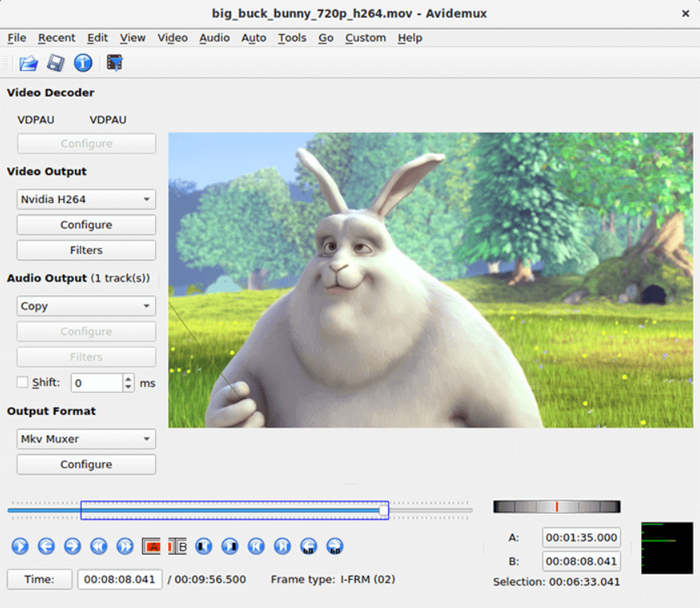
Avidemux は、シンプルで効率的な機能で広く知られているオープンソースのビデオ編集ソフトウェアです。このツールは無料で、分割、カット、フィルタリング、エンコードなどのさまざまなタスク用に設計されています。そのため、MP4 ビデオを分割する場合は、これが優れた代替手段になります。直感的なインターフェイスで間違いはありません。ユーザーは数回クリックするだけで MP4 ビデオを簡単に分割できます。最後に、MP4、AVI、ASF など、さまざまなファイル形式をサポートしているため、多用途の MP4 分割ツールとなっています。
長所
- 無料のオープンソースソフトウェア。
- 効率的な MP4 分割機能。
- フレームごとにクリップを正確に見つけます。
短所
- 高度な分割機能が不足している可能性があります。
- インターフェースが古くなっています。
- 複雑でわかりにくいカット機能。
パート6: オンラインでビデオを分割する
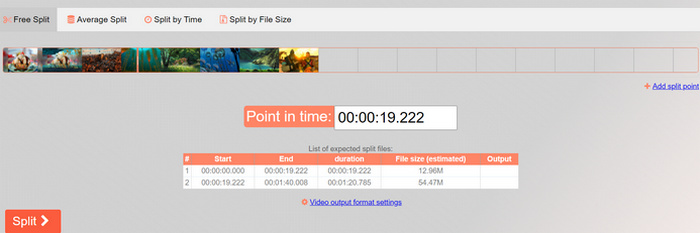
Split Video Online は、大容量または長時間のビデオ ファイルを小さなセグメントに分割して、転送と使いやすさを向上させたいユーザー向けに設計された無料の Web ベースのツールです。このオンライン ツールには、ユーザーがニーズに応じて使用できる 4 つの異なる分割方法が用意されており、自由分割、平均分割、時間による分割、ファイル サイズによる分割のいずれかを選択できます。さらに、MP4、WEBM、MOV、FLV、3GP、M4V、MPG、MPEG、MKV、AVI、WMV、MV、DV、ASF、3G2 などのさまざまなビデオ形式と互換性があります。
長所
- 無料でアクセス可能 オンラインでビデオをカットする.
- 柔軟性があり、さまざまなビデオ形式に対応できます。
- 4 つの異なる分割方法を提供します。
- HTML5 テクノロジーを利用して、ブラウザ内で直接効率的に分割します。
短所
- 分割方法のカスタマイズ オプションが制限されています。
- 使用するにはインターネット接続が必要です。
パート 7: MP4 スプリッターに関する FAQ
カットとスプリットの違いは何ですか?
動画をカットすることと「分割する」ことは、似たような表現に聞こえるかもしれませんが、実際にはまったく異なる操作です。カットは通常、元の動画ファイルから特定の一部分を削除・除去することを指し、新しいファイルを作成しない場合が多いです。一方、分割は動画を複数のセグメントに分け、それぞれを別個のファイルとして生成する操作を意味します。
MP4 ファイルを 2 つの部分に分割することは可能ですか?
はい、さまざまな MP4 分割ツールを使用して、MP4 ファイルを複数の部分に分割できます。これらのツールを使用すると、希望する継続時間やビデオ内の特定のポイントに基づいて、ビデオをセグメントに正確に分割できます。
VLC は MP4 を分割できますか?
VLC メディア プレーヤーは主にメディア プレーヤーとして機能しますが、ビデオのトリミングやカットなどの基本的な編集機能も備えています。ただし、VLC の分割機能は、専用の MP4 分割ツールほど高度でも直感的でもない場合があります。
ビデオファイルの分割には制限がありますか?
はい。すべての MP4 スプリッターが優れた柔軟性を備えているわけではありません。特に、通常システム リソースを消費し、処理時間が長くなる可能性のある大きなビデオ ファイルを処理する場合はそうです。それ以外にも、このツールの無料バージョンの中には、分割数やファイル サイズに制限を設けているものもあります。
結論
特に動画が長尺で、各セグメントを一定の長さにしたい場合には、自分のニーズや好みに合った理想的なMP4分割ソフトを使うことが非常に重要になってきます。どのツールを使うべきか迷っているなら、本記事の内容をじっくり読み込んで比較検討し、自分に最適なツールを選び出してください。
-
 あらゆるオーディオを簡単にカットできる 5 つの MP3 カッター [2025 年更新]
 オーディオをトリミングするには MP3 カッターが必要ですか?その場合は、オーディオを簡単にカットするためのツールを提供しているので、この記事をお読みください。
-
 オンラインで曲をカットしてマージする方法–知っておくべき4つの最良の方法
 オンラインで曲をカットしたり結合したりして音楽作品を作成したい場合は、この記事から 4 つの最高のオンライン ツールを学ぶことができます。
-
 GIFを分割してお気に入りのアニメーションGIFファイルをカスタマイズする方法
 わかりやすいガイドで、GIF をフレームに分割し、ニーズに合わせてカスタマイズする方法を学びましょう。時間を節約し、GIF の必要な部分だけを使用します。
