


 Video Converter Ultimate
 Skjermopptaker
 Videoreparasjon
5 bilde til GIF-konverterere for å gjøre animerte bilder tilgjengelig på plattformen din
Leter du etter den beste måten å levendegjøre standardbildene dine på, som å gjøre om et bilde til GIF-er? Vel, dette er gode nyheter for deg fordi du kan gjøre bildene dine om til en animert GIF akkurat nå. Med GIF-ene kan du gi liv til de kjedelige bildene du har for å forbedre mottakerens engasjement. Dessverre, hvis du søker på nettet, er markedet for GIF-konverteren enormt, med forskjellige funksjoner og funksjoner. Men i dag er din lykkedag, så vennligst ta et dypt pust; som vi lister opp i denne artikkelen, den beste omformeren du kan bruke på plattformen din. Når du har lest dette innlegget, vil du lære de forskjellige verktøyene som vil hjelpe deg å endre bilder til animerte GIF-er.

Del 1. 5 beste bilde til GIF-konverterere tilgjengelig online og offline
| Funksjon/er | Video Converter Ultimate | Photoshop | Giphy | Ezgif | Brus PDF |
| Gjør bilde til animert GIF |  | |  | | |
| Ultrarask konvertering | | | | | |
| Redigeringsfunksjoner | | | | | |
| Designet for utrente brukere | | | | | |
| Internett-tilkobling | | | | | |
Video Converter Ultimate – det beste bildet til GIF-konvertereren på Windows og macOS
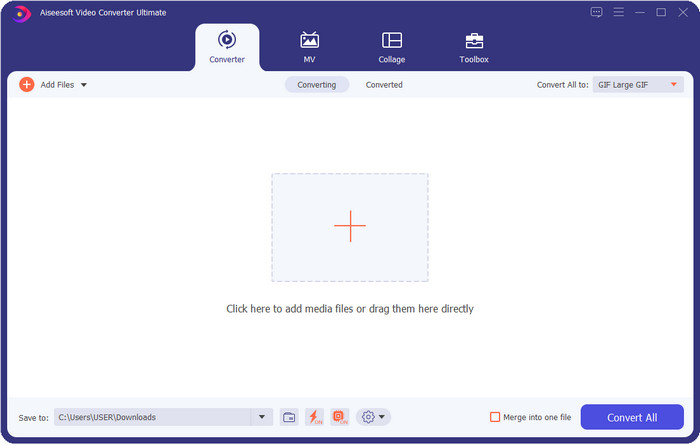
Video Converter Ultimate gir det beste resultatet når du konverterer bilder til GIF, og det med færre klikk. Med dette ultimate verktøyet kan du enkelt lage den beste GIF-en av videoene eller bildene dine hvis du laster det ned på Windows eller Mac. Selv om det finnes mange GIF-produsenter eller -skapere på markedet, er dette uten tvil det uerstattelige valget for alle som har lite erfaring med redigering. Selv om verktøyet i praksis ikke har noen begrensninger for hva det kan gjøre, avhenger resultatet likevel av brukerne – om de vil være kreative og bruke fantasien til å lage den perfekte GIF-en ved hjelp av dette ultimate verktøyet.
Gratis nedlastingFor Windows 7 eller nyereSikker nedlasting
Gratis nedlastingFor MacOS 10.7 eller nyereSikker nedlasting
Fordeler
- Den er ideell for alle med forskjellige ferdigheter innen redigering.
- Den støtter å gjøre stillbildene dine til en tapsfri GIF på mindre enn ett minutt.
- Utallige effekter er tilgjengelige for å gjøre GIF-en din enestående.
- Den har den flotteste grafiske grensesnittbrukeren du kan se på markedet.
- Den har en ultrarask opplastings- og nedlastingsprosess uten kvalitetstap.
Ulemper
- Trenger å kjøpe verktøyet for å benytte avanserte funksjoner; likevel er det rimelig.
Photoshop
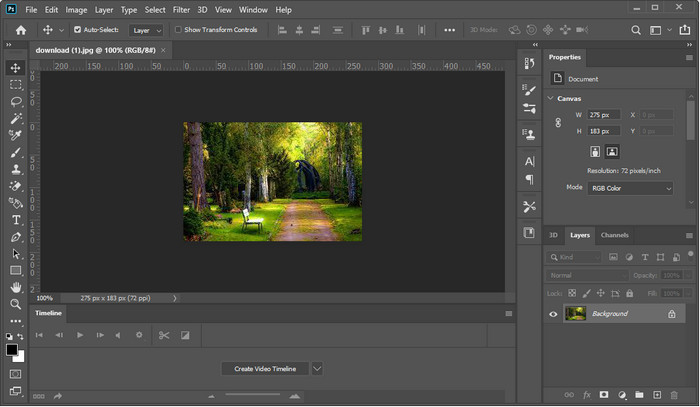
Photoshop er en profesjonell bilde-til-GIF-omformer du kan bruke. Det har bygget opp et rykte som et av de beste bildebehandlingsprogrammene for profesjonelle. Hvis vi skulle sammenligne prisen på dette ultimate verktøyet og dette profesjonelle programmet, kan vi lett si at det profesjonelle verktøyet er dyrere enn det ultimate. I tillegg må brukere som benytter dette verktøyet ha en kraftig datamaskin, for hvis du bruker en maskin i mellomklassen, må du regne med at det tar lenger tid å lage en GIF eller til og med bare åpne programmet. Selv om dette kan føles som et slag i magen, tilbyr det fortsatt de profesjonelle redigeringsfunksjonene du trenger for å forbedre GIF-en din, men grensesnittet er litt tungt å forstå hvis du er ny bruker.
Fordeler
- Det gir de beste redigeringsfunksjonene for proffene.
- Fungerer best på avanserte Windows- og Mac-datamaskiner.
- Det er kjent for å være en førsteklasses bilderedigerer som Adobe har laget.
Ulemper
- Læringskurven for dette verktøyet er litt stiv.
- Det er dyrt sammenlignet med andre verktøy.
GIPHY
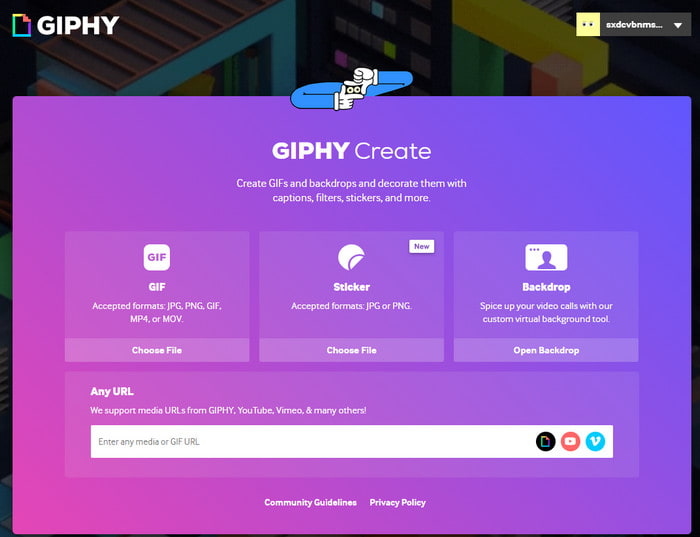
GIPHY er en multifunksjonell bilde-til-GIF-omformer du kan bruke på nett. I motsetning til et offline verktøy har dette verktøyet innebygde, ferdiglagde GIF-er du kan bruke ved behov, og du kan dele dine egne GIF-er her. Selv om verktøyet støtter å lage GIF-er fra bilder, er det likevel ikke det beste valget hvis du vil legge til to eller flere bilder, for da kan du ikke lage en GIF. Du kan imidlertid legge til animerte klistremerker i stedet for å gjøre bildet ditt mer livlig.
Fordeler
- Lett å bruke.
- Den har et innebygd gratis GIF-bibliotek.
- Åpen kildekode på nettet.
Ulemper
- Den trenger først en registrering før du kan lage GIF.
- Den støtter ikke å sette inn flere bilder samtidig.
Ezgif
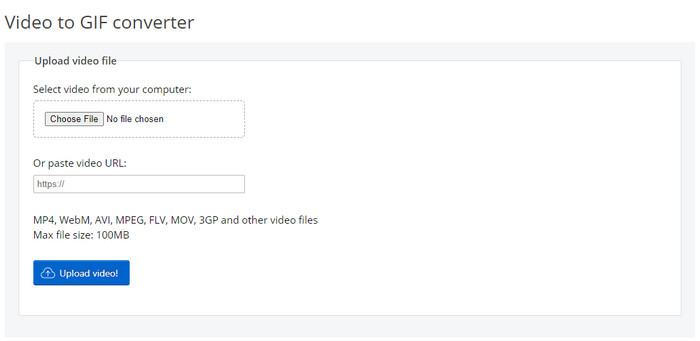
Trenger du et verktøy som fungerer godt for å gjøre bildeserier om til GIF? I så fall kan Ezgif hjelpe deg. Hvis du søker hjelp til GIF-en din, er dette verktøyet blant de fremste GIF-skaperne på nett. I motsetning til GIPHY støtter dette verktøyet å legge til flere bilder i én GIF, innenfor en viss grense. Verktøyet tilbyr enkle, men effektive funksjoner du fritt kan bruke når som helst og hvor som helst så lenge du har nettilgang. Selv om verktøyet er utmerket, mangler det fortsatt oppdateringer av brukergrensesnittet, som oppleves litt kjedelig.
Fordeler
- Den gir viktige redigeringsfunksjoner du kan bruke.
- Lar brukerne oppleve praktisk redigering for GIF-ene sine Lar brukerne oppleve praktisk redigering for GIF-ene sine gratis.gratis.
- En av de beste GIF-produsentene på nettet.
Ulemper
- Nettgrensesnittet må oppdateres.
- Å legge til filer har en bestemt grense i størrelse.
Brus PDF
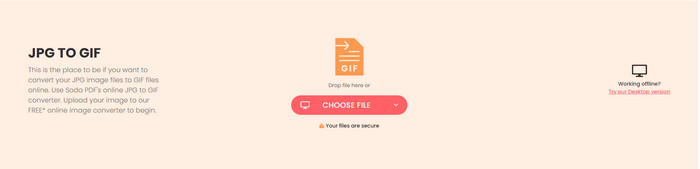
Du kan enkelt legge til bilder og gjøre dem om til GIF-er ved hjelp av Soda PDF. Verktøyet støtter ulike typer formater du kan bruke på. Selv om verktøyet kan konvertere bildeformatet til GIF, kan det fortsatt ikke gjøre det animert, bare endre utvidelsen. Dette verktøyet kan tilby mange andre ting til deg, for eksempel sammenslåing, komprimering og redigering av PDF.
Fordeler
- On-point nettbasert GIF-konvertering.
- Den har tilleggsfunksjoner du fritt kan bruke.
- Den har en av de raskeste konverteringsprosessene du kan bruke på nettet.
Ulemper
- Den kan ikke lage en animert GIF.
- Den tilbyr ikke redigeringsfunksjoner for GIF-er.
Del 2. Hvordan konvertere bilde til animert GIF med den beste konverteren
Hvis du bestemmer deg for å bruke Video Converter Ultimate, følger du trinnene nedenfor. Disse vil hjelpe deg med å lage den beste animerte GIF-en av stillbildene dine.
Trinn 1. Først klikker du på nedlastingsknappen nedenfor for å velge om du bruker Windows eller Mac. Installer deretter verktøyet på disken din og start det etter at installasjonsprosessen er fullført.
Gratis nedlastingFor Windows 7 eller nyereSikker nedlasting
Gratis nedlastingFor MacOS 10.7 eller nyereSikker nedlasting
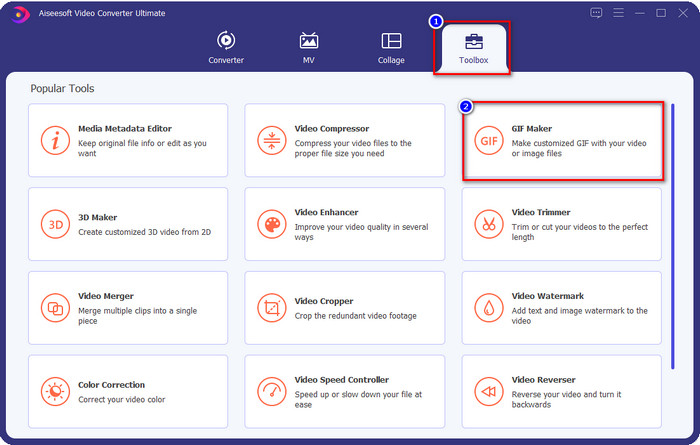
Trinn 2. Etter at du har startet verktøyet, går du til Toolbox og klikker på GIF Maker.
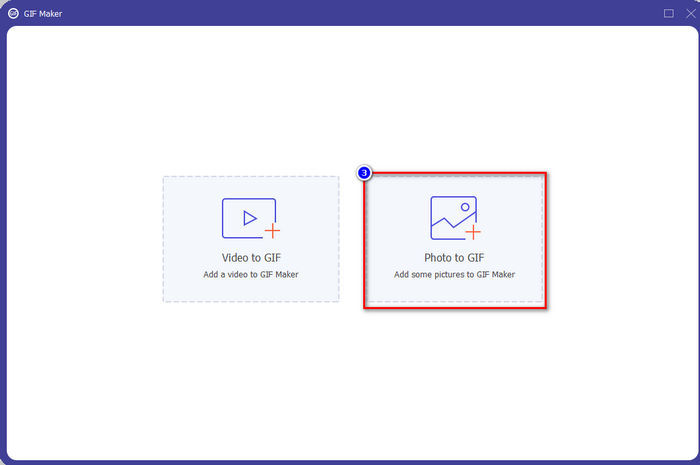
Trinn 3. Klikk på Photo to GIF for å åpne mappen og finne bildefilen; klikk deretter på Open for å laste den opp.
Trinn 4. Innstillinger for utdata vises, der du først kan justere GIF-en; når du er ferdig, klikker du på OK.
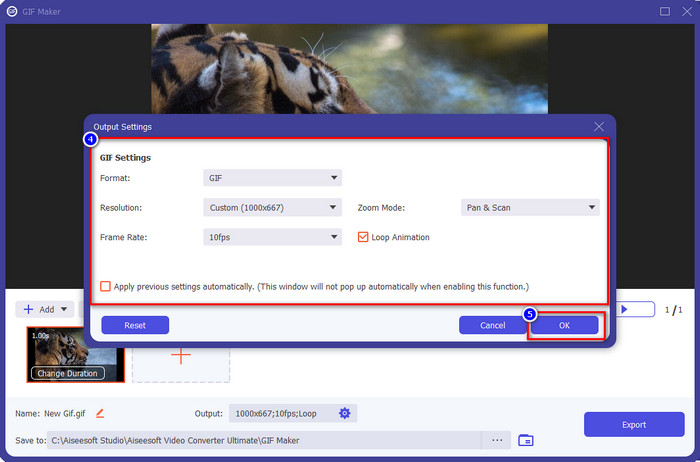
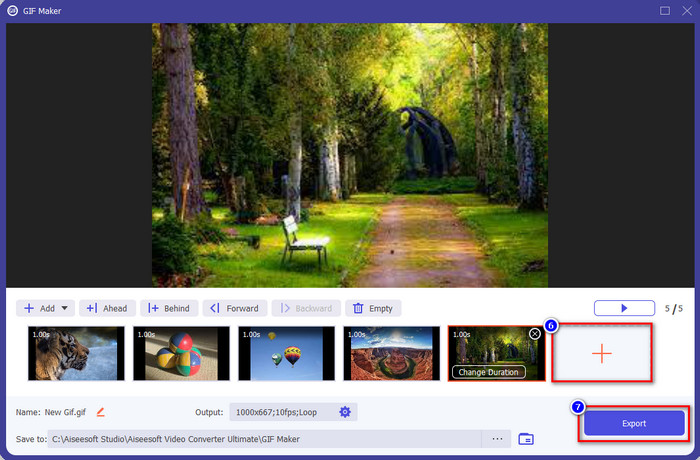
Trinn 5. Trykk på +-knappen for å legge til flere bilder; klikk på Export for å starte prosessen når du er ferdig med å legge til bildene. Etterpå venter du noen sekunder, og så er det gjort.
Del 3. Vanlige spørsmål om bilde til GIF-konverterere
Hvordan lage en GIF med en samling av JPG?
Hvis du vil lære hvordan du lager en GIF av en samling JPG-bilder, kan du klikke på denne lenken. Med verktøyet som presenteres der, vil du lære hvordan du gjør det, og få vite forskjellen mellom JPG og GIF.
Hva er egenskapene til den beste bildet til GIF-konverteren?
Denne enkle oppgaven trenger en enkel standard, så i dag vil vi presentere den mest grunnleggende informasjonen du bør se etter for en passende GIF-produsent. Til å begynne med bør en flott GIF-produsent støtte forskjellige formater som JPEG, PNG, BMP, TIFF og mer. For å gjøre det fleksibelt med de andre bildeformatene. Deretter bør det tillate brukere å legge til to eller flere bilder for å lage animerte GIF-er. For hvis den ikke støtter, kan du ikke lage animerte GIF-er med samling av bilder. Dessuten bør produsenten være brukervennlig slik at alle kan bruke den, spesielt de som ikke vet hvordan de skal lage en. Enda viktigere er at produsenten må støtte redigeringsfunksjoner for å gjøre GIF-en din bedre og trygg å bruke.
Hvorfor bør jeg konvertere GIF-en min?
Det er mange grunner til at du trenger å konvertere GIF-en din. En av de vanligste grunnene er å gjøre den kompatibel med andre sosiale medier som Twitter og Instagram. Du må konvertere formatet til et nytt format som denne sosiale mediesiden støtter. Så hvis GIF-en din er animert, kan du konvertere formatet til MP4, AVI, MOV og mer for å gjøre det fortsatt i bevegelse. Men hvis du vil at det skal være et stillbilde, kan du velge JPG eller PNG.
Konklusjon:
De beste bilde-til-GIF-appene vi presenterer her har ulike egenskaper. Etter at vi grundig testet dem for å gi solide konklusjoner, fant vi ut at det er ett enkelt verktøy som virkelig skiller seg ut fra de andre. Vil du vite hvilket verktøy vi snakker om? Det er uten tvil Video Converter Ultimate. Dette verktøyet har en uslåelig funksjonspakke som hjelper deg å konvertere stillbilder til animerte GIF-er på en rask måte. Så hva venter du på? Hvis du trenger det, kan du klikke på nedlastingsknappen ovenfor og nyte hele opplevelsen av verktøyet.
-
 Topp 3 konverterere du ikke bør gå glipp av for å konvertere PNG til animert GIF
 Vil du gjøre PNG-en din til live? Prøv deretter å konvertere PNG til GIF-animert format med de nyttige verktøyene som er tilgjengelige og trinnene for hvordan du gjør det.
-
 JPG VS GIF: 3 enkle måter å konvertere JPG til GIF
 Vil du vite forskjellen mellom JPG og en GIF? Eller vil du bytte JPG til GIF-animert format? Les deretter denne artikkelen for å få en idé.
-
 Hva er VOB -fil og hvordan du gjør VOB -fil til GIF gratis
 Vil du vite mer om VOB-filer og hvordan du deler dem etter å ha blitt rippet? eller Hvorfor trenger du å konvertere VOB til GIF? Les deretter denne artikkelen nøye.
