


 Video Converter Ultimate
 Skjermopptaker
 Videoreparasjon
 Sikker nedlasting
Lær hvordan du konverterer HEIC til GIF med de beste og gratis konvertererne
Vil du gjøre HEIC-bildene dine om til animerte GIF-er? Da har vi en løsning for deg. HEIC-filer er bildefiler av høy kvalitet som ikke tar mye lagringsplass. Og tilsynelatende er HEIC-bilder kun statiske bilder. For å gjøre en bildefil om til animerte bilder, må du derfor konvertere HEIC-filen din til GIF-filformat. GIF-formatet kan være statiske eller animerte bilder. Les derfor denne artikkelen for å finne den beste HEIC til GIF‑løsningen for å konvertere filen din uten kvalitetstap.

Del 1. 4 beste verktøy for å konvertere HEIC til GIF
Når det kommer til bekvemmelighet, er det sikkert at online-konverterere er de beste fordi du ikke trenger å laste ned noe. Og hvis du leter etter de beste online HEIC til GIF-omformerne, prøvde vi noen av de beste HEIC til GIF-omformerne som er tilgjengelige på internett. Så i denne delen vil du kjenne de tre beste online HEIC til GIF-konvertererne.
Aiseesoft Free Image Converter Online
Hvis du leter etter den beste nettbaserte HEIC til GIF‑konverteren, er dette verktøyet akkurat det du ser etter. Aiseesoft Free Image Converter Online er et gratis nettverktøy som lar deg konvertere HEIC‑bilder til GIF-, PNG- og JPG-format. Det er kjent som den raskeste nettbaserte HEIC til GIF‑konverteren på internett. I tillegg, i motsetning til andre nettkonverterere, inneholder den ikke annonser og har rask innlasting.
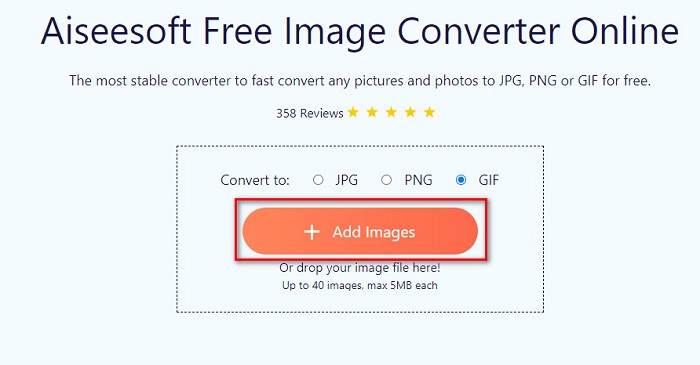
Trinn 1. Søk etter Aiseesoft Free Image Converter Online, eller klikk denne lenken for å gå direkte til nettsiden deres. Klikk deretter på knappen Add Images på første grensesnitt.
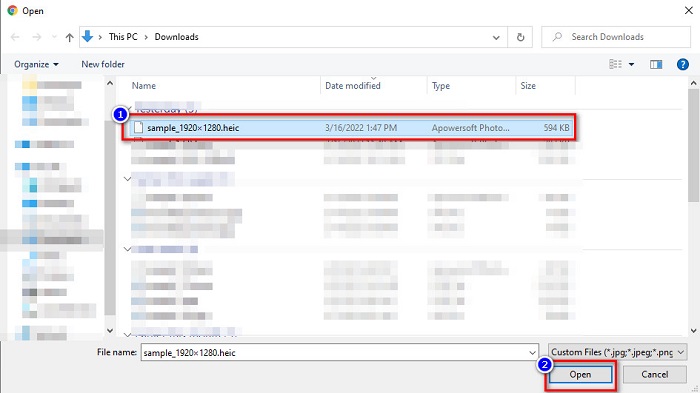
Trinn 2. Deretter vises filene på datamaskinen din; finn HEIC‑bildet ditt og klikk Open.
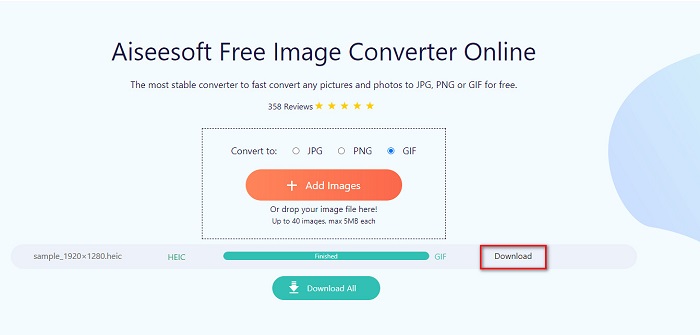
Trinn 3. Klikk på Download-knappen for å laste ned GIF‑bildet ditt i det siste trinnet.
Fordeler
- Den har en ultrarask konverteringsprosess.
- Den inneholder ikke forstyrrende annonser.
- Den kan konvertere hvilken som helst bildefil til PNG, JPG og GIF.
- Tilgjengelig på alle nettlesere, inkludert Google, Firefox og Safari.
Ulemper
- Du kan oppleve en treg konverteringsprosess når internettforbindelsen din er treg.
CloudConvert
En av de mest brukte konvertererne på internett er CloudConvert. Denne konverteren kan enkelt gjøre HEIC‑filer om til GIF‑filer på grunn av sitt enkle brukergrensesnitt. I tillegg støtter den mange bildeformater, inkludert HEIC, GIF, BMP, JPG, ICO og flere. Du kan også justere oppløsning, filstørrelse og kvalitet på bildet ditt. Selv om det er en nettbasert app, inneholder den ikke annonser.
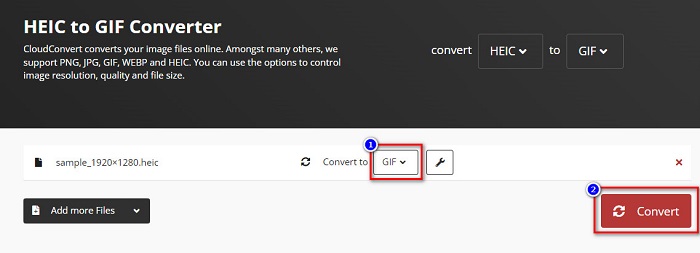
Trinn 1. Søk etter CloudConvert HEIC to GIF converter i nettleseren din. Klikk deretter på knappen Select på hovedgrensesnittet til programmet. Filene på datamaskinen din vises, slik at du kan velge HEIC‑filen du vil laste opp.
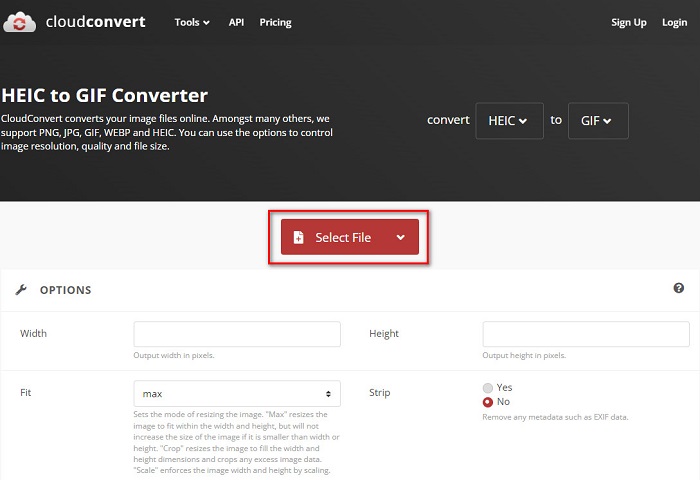
Trinn 2. Klikk deretter på drop-down-knappen ved siden av «Convert to», og velg ønsket utdataformat. Klikk etterpå på knappen Convert for å starte konverteringen av HEIC‑filen din til GIF‑format.
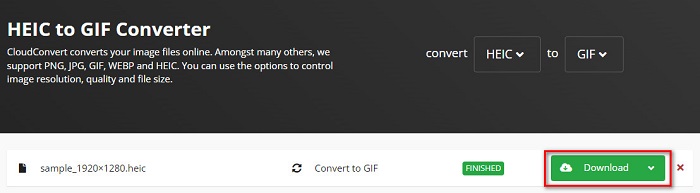
Trinn 3. Til slutt klikker du på Download-knappen for å laste ned GIF‑filen når konverteringen er ferdig.
Fordeler
- Den har en rask konverteringsprosess.
- Den inneholder ikke irriterende annonser.
- Den støtter ulike filformater, inkludert HEIC, GIF, JPG, PNG, etc.
- Tilgjengelig på nesten alle søkemotorer som Google og Safari.
Ulemper
- Når internettforbindelsen er treg, kan det hende du opplever treg konverteringsprosess.
OnlineConvertFree
En annen nettbasert HEIC til GIF‑konverterer som er verdt å prøve, er OnlineConvertFree. Denne konvertereren har et brukervennlig grensesnitt og en rask konverteringsprosess. Dessuten, hvis du ser etter en konverterer som kan komprimere og endre størrelsen på filen din, har dette verktøyet den funksjonen.
Den inneholder imidlertid annonser som er urovekkende for mange brukere. Ikke desto mindre kan denne omformeren fortsatt konvertere HEIC til GIF praktisk.
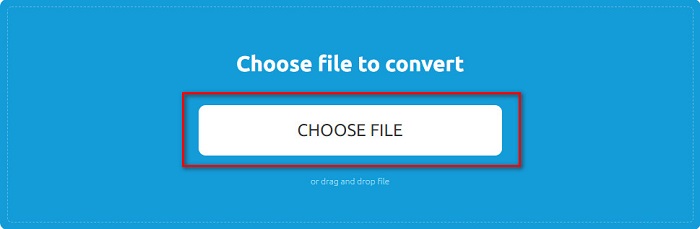
Trinn 1. Søk først etter OnlineConvertFree i nettleseren din. På hovedgrensesnittet til programmet klikker du på Choose Files. Deretter vises filene på datamaskinen din, hvor du velger HEIC‑filen og laster den opp.
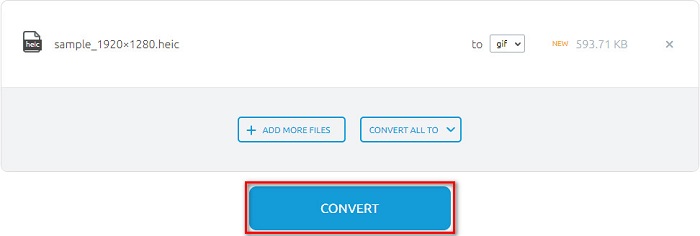
Trinn 2. Deretter klikker du på Convert button for å konvertere HEIC‑filen din til en GIF‑fil. Deretter vises et nytt grensesnitt.
Trinn 3. Til slutt blar du ned og klikker på Download-knappen for å laste ned GIF‑filen din.

Fordeler
- Den har et enkelt brukergrensesnitt.
- Det er trygt å bruke.
Ulemper
- Den inneholder annonser.
CDKM
CDKM er et online verktøy som hjelper deg med å konvertere HEIC til GIF-filer. Denne online omformeren er et brukervennlig verktøy som gjør det til et nybegynnervennlig verktøy. Dessuten støtter den standard filformater som HEIC, GIF, PNG, JPG og SVG. Denne konverteren inneholder imidlertid annonser som kan være forstyrrende for deg. Likevel kan den konvertere filen din raskt, så det er en må-prøve-konverterer.
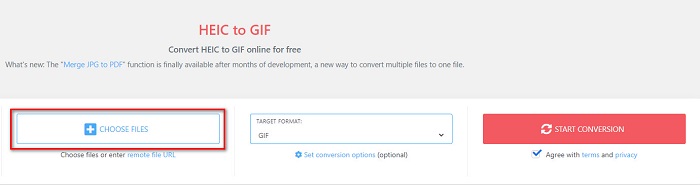
Trinn 1. Søk etter CDKM i nettleseren din og gå til nettsiden deres. På hovedgrensesnittet til programmet klikker du på knappen Choose Files. Når mappene på datamaskinen din vises, velger du HEIC‑filen din og laster den opp til hovedgrensesnittet.
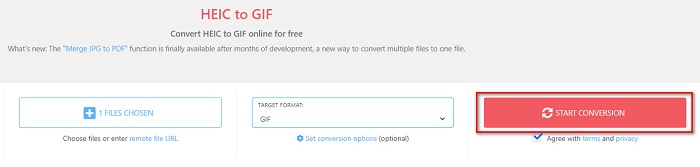
Trinn 2. Klikk deretter på knappen Start Conversion for å konvertere HEIC‑filen din til en GIF‑fil. Gå så videre til neste trinn.
Trinn 3. Deretter laster du ned GIF‑filen din ved å klikke på knappen Download nedenfor.

Del 2. Sammenligningsskjema mellom HEIC og GIF
HEIC er et bildefilformat som Apple har laget. Når du tar et bilde med en Apple‑enhet, vil du se at filtypen for bildet er .heic. Disse bildefilene har dessuten høy kvalitet og liten filstørrelse, noe som gjør formatet populært. HEIC‑filer er imidlertid ikke kompatible med mange enheter. Det er enkelt å åpne og vise HEIC‑filer på Apple‑enheter. Men du må konvertere dem til andre formater hvis du vil vise dem på andre plattformer.
På den annen side er GIF-filer tapsfrie bildeformater som er animerte. Disse bildeformatene kan være animerte eller statiske bilder. Videre støtter nesten alle medieplattformer GIF-formater.
| HEIC | GIF | |
| Komprimert/ukomprimert | Komprimert | Komprimert |
| Tilgjengelighet | Tilgjengelig på Apple-enheter. | Tilgjengelig på alle medieplattformer |
| Tapsfri/Ikke | Tapsfri | Tapsfri |
| Bildekvalitet | Høy bildekvalitet | Har lavere kvalitet sammenlignet med HEIC-bilder |
| Best brukt til | Best brukt til å ta bilder | Best brukt til å animere korte videoklipp. |
Del 3. Vanlige spørsmål om konvertering av HEIC til GIF
Kan du spille animert GIF på en Mac-enhet?
Ja. En Mac kan spille av animerte GIF-er; men noen ganger kan den ikke gjøre det, og da må du bruke en nettbasert fremviser hvis den ikke kan spille dem av.
Kan jeg konvertere JPG-bilder til GIF-er?
Det finnes mange måter å konvertere JPG til GIF på. De nettbaserte konverterne som er nevnt ovenfor, lar deg konvertere JPG‑bildefiler til GIF-er.
Kan du lagre GIF-er på iPhone?
Heldigvis støtter iPhone-enheter GIF-filer. Derfor kan du lagre GIF-er på iPhone. Men hvis du ikke kan lagre en GIF-fil, sørg for å starte iPhone på nytt og prøve å laste ned igjen.
Konklusjon
Som vist ovenfor finnes det mange måter å konvertere HEIC til GIF på. Men ikke alle nettbaserte konvertere tilbyr en ultrarask konverteringsprosess. Hvis du leter etter den beste nettbaserte HEIC til GIF‑konvertereren, bør du bruke Aiseesoft Free Image Converter Online.
-
 Hva er VOB -fil og hvordan du gjør VOB -fil til GIF gratis
 Vil du vite mer om VOB-filer og hvordan du deler dem etter å ha blitt rippet? eller Hvorfor trenger du å konvertere VOB til GIF? Les deretter denne artikkelen nøye.
-
 Topp 3 konverterere du ikke bør gå glipp av for å konvertere PNG til animert GIF
 Vil du gjøre PNG-en din til live? Prøv deretter å konvertere PNG til GIF-animert format med de nyttige verktøyene som er tilgjengelige og trinnene for hvordan du gjør det.
-
 5 beste måter å endre bilde til animert GIF [Oppdatert 2022]
 Trenger du et konverteringsbilde til GIF? Denne artikkelen vil gi de fem beste omformerne vi kan finne på markedet. Så la oss finne ut disse verktøyene ved å lese denne artikkelen.
