


 Video Converter Ultimate
 Skjermopptaker
 Videoreparasjon
 Sikker nedlasting
Beste MP4-konverterere for å øke innholdet - Verktøy for sømløse konverteringer
Konvertering av videofiler til MP4-format har blitt viktig for alle som ønsker å nyte sømløs avspilling på tvers av enheter. Selv om utallige verktøy er tilgjengelige for å konvertere videoer til MP4, leverer ikke alle den samme kvaliteten og ytelsen.
Det er derfor vi har tatt oss tid til å gjennomgå og sammenligne de beste MP4‑konvertererne på markedet, slik at du kan ta et informert valg og effektivisere videoflyten din. Enten du er profesjonell videofotograf, innholdsskaper eller bare ønsker å konvertere noen videoer til privat bruk, vil vår omfattende gjennomgang av de topprangerte MP4‑konvertererne hjelpe deg å finne det perfekte verktøyet for dine behov.

Del 1. Sammenligning av programmene
Hvis du ønsker å vite det beste programmet for dine behov på et øyeblikk, kan du ta en titt på tabellen som sammenligner programmene nevnt i dette innlegget. Alle disse programmene garanterer å hjelpe deg med å konvertere til MP4.
| Programmer | Batchkonvertering | GPU-akselerasjon | Tilleggsfunksjoner |
| Gratis videokonvertering online | Ja | Nei | Tilpasning av utdataformat, batchkonvertering |
| Online-Convert.com | Ja | Nei | Konvertering av ulike filtyper |
| CloudConvert | Ja | Nei | Integrasjon med skylagringstjenester |
| Convertio | Ja | Nei | Integrasjon med skylagringstjenester, konvertering av ulike filtyper |
| FVC Video Converter Ultimate | Ja | Ja | Videoredigering, GIF-maker, 3D-maker |
| VLC Media Player | Nei | Nei | Mediespiller, videostreaming, lydkonvertering |
| Håndbrekk | Ja | Nei | Videoredigering, batchskanning |
Del 2. Beste 4 MP4-konverterere på nett
Med online filkonverterere kan du enkelt konvertere filene dine fra hvilken som helst enhet uten å måtte laste ned ekstra programvare. Online filkonverterere er også vanligvis veldig raske, gratis å bruke og sikre, noe som sikrer at dataene dine er beskyttet mot uautorisert tilgang. Derfor, hvis du ønsker å konvertere til MP4 eller konvertere fra MP4, kan du sjekke ut disse online programmene.
1. Gratis MP4 Converter Online
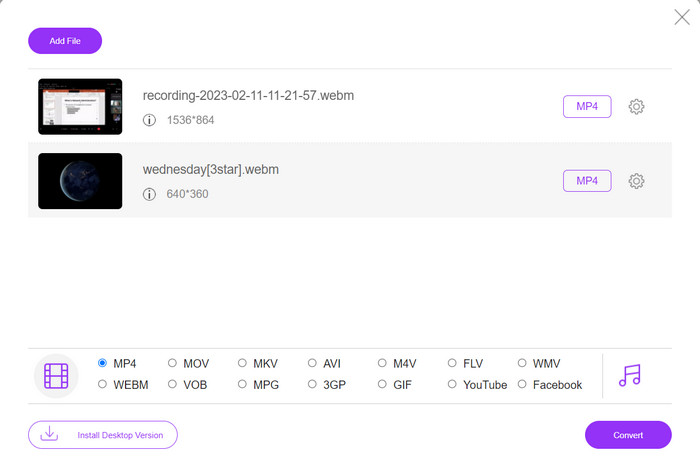
Å konvertere filer på nett er veldig praktisk, siden du kan gjøre det fra enhver enhet med internettilkobling uten å måtte laste ned ekstra programvare. Det er nettopp det Free MP4 Converter Online er laget for. Det betyr at du ikke trenger å installere noe på enheten din for å konvertere filer til MP4. En av de fremtredende funksjonene er muligheten for tilpasning. Brukere kan redigere videooppløsning, bithastighet, bildefrekvens osv. Dessuten er prosessen enkel og rett fram.
Nøkkelfunksjoner:
◆ Konverter videoer til mange utdataformater raskt.
◆ Det begrenser ikke filstørrelsen brukere kan laste ned.
◆ Tilgjengelig fra alle nettlesere og enheter med internettilgang.
Trinn 1. Du kan bruke denne MP4‑videokonverteren ved å besøke dens offisielle nettsted. Åpne bare en hvilken som helst nettleser på datamaskinen din og gå direkte til nettstedet.
Trinn 2. Installer deretter den lille startprogrammet og last opp videoen(e) du ønsker å konvertere til MP4. Velg MP4 i formatalternativene nedenfor ved å krysse av i radioknappen.
Trinn 3. Klikk til slutt på Convert-knappen for å starte prosessen med å konvertere filene.
2. Online-Convert.com
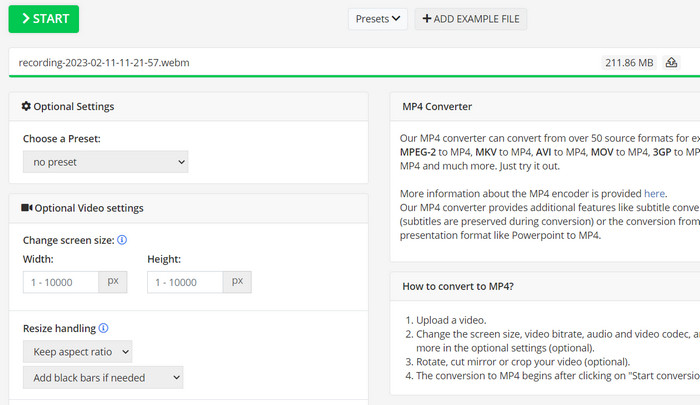
Online-Convert er en brukervennlig og allsidig online MP4-omformer som støtter et bredt spekter av inngangs- og utdataformater, inkludert tilpasning av utdatainnstillinger som oppløsning, bitrate og bildefrekvens. Verktøyet er raskt og pålitelig, med skylagringsintegrasjon og sikkerhetsfunksjoner som SSL-kryptering for å beskytte filene dine under opplastings- og konverteringsprosessen. I tillegg er det helt gratis å bruke uten skjulte kostnader, noe som gjør det til et tilgjengelig alternativ for alle som trenger å konvertere videofiler på et budsjett.
Nøkkelfunksjoner:
◆ Den leveres med et bredt spekter av videoformater.
◆ Brukervennlig grensesnitt.
◆ Rask og pålitelig konvertering.
Trinn 1. Gå til Online-Convert.com og velg Video Converter fra listen over verktøy.
Trinn 2. Klikk Choose Files for å legge til videofilen du vil konvertere. Du kan også dra filen og slippe den i boksen.
Trinn 3. Du kan også endre oppløsningen, bithastigheten og bildefrekvensen for resultatet hvis du ønsker det. Innstillingene vil være tilgjengelige under konverteringsområdet.
Trinn 4. For å starte konverteringsprosessen, klikker du på Start-knappen. En fremdriftslinje på siden viser hvor langt konverteringen har kommet.
3. CloudConvert
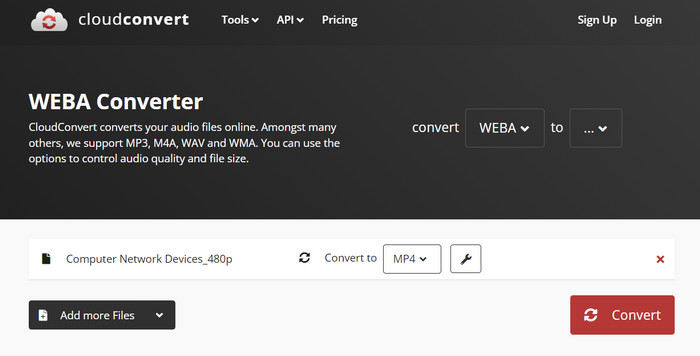
CloudConvert er en online MP4-konverterer som tilbyr et omfattende utvalg funksjoner til brukerne, inkludert omfattende formatstøtte, tilpassbare utdatainnstillinger, et brukervennlig grensesnitt, skylagringsintegrering, sikkerhet og personvern, API-integrasjon, og både gratis og betalte alternativer. Denne video-til-MP4-konvertereren er også et pålitelig og allsidig verktøy for å konvertere videofiler til MP4-format. De tilpassbare utdatainnstillingene gjør det til et flott alternativ for brukere som trenger å finjustere kvaliteten og størrelsen på videoene for å passe deres spesifikke behov.
Nøkkelfunksjoner:
◆ CloudConvert tilbyr API-integrasjon for integrering av arbeidsflyter.
◆ Den bruker SSL-kryptering for å beskytte brukerens filer.
◆ Den støtter skylagringsintegrasjon.
Trinn 1. Gå til CloudConvert-nettstedet og opprett en gratis konto hvis du ikke allerede har en.
Trinn 2. Klikk på Select Files for å legge til videofilen du vil konvertere. Du kan også ganske enkelt dra og slippe filen i opplastingsboksen. Velg MP4 fra rullegardinmenyen som utdataformat.
Trinn 3. Endre utdataalternativer, som oppløsning, bithastighet og bildefrekvens, hvis du ønsker det.
Trinn 4. Klikk på Convert-knappen for å starte konverteringsprosessen.
4. Convertio
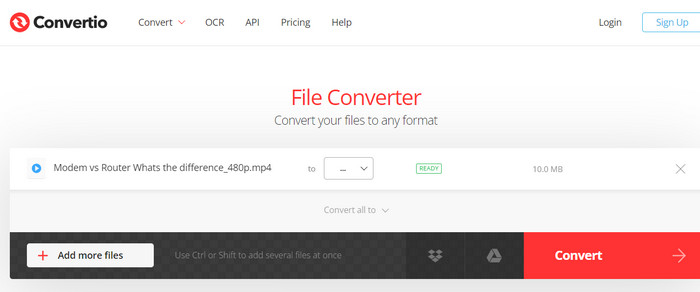
Convertio er et godt valg hvis du vil ha en rask måte å transformere videofilene dine til MP4-format. Med det brukervennlige grensesnittet og raske konverteringstider er det enkelt å endre filmene dine slik at de kan sees på en lang rekke enheter og plattformer. Convertio er et allsidig verktøy som kan håndtere alle dine videokonverteringsbehov. Den fungerer med skylagring og lar deg bruke et bredt spekter av inn- og utdatafiler. Finn ut hvordan denne gratis MP4-konverteren fungerer.
Nøkkelfunksjoner:
◆ Batchkonvertering for flere filer.
◆ Integrasjon med tjenester som Google Drive, Dropbox, etc.
◆ Avanserte funksjoner som OCR for konvertering av skannede dokumenter.
Trinn 1. Klikk Choose Files på Convertio-nettstedet (https://convertio.co/) for å legge til videofilen du vil konvertere. Du kan også dra filen og slippe den i opplastingsområdet.
Trinn 2. Velg MP4 som format fra rullegardinboksen. Du kan også endre oppløsningen, bithastigheten og bildefrekvensen for resultatet hvis du ønsker det.
Trinn 3. For å starte konverteringsprosessen, klikker du på Convert-knappen. En fremdriftslinje på siden viser hvor langt konverteringen har kommet.
Trinn 4. Når prosessen er ferdig, kan du klikke Download for å lagre MP4-filen på datamaskinen din.
Del 3. Beste 3 MP4-konverterere frakoblet
Nå, hvis du i noen tilfeller finner at du ikke har tilgang til internett, kan du velge offline-programmer i disse tilfellene. Så her er verktøyene du kan stole på.
1. FVC Video Converter Ultimate
FVC Video Converter Ultimate er et kraftig program som gir en komplett løsning for å konvertere videofiler til MP4-format. Det støtter et bredt spekter av inn- og utdataformater, inkludert støtte for HD- og 4K-video, og tilbyr tilpassbare utdatainnstillinger for å sikre høy bildekvalitet. I tillegg tilbyr denne MP4‑konverteren batchkonvertering av flere filer samtidig og inkluderer redigeringsverktøy for trimming, beskjæring, legging til vannmerker og mye mer. Med rask konvertering og høy kvalitet på resultatet er FVC Video Converter Ultimate et pålitelig og allsidig verktøy for alle dine behov for MP4‑konvertering.
Nøkkelfunksjoner:
◆ Den inkluderer støtte for HD- og 4K-videoer for å beholde videoer av høy kvalitet.
◆ Støtte for maskinvareakselerasjon for NVIDIA og AMD GPUer.
◆ Den støtter ulike utdataenheter.
Trinn 1. Det første du må gjøre for å bruke denne konverteren, er å skaffe installasjonsfilen. Deretter installerer du den på enheten din. Du kan laste ned appen ved å bruke knappene Free Download nedenfor.
Gratis nedlastingFor Windows 7 eller nyereSikker nedlasting
Gratis nedlastingFor MacOS 10.7 eller nyereSikker nedlasting
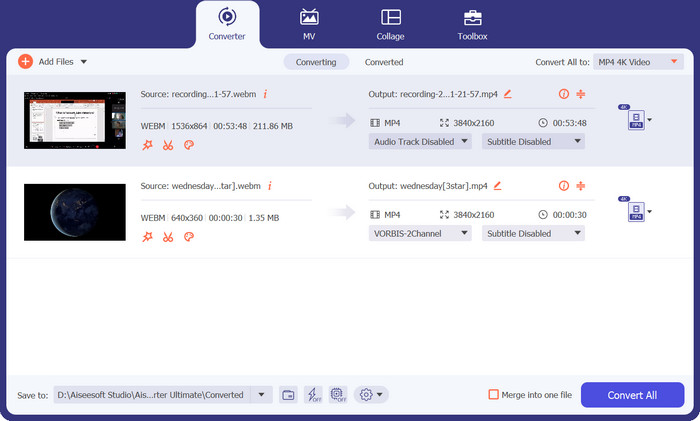
Trinn 2. Start deretter verktøyet og last inn en hvilken som helst video ved å klikke på pluss-knappen i hovedgrensesnittet til programmet.
Trinn 3. Gå deretter til Profile-menyen og velg MP4 fra Video-fanen. Klikk til slutt på Convert All-knappen for å få alle videoene dine konvertert til MP4-filer.
2. VLC Media Player
VLC Media Player er en gratis multimediaspiller som har blitt anerkjent for sin evne til å spille nesten alle lyd- eller videofilformater. Det mange kanskje ikke vet er at VLC Media Player også er en kraftig videokonverterer som enkelt kan konvertere videoene dine til MP4-format. Nedenfor er noen av hovedfunksjonene for å vite mer om dette programmet.
Nøkkelfunksjoner:
◆ Den kan redigere video- og lydkodek, oppløsning og bithastighet.
◆ Det har mulighet til å legge til undertekster i videoer.
◆ Det er i stand til å forhåndsvise videoer før konvertering.
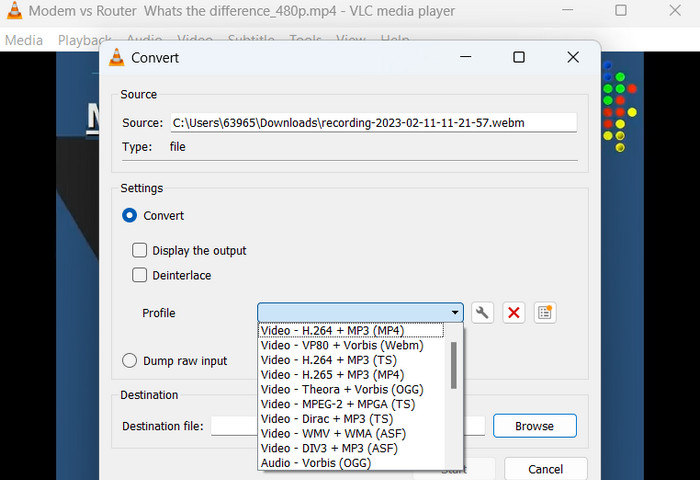
Trinn 1. Åpne VLC Media Player på datamaskinen din. Klikk på Media i menylinjen øverst og velg Convert/Save fra rullegardinmenyen.
Trinn 2. Klikk på Add-knappen for å velge videofilen du vil konvertere. Når du har lagt til filen, klikker du på Convert/Save-knappen.
Trinn 3. I Profile-delen velger du Video - H.264 + MP3 (MP4) som utdataformat. Klikk på Start-knappen for å starte konverteringsprosessen og vent til den er fullført.
3. Håndbrems
HandBrake er en åpen kildekode-videotranskoder som lar deg konvertere videofilene dine til en rekke formater, inkludert MP4. Det er et populært verktøy blant videoentusiaster på grunn av dets brukervennlighet og kraftige funksjoner. På samme måte tilbyr denne MP4-videokonvertereren også batch-behandling, slik at du kan konvertere flere filer samtidig, og den har en rekke forhåndsinnstillinger som gjør det enkelt å optimalisere videoene dine for forskjellige enheter og plattformer.
Nøkkelfunksjoner:
◆ Gratis programvare med åpen kildekode.
◆ Den støtter undertekster og kapittelmakere.
◆ Forhåndsinnstillinger for optimalisering av videoutgang.
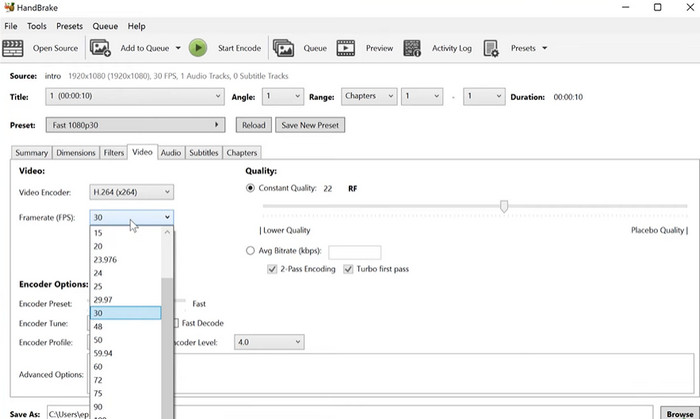
Trinn 1. Last ned og installer HandBrake fra det offisielle nettstedet. Åpne HandBrake og velg videofilen du vil konvertere ved å klikke på Open Source-knappen øverst til venstre i vinduet.
Trinn 2. Velg en forhåndsinnstilling for utdatafilen ved å velge et av alternativene fra Presets-menyen i øverste rad i vinduet. Hvis du er usikker på hvilken forhåndsinnstilling du skal bruke, kan du velge Fast 1080p30 for en god balanse mellom hastighet og kvalitet.
Trinn 3. Klikk på Start Encode-knappen i toppmenyen for å begynne konverteringsprosessen.
Del 4. Vanlige spørsmål om MP4-konverterere
Kan jeg spille MP4-filer på iPhone?
Ja. MP4 er allerede et format som støttes på iPhone-enheter. MP4 er et universelt videoformat som er kompatibelt med de fleste enheter, inkludert iPhoner. Derfor trenger du ikke å bruke en egen MP4‑til‑iPhone‑konverter. Du kan ganske enkelt bruke den forhåndsinstallerte spilleren på iPhone eller finne en tredjeparts videospiller for iPhone.
Kan jeg laste opp MP4-filer til TikTok?
Ja. Du trenger ikke å finne en MP4 til TikTok-konverter for å laste opp fordi TikTok godtar MP4-videofiler som et av de støttede formatene for å laste opp videoer til plattformen.
Kan jeg konvertere MP4-filer til iTunes-kompatible formater?
Ja. Det er ikke nødvendig for deg å finne en MP4 til iTunes-konverter. Du kan bruke omformere, som for eksempel HandBrake, for å hjelpe deg med dette.
Konklusjon
MP4‑konvertere er uunnværlige verktøy for alle som vil se eller dele videoer på tvers av ulike enheter eller plattformer, og de gir en praktisk og pålitelig måte å sikre kompatibilitet og videoavspilling i høy kvalitet. Derfor har vi samlet og sammenlignet de beste programmene som er tilgjengelige, for å hjelpe deg med å velge appen som passer best for deg.
-
 Den beste MP4-redigereren for Windows og Mac i 2023
 Enten du bruker datamaskinen din til MP4-videoredigering eller bare jobber på telefonen din, vil du kunne finne noen gode alternativer her, inkludert den beste MP4-redigereren for Windows og Mac.
-
 Hvordan komprimere en MP4-video til mindre størrelse
 MP4-video er for stor til å lastes opp? Vil du redusere videostørrelsen? Her er 3 effektive måter å komprimere en MP4-fil til mindre størrelse uten begrensning.
-
 5 øverste MP4-metadataredigerere [Oppdatert 2023]
 Hvordan kan jeg endre MP4-metadataene mine? Den beste måten å endre metadataene til MP4-en din på er å bruke en tag-editor som støtter MP4-formatet, som eksempelet vi viser nedenfor.
